
-

 クイックスタート
 使い方
使い方 
 チュートリアル
 - コンテンツ設計・管理
- MCPNILTO MCP で多言語対応サイトのコンテンツを効率的に作るNILTO MCPでモデルを作成してフィールドを追加するNILTO MCPで製品カタログデータから適切な情報を取得・入稿するNILTO MCPでコンテンツ参照フィールドを活用した本格的なコンテンツを作成するNILTO MCPで複数記事にまたがる表記を一括で置換するNILTO MCPでフレキシブルテキストフィールドを使ったリッチなコンテンツを作成するNILTO MCPでコンテンツを更新するNILTO MCP×Google AnalyticsでCVRが低い記事を分析し、改善につながる新規記事を作成するNILTO MCPでフロントエンド開発用のテストデータを100件作成するNILTO MCPで複数記事の表現調整するNILTO MCPで複数記事の公開予約日時を一括変更するNILTO MCPでシンプルなコンテンツを入稿するNILTO MCPでAIを使って生成したMarkdown原稿を入稿する
- サイト構築
- データ移行
NILTO MCPでモデルを作成してフィールドを追加する
はじめに
NILTO MCPを使うと、AIエージェントに自然言語で指示するだけで、モデル作成とフィールド追加ができます。
例えば、参考にしたいWebページのURLやスクリーンショットを入力するだけで、そのページのモデルの設計と作成を行なってくれます。
本記事では、NILTO MCPのモデル作成・フィールド追加ツールを使って、「ブログ記事」モデルを作成し、最後にNILTOの管理画面で意図したとおりに表示されることを確認するまでの流れを解説します。
事前準備
NILTOの作業
組織・スペースの作成
NILTOにログインし、組織・スペースを作成しておいてください。
MCPクライアントの設定
MCPクライアントでNILTO MCPを利用するための設定が必要です。詳しくは以下のページをご参照ください。
使い方 |
MCP
モデル作成からフィールド追加までの手順
本チュートリアルでは、以下の5つのステップでモデルを作成し、管理画面で表示確認するところまでを行います。
- 作成したいモデルの構造をAIエージェントに指示する
- モデル作成先のスペースを選択する
- モデル名とLUIDを指定し、モデルを作成する
- モデルにフィールドを追加する
- 管理画面で表示を確認する
題材として作成するのは、シンプルなブログ記事を管理するための blog_post モデルです。フィールド構成は以下の6項目に絞ります。
LUID | 表示名 | 種類 |
|---|---|---|
title | タイトル | 1行テキスト |
summary | サマリー | 複数行テキスト |
body | 本文 | フレキシブルテキスト |
thumbnail | サムネイル画像 | メディア:画像 |
category | カテゴリ | コンテンツ参照 |
publish_end_at | 公開終了予定日 | 日時 |
ステップ1:モデル構造をAIエージェントに指示する
まずはじめに、AIエージェントに対してブログ記事モデルの構造を指定します。
フィールドは、タイトル・サマリー・本文・サムネイル画像・カテゴリ・公開終了予定日
承知しました。以下の構成で作成します。
title(タイトル、1行テキスト):記事の見出し
summary(サマリー、複数行テキスト):一覧などで使う概要文
body(本文、フレキシブルテキスト):記事本文
thumbnail(サムネイル画像、メディア:画像):一覧表示用の画像
category(カテゴリ、コンテンツ参照):別途用意したカテゴリモデルへの参照
publish_end_at(公開終了予定日):公開を終了する日時の指定
ステップ2:スペースの選択
次に、利用可能なスペースの候補が提示されるので、コンテンツを更新するスペースを選択します。(提示されない場合は直接スペースIDを指定してください。)
スペース情報を取得しました。
以下のスペースから選択してください:
-ブログサイト (ID: 6xxxxxxxxxx)
-検証環境(ID: 3xxxxxxxxxx)
-本番環境 (ID: 1xxxxxxxxxx)
どのスペースでモデルを作成しますか?
ステップ3:モデル本体の作成
内容を承諾すると、AIエージェントがNILTO MCPを使ってモデルを作成し、結果を提示します。
モデル作成後は、フィールドの追加を提案されます。
モデルを作成しました。
- LUID: blog_post
- 表示名: ブログ記事
- スペース: ブログサイト
続けて、ステップ1で提案した6つのフィールドをまとめて追加します。よろしいですか?
ステップ4:フィールドの一括追加
blog_post モデルに、6つのフィールドをまとめて追加します。
本チュートリアルでは、「ブログサイト」スペース内に本文用のフレキシブルテキスト(FT)スキーマがすでに作成されている前提で進めます。フレキシブルテキスト型のフィールド(body)を追加するタイミングで、AIエージェントが既存のFTスキーマを自動的に検出し、それを再利用してフィールドを追加します。
本ツールでは、FTスキーマの要素設定などには対応していないので、ご注意ください。
また、現段階では、NILTO MCPからは、フィールドの追加のみができます。既存フィールドを削除したり、更新したりすることはできません。
AIエージェントがフィールドの追加を実行すると、結果が次のように出力されます。
フィールドを追加しました(追加件数:6件)。
- title(タイトル、1行テキスト)
- summary(サマリー、複数行テキスト)
- body(本文、フレキシブルテキスト:既存FTスキーマ利用)
- thumbnail(サムネイル画像、メディア:画像)
- category(カテゴリ、コンテンツ参照)
- publish_end_at(公開終了予定日)
ステップ5:管理画面で表示を確認する
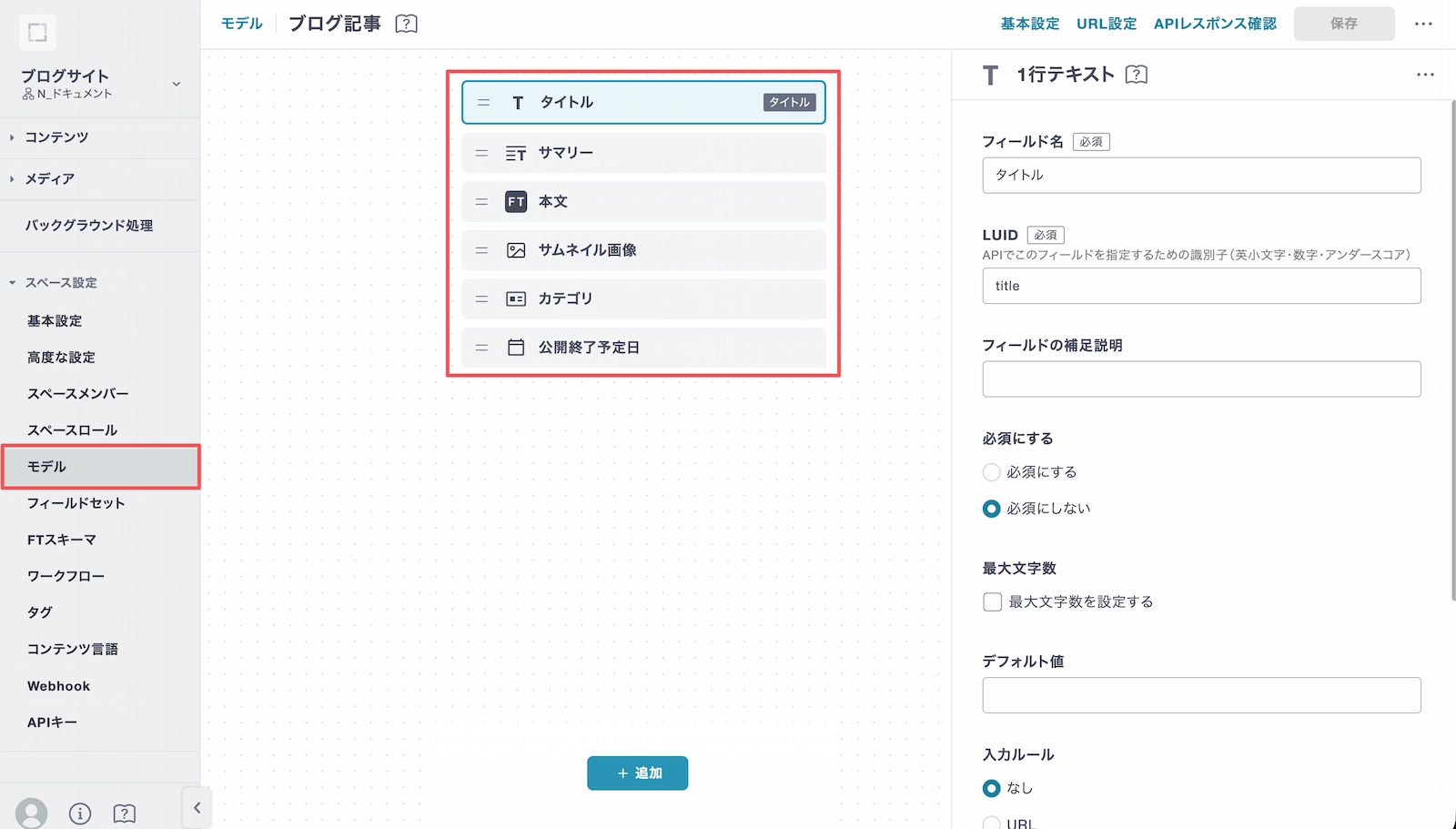
フィールド追加が完了したら、NILTOの管理画面を開いて、意図したとおりにモデルとフィールドが作成できているかを確認します。
- NILTOの管理画面にログインし、「ブログサイト」スペースを開きます。
- 左メニューの「モデル」から
ブログ記事(blog_post)を選択します。 - モデル詳細画面で、6つのフィールドが以下のとおり並んでいることを確認します。
対応/非対応のフィールド
NILTO MCPで追加できるフィールドの種類は以下のとおりです。
対応しているフィールド
- 1行テキスト
- 複数行テキスト
- フレキシブルテキスト
- メディア
- ブーリアン
- 単一選択
- 複数選択
- 日時
- コンテンツ参照
- 繰り返し
非対応のフィールド
以下は、現時点でNILTO MCPからの追加に対応していません。
- 区切り
- フィールドセット
- 組み合わせ
まとめ
このチュートリアルでは、NILTO MCPを使ってブログ記事モデルとフィールドを作成し、管理画面で表示を確認するまでの手順を解説しました。説明した内容は以下のとおりです。
- 事前準備:組織及びスペースの作成、MCPクライアントの設定
- 操作手順:モデル構造の指示からフィールド一括追加、管理画面での表示確認までの5つのステップ
- 対応、非対応のフィールド
NILTO MCPを使うと、モデルの作成とフィールドの追加を簡単な自然言語で完結できますのでぜひご活用ください。