
-

 クイックスタート
 使い方
使い方 
 チュートリアル
 - コンテンツ設計・管理
- MCPNILTO MCP で多言語対応サイトのコンテンツを効率的に作るNILTO MCPでモデルを作成してフィールドを追加するNILTO MCPで製品カタログデータから適切な情報を取得・入稿するNILTO MCPでコンテンツ参照フィールドを活用した本格的なコンテンツを作成するNILTO MCPで複数記事にまたがる表記を一括で置換するNILTO MCPでフレキシブルテキストフィールドを使ったリッチなコンテンツを作成するNILTO MCPでコンテンツを更新するNILTO MCP×Google AnalyticsでCVRが低い記事を分析し、改善につながる新規記事を作成するNILTO MCPでフロントエンド開発用のテストデータを100件作成するNILTO MCPで複数記事の表現調整するNILTO MCPで複数記事の公開予約日時を一括変更するNILTO MCPでシンプルなコンテンツを入稿するNILTO MCPでAIを使って生成したMarkdown原稿を入稿する
- サイト構築
- データ移行
NILTOの入力ルール機能:スラッグ利用のページルーティング
はじめに
URLの一部となるスラッグ(slug)をNILTOの入力ルール機能で管理し、Astroの動的ルーティング機能を使って、記事ごとの個別ページを自動で生成する方法を紹介します。
スラッグ(slug)とは?
スラッグとは、URLの一部として使われる、そのページの内容を分かりやすく表した文字列のことです。
(例) https://example.com/blog/astro-tutorial-1このURLのastro-tutorial-1の部分がスラッグにあたります。
スラッグを適切に設定すると、以下のようなメリットがあります。
- ユーザーにとって: URLを見るだけで、どんな内容のページか推測しやすくなります。
- 検索エンジンにとって:ページの内容を理解しやすくなり、SEO(検索エンジン最適化)の観点からも有利になります。
NILTOでモデル・コンテンツを準備する
別途チュートリアルにて作成した「ブログ記事」モデルに、スラッグを管理するための専用フィールドを追加し、コンテンツを更新します。
チュートリアル |
サイト構築
「スラッグ用フィールド」を追加して入力ルールを設定する
NILTOの管理画面で、前回作成した「ブログ記事」モデルの編集画面を開き、以下の手順でフィールドを追加します。
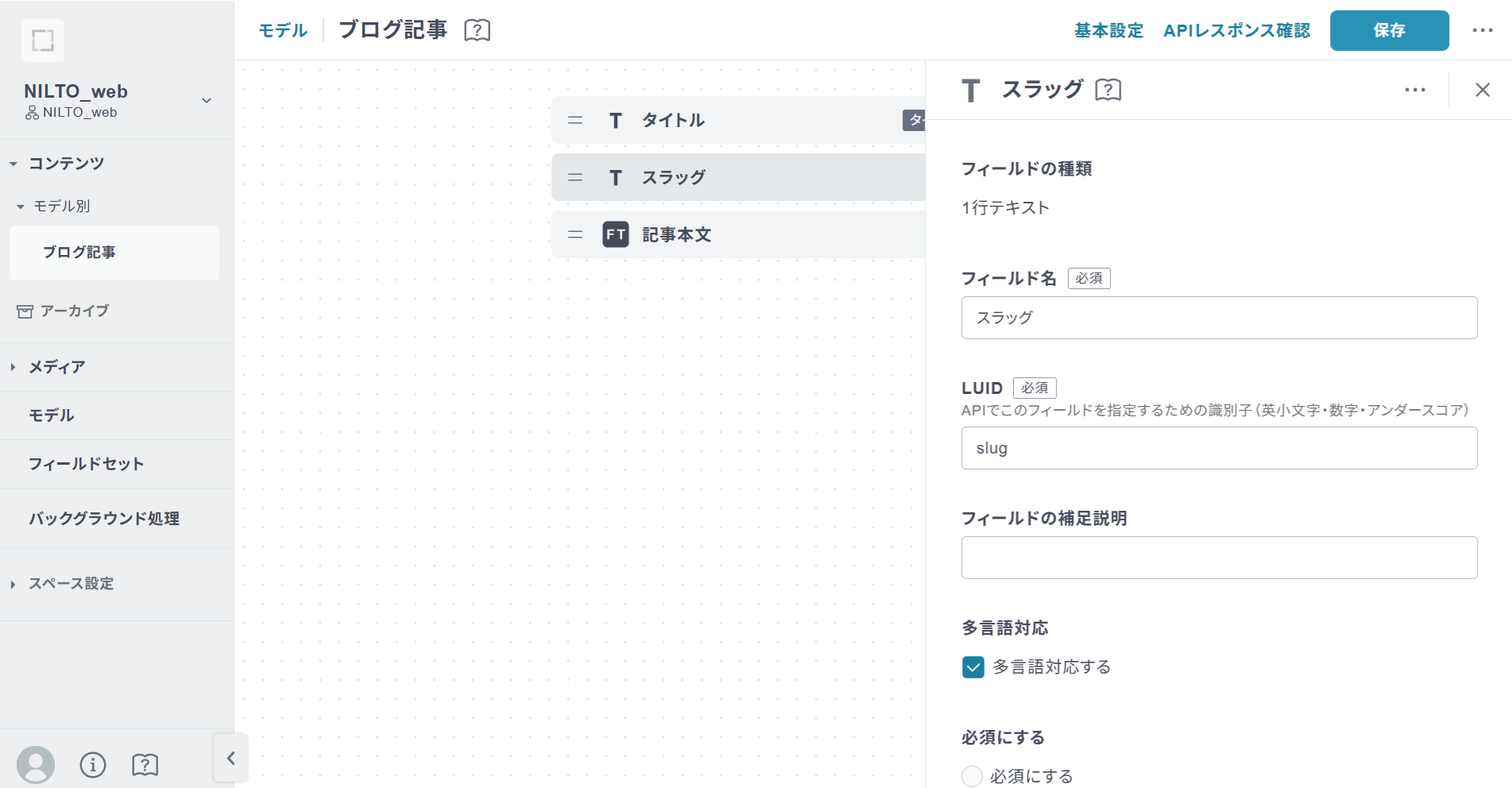
フィールドタイプの選択と基本設定
- フィールドタイプとして「1行テキスト」を選択します。
- 以下の通りに設定します。
- フィールド名: スラッグ
- LUID: slug
エラーを防ぐための入力ルール設定
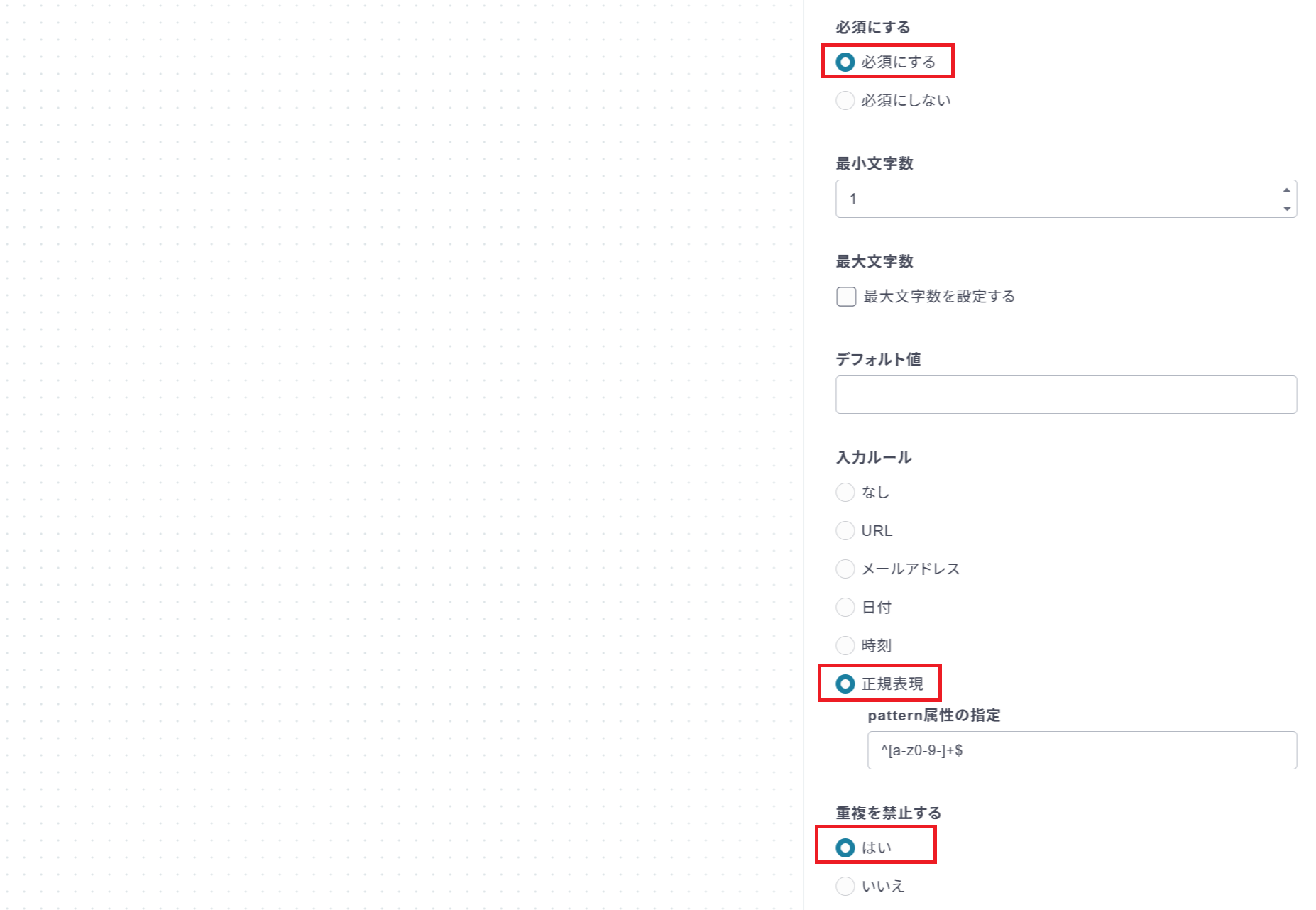
入力ルールを厳格に設定して、意図しないURLが作られるのを防ぎます。
- 必須にする: 「必須にする」を選択します。(入力漏れを防ぎます)
- 重複を禁止する: 「はい」を選択します。(同じURLのページが作られるのを防ぎます)
- 入力ルール: 「正規表現」を選択し、以下の通り入力します。
- 正規表現: ^[a-z0-9-]+$(この設定により、入力できる文字が「半角英小文字、数字、ハイフン」のみに制限されます)
- 最後に「保存」ボタンをクリックして、フィールドを追加します。
コンテンツを更新して公開する
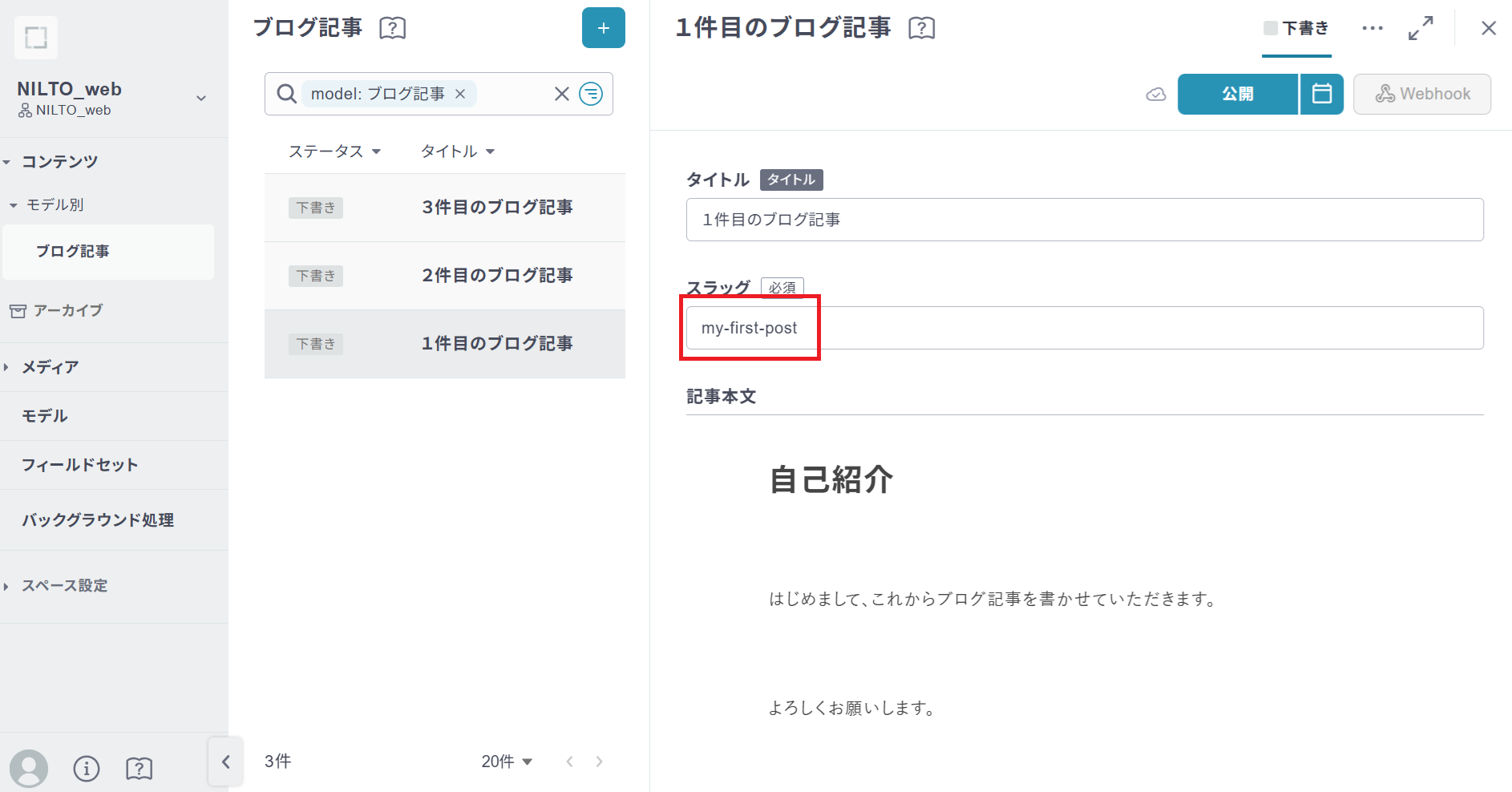
- 前回作成したブログ記事の編集画面を開きます。
- 新しく追加された「スラッグ」フィールドに、URLにしたい文字列(例:my-first-post)を入力します。
- コンテンツを「公開」します。
(補足)重複を禁止する設定の確認
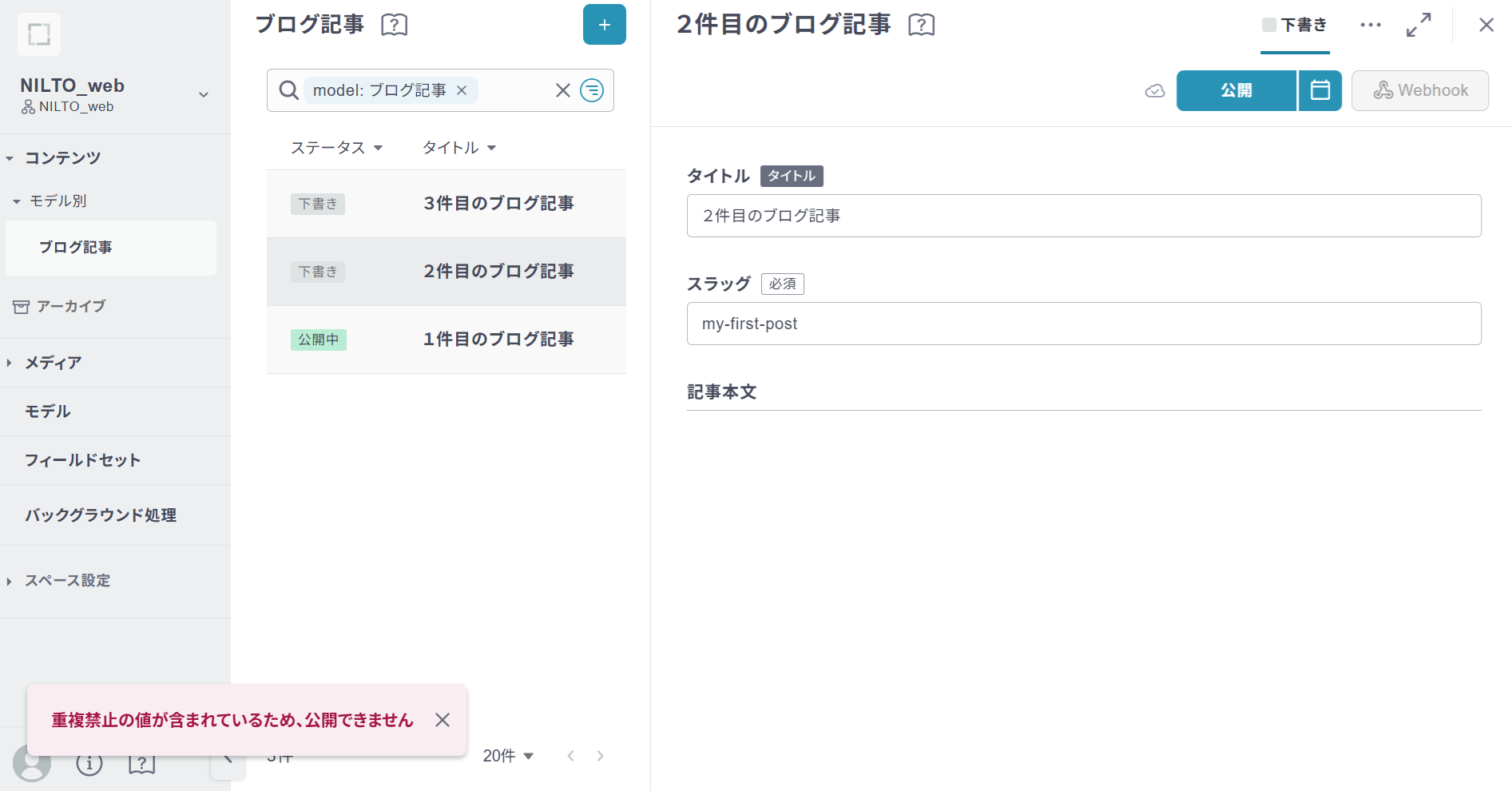
試しに、別の記事で先ほどと同じスラッグ(my-first-post)を入力して公開してみてください。「重複禁止の値が含まれているため、公開できません」というエラーメッセージが表示され、公開できません。このように、NILTOの機能でURLの一意性を担保できます。
Astroでスラッグを元に個別の記事ページを作成する
NILTOで準備したスラッグを使って、Astroで記事ごとの詳細ページを生成します。
前回作成したブログサイト用のAstroプロジェクトにコードを追加していきます。
動的ルートファイルを作成する
Astroプロジェクトの src/pages/blog/ ディレクトリ内に、 [slug].astro という名前で新しいファイルを作成します。
ファイルパス: src/pages/blog/[slug].astro
この [slug] という書き方が、Astroの動的ルーティングの仕組みです。NILTOにあるスラッグの数だけ、自動的にページが作られます。
getStaticPaths でNILTOからデータを取得する
作成した [slug].astro ファイルに、以下のコードを記述します。このコードは、ビルド時にNILTOから全記事のデータを取得し、どのページを生成するかをAstroに伝えます。
// src/pages/blog/[slug].astro
---
import Layout from "../../layouts/Layout.astro";
import { getContents } from "../../lib/getContents.js";

export async function getStaticPaths() {
  const { contents } = await getContents(); // 全記事データを取得

  // 各記事に対してページを生成するための情報を返す
  // params のキー (ここでは "slug") はファイル名 `[slug].astro` と一致させる
  return contents.map((content: any) => {
    return {
      params: { slug: content.slug }, // URLのパスパラメータとして使用
      props: { content }, // ページコンポーネントに記事データ全体を渡す
    };
  });
}

// getStaticPaths の props で渡された content を取得
const { content } = Astro.props;
---

<!-- ここから下にページの見た目(HTML)を書いていく -->
ページコンポーネントで記事を表示する
最後に、getStaticPaths の下(--- の外側)に、ページの見た目となるHTMLを記述します。Astro.props を使って、前のステップで渡された記事データを表示します。
// (上のコードの続き)
const { post } = Astro.props;
---

<Layout title={content.title}>
  <article>
    <h1>{content.title}</h1>
    <p>
      <small
        >公開日: {
          content._published_at
            ? new Date(content._published_at).toLocaleDateString()
            : "未公開"
        }</small
      >
    </p>
    <div class="content-body">
      {
        (
          <div set:html={content.article} /> // set:html にフレキシブルテキストの内容をセット
        )
      }
    </div>
    <a href="/">← NILTOブログ一覧へ戻る</a>
  </article>
</Layout>

<style>
  article {
    padding: 20px;
    max-width: 720px;
    margin: 0 auto;
  }
  h1 {
    margin-bottom: 0.5em;
    font-size: 2.2em;
  }
  .content-body {
    margin-top: 2em;
    margin-bottom: 2em;
    line-height: 1.7;
  }
  .content-body p,
  .content-body ul,
  .content-body ol {
    margin-bottom: 1em;
  }
  .content-body h2 {
    font-size: 1.8em;
    margin-top: 1.5em;
    margin-bottom: 0.7em;
  }
  .content-body h3 {
    font-size: 1.5em;
    margin-top: 1.2em;
    margin-bottom: 0.6em;
  }
</style>
これで設定は完了です。開発サーバーを起動して http://localhost:4321/blog/my-first-post のようなURLにアクセスし、記事の詳細ページが表示されることを確認してみましょう。
さいごに
NILTOでスラッグを管理し、Astroの動的ルーティング機能を使って個別の記事ページを作成しました。
NILTOの入力ルールとAstroのページ生成機能を組み合わせることで、エラーが少なく、管理しやすいブログサイトを構築できます。