-

 クイックスタート
 使い方
使い方 
 チュートリアル
 - 基本
- アカウント
- 組織
- スペース
- スペース設定
- モデル
- フィールド
- フレキシブルテキスト
- コンテンツ
- メディア
- ワークフロー
- セキュリティ
- MCP
- Developer API基本情報コンテンツ一覧を取得する(GET /contents)コンテンツを取得する(GET /contents/{id})コンテンツを作成する(POST /contents)コンテンツを置き換える(PUT /contents/{id})コンテンツを更新する(PATCH /contents/{id})コンテンツを削除する(DELETE /contents/{id})コンテンツに下書きを追加する(POST /contents/{id}/drafts)コンテンツを複製する(POST /contents/{id}/duplicate)メディアをアップロードする(POST /media)メディアを削除する(DELETE /media/{id})よくある質問
- お支払い
- その他
組織メンバー
「組織メンバー」ページでは、以下の様な操作が行えます。
- 組織へのメンバー招待、削除
- 各メンバーの権限(組織ロール)変更
- 各メンバーの、任意のスペースへの追加、削除
- 各メンバーの、任意のスペース内での権限(スペースロール)変更
- 組織オーナー権限の譲渡
NILTOでは、全ユーザーをまず「組織メンバー」に招待し、各スペースには個別に「スペースメンバー」として追加する形で、メンバー管理を行います。
こうすることで、全メンバーのアクセス権・アカウント管理の一元管理を実現しています。
このページを表示するには、「組織オーナー」または「組織管理者」の組織ロールが必要です。
メンバーの追加
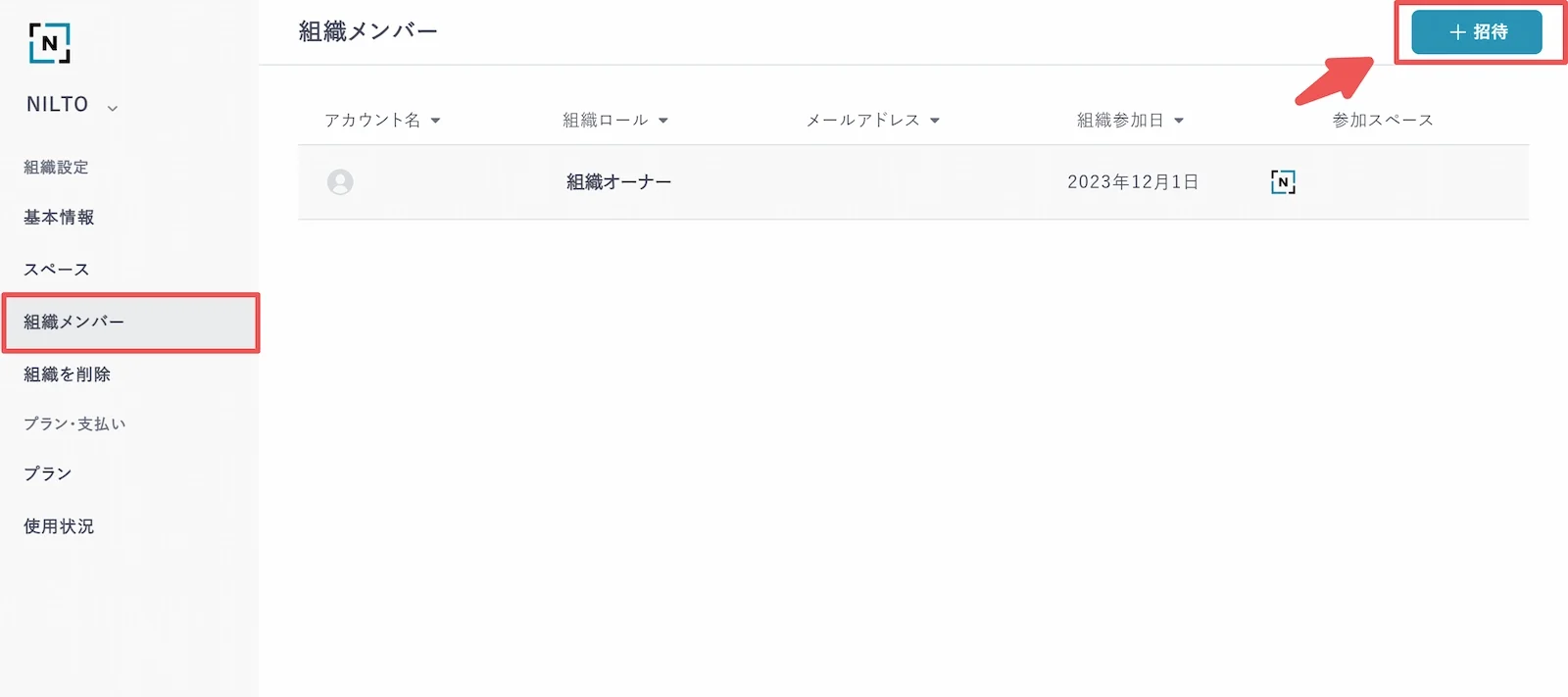
メンバーを追加する場合は、「組織メンバー」内画面右上の[+招待]を押してください。
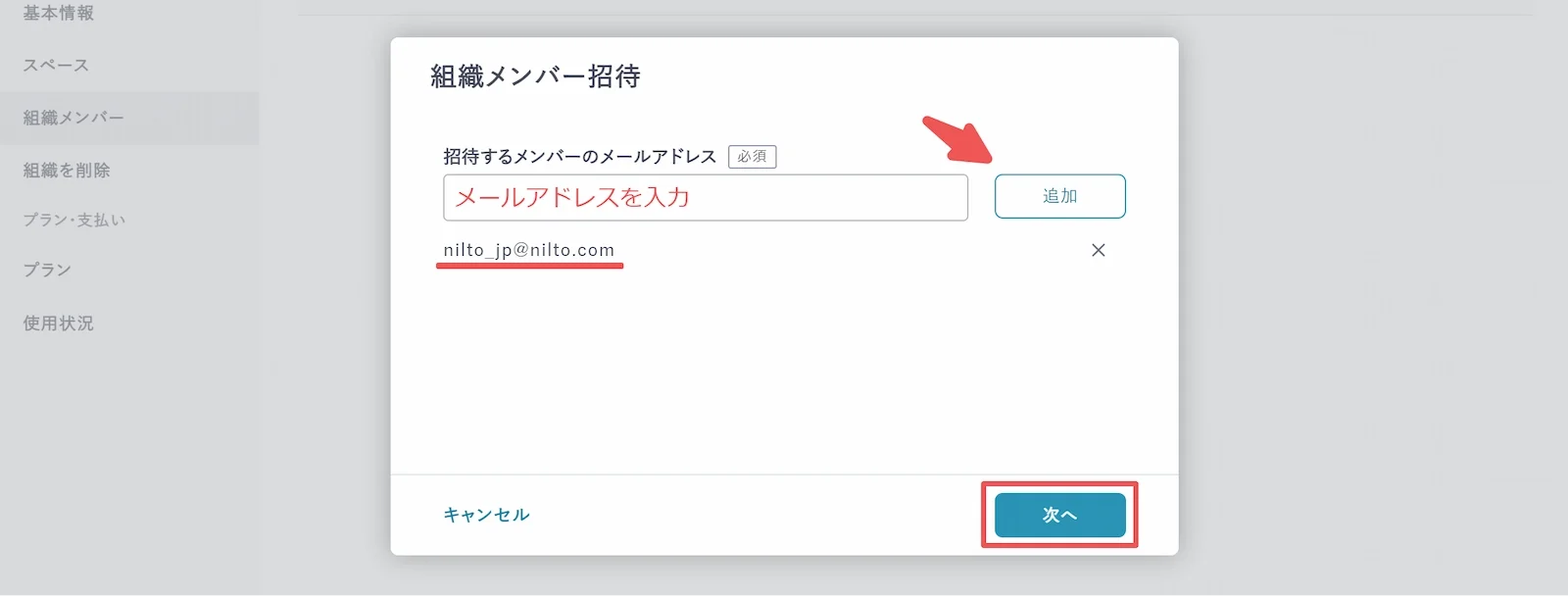
追加するメンバーのメールアドレスを入力し「追加」を押します。
入力されたメールアドレスは入力フォームの下へ追加されていきます。
一度に複数名の招待も可能です。
追加したメンバーに割り当てたい「組織ロール」「参加スペース」「スペースロール」を選択してください。
選択が完了したら、右下の[ 招待 ]を押してください。
組織ロール
組織全体でのロールを設定します。下部の「各組織ロールの権限範囲」に詳細を記載していますが、大きくは以下の違いがあります。
組織管理者: 組織設定ページにアクセスし、全ユーザーやスペース情報を確認できます。組織管理者は、必ず全スペースに「スペース管理者」ロールで登録されます。これは、全スペースで全操作が可能という意味になります。
組織メンバー: 組織設定ページにアクセスできません。どのスペースにどのロールで参加するかを個別設定できます。
スペースロール
スペースロール機能については スペースロール を参照ください。デフォルトの「スペース管理者」ロールは、スペース内の全操作が可能な権限です。
招待されたユーザー宛にnoreply@nilto.comから組織招待のお知らせメールが送付されます。
メール内の「組織に参加する」のURLを開いてください。認証が完了します。
既にNILTOのアカウントを持っている場合は、お知らせメールのURLへ遷移して、組織への参加は完了です。
まだアカウントがない場合は、アカウント作成画面へ移行します。アカウント作成後に組織へ参加します。
メンバーの削除
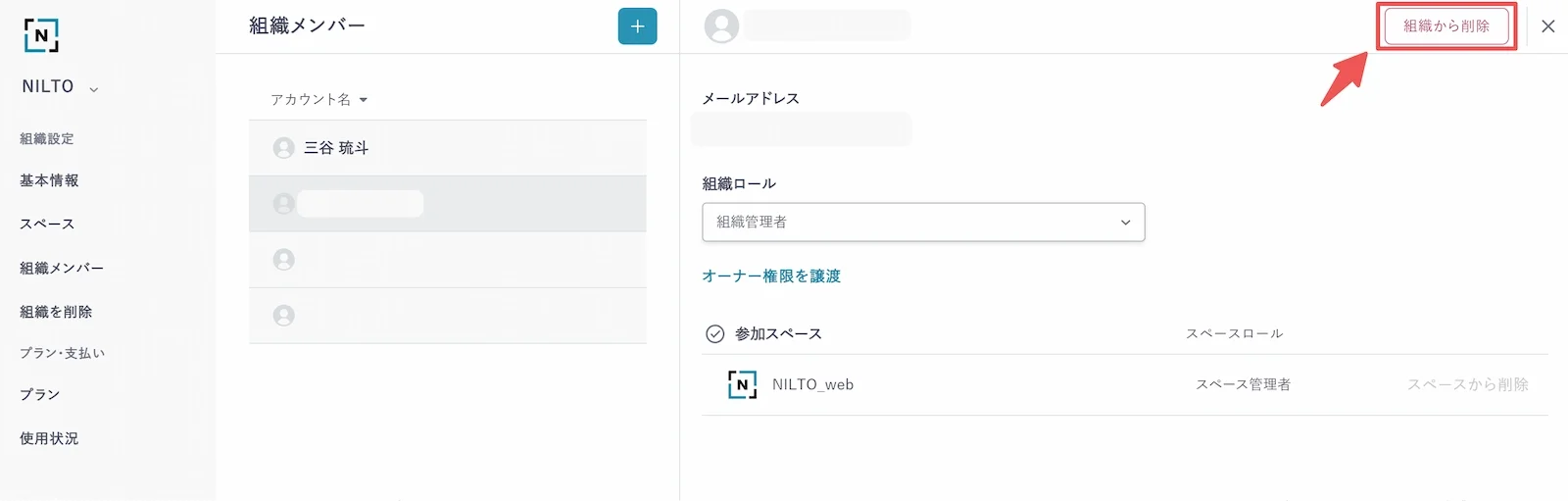
組織メンバーを削除する場合、削除したいユーザーを選択し、表示された右ペインのヘッダーにある「組織から削除」を押してください。
メンバーを削除すると、その組織内の全リソース、全スペース内のリソースにアクセスできなくなります。
該当メンバーが作成・更新したコンテンツやメディア等が削除されることはありません。更新者情報等は「離脱したユーザー」によるものとして記録されます。
組織メンバーから削除しても、アカウント自体はNILTO内に存続します。
アカウントの削除についてはアカウントの所有者で実施するか、以下に案内するように、ドメインキャプチャーを有効にすることで組織管理者権限でアカウント削除できるようにしてください。
この操作は取り消すことができません。再度同一アカウントをメンバー招待した際も異なるメンバーとして扱われます。
ドメインキャプチャー機能をご利用の場合
組織ドメイン・認証 の設定でドメインキャプチャーが有効になっている場合、「組織から削除」ではなく「アカウントを削除」ボタンが表示されます。
組織から遊離した自社ドメインアカウントを許容しないための制御になります。
アカウントを削除することで、自動的に全スペースおよび組織メンバーからも削除されます。
「管理対象ユーザーが別の組織に所属することを許可する」が有効の場合、アカウント削除により別の組織からもメンバー削除されます。別の組織に所属しているかどうかは削除実行前にconfirmメッセージとして表示されますので、内容を確認し、削除を実行してください。
メンバーの権限設定(組織ロール)
ユーザーを選択し、組織設定への権限(組織ロール)とスペースごとの権限(スペースロール)を変更できます。
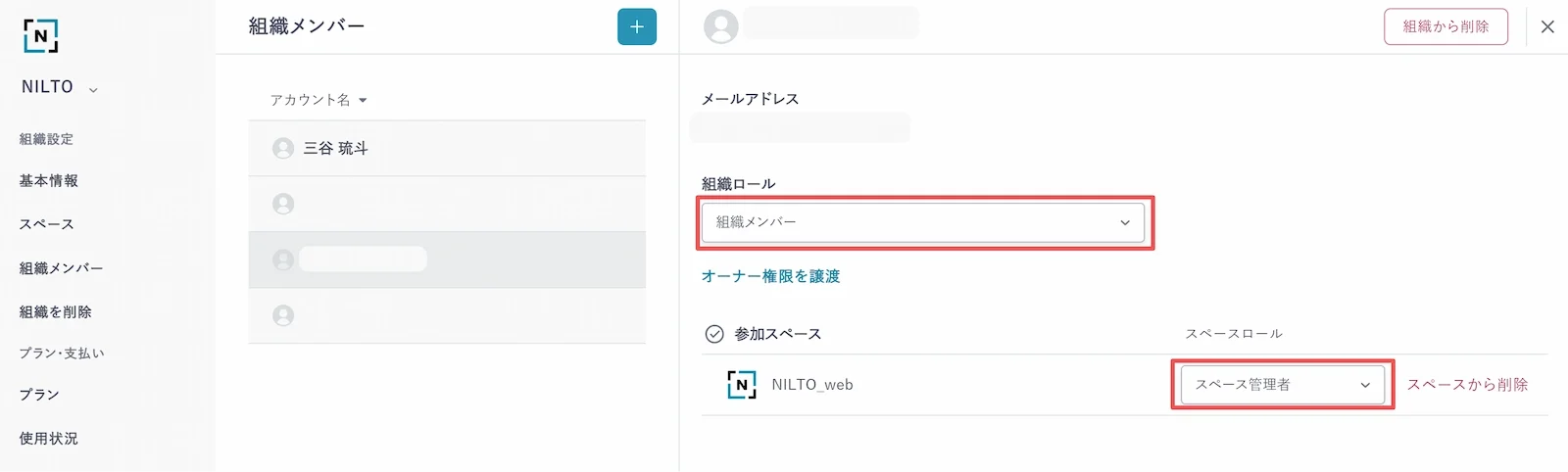
組織ロールについて
組織ロール | アクセス範囲 | 詳細 |
|---|---|---|
組織オーナー | 組織内の全てのリソース・設定に対し、閲覧/変更が可能。 | すべてのスペースに自動的にメンバー追加されます。 |
組織管理者 | 以下を除き、組織内の全てのリソース・設定に対し、閲覧/変更が可能。 組織設定 | すべてのスペースに自動的にメンバー追加されます。 |
組織メンバー | 「組織設定」配下のページにアクセスできません。 | どのスペースに参加するかは管理者が指定します。 スペースごとの権限(スペースロール)も管理者により個別設定が可能です。 |
ゲストメンバー | 「組織設定」配下のページにアクセスできません。 | エンタープライズプランで「組織ドメイン・認証」を設定している環境において、会社のメールアドレスを持たないユーザーには、自動的にゲストメンバーの権限が設定されます。 どのスペースに参加するかは管理者が指定します。 |
スペースロールについて
スペースロールに関しての詳細は、 スペースロール および スペースロールの権限設定 をご確認ください。
スペースへの追加・削除
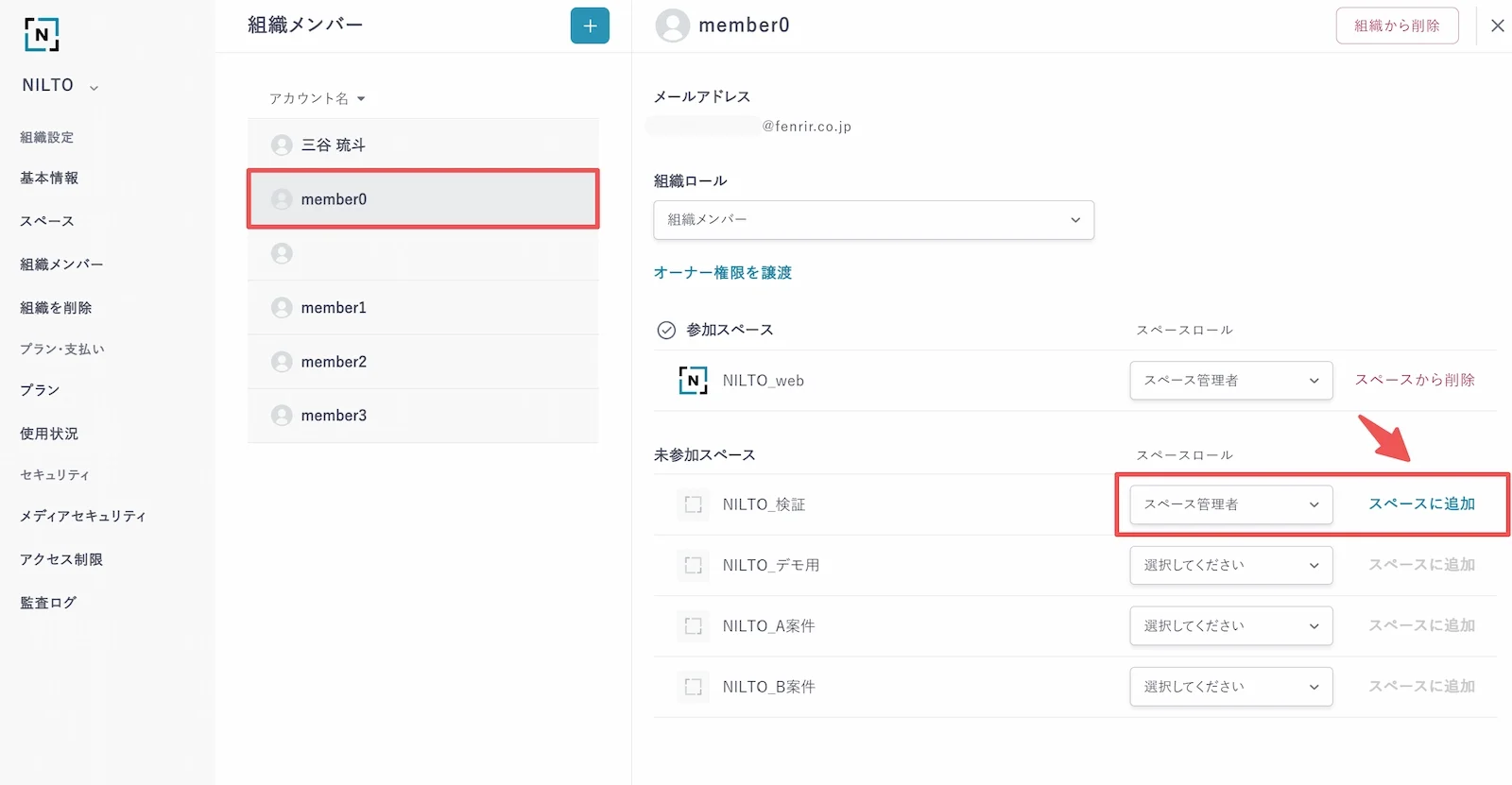
メンバーの各スペースへの参加・不参加、およびスペースごとの権限(スペースロール)を、スペースを管理することができます。
メンバーを選択すると、参加スペース・未参加スペースが表示されます。
新たにスペースへ追加するには、追加したいスペースおよびスペースロールを選択して、[スペースに追加]を押下してください。
参加済みのスペースから削除したい場合は、該当スペースの[スペースから削除]を押下してください。
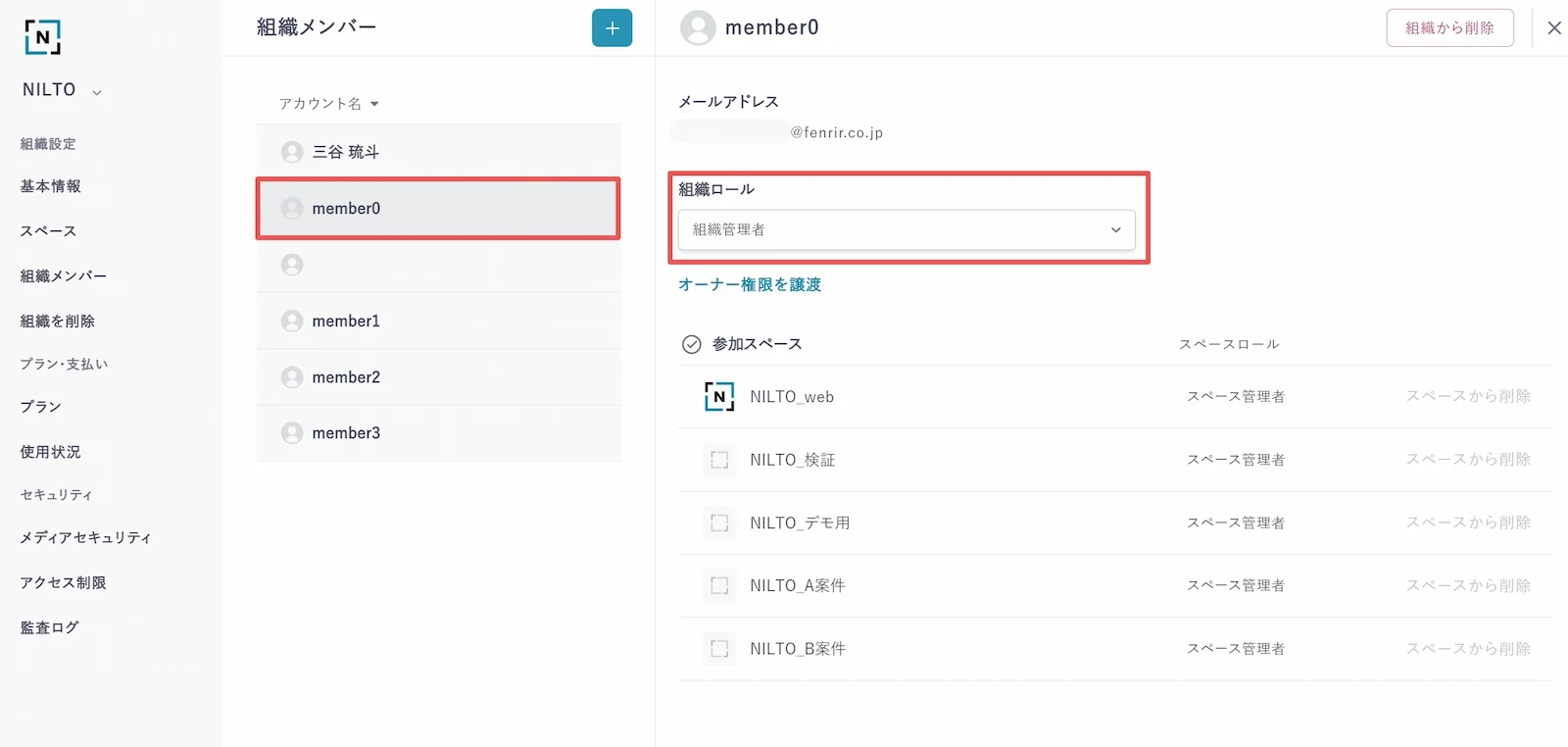
対象のメンバーの組織ロールが「組織管理者」の場合
「組織オーナー」および「組織管理者」ロールのメンバーは、全スペースに「スペース管理者」ロールで参加する必要があります。
個別のスペース参加・不参加、スペースロールの変更はできません。
スペースごとの権限管理が必要な場合は、組織ロールを「組織メンバー」に変更することをご検討ください。
組織オーナー権限の譲渡
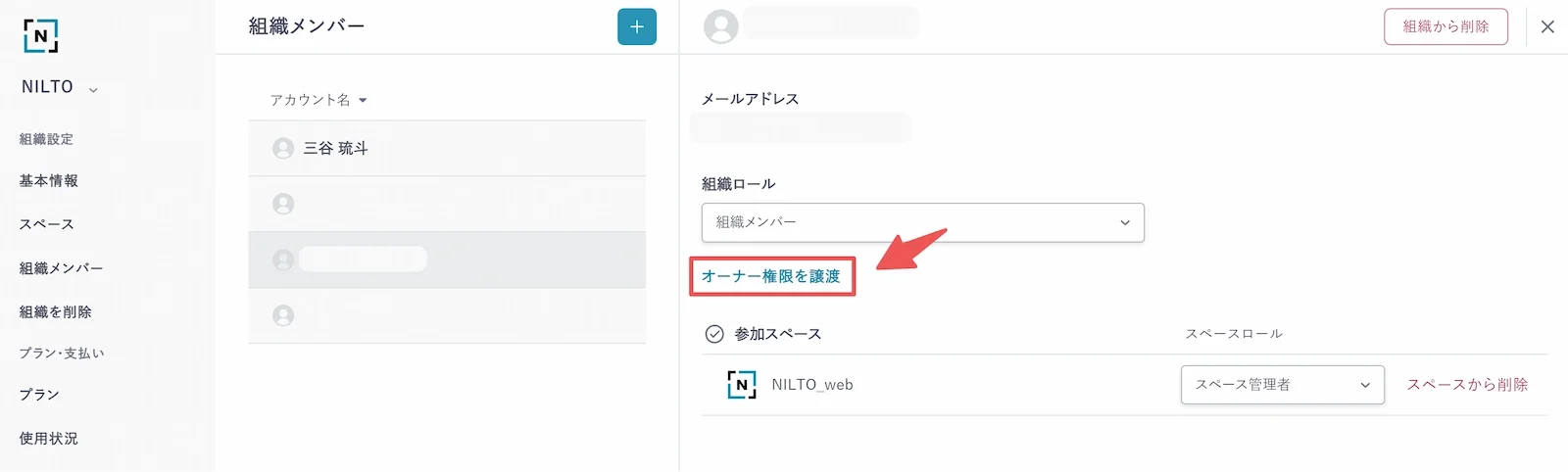
組織オーナーのアカウントで「組織設定」を開き、譲渡したいユーザーを選択します。
表示される詳細画面の組織ロールにある「オーナー権限を譲渡」を押します。
対象のユーザー宛に組織オーナー譲渡の通知メールが送付されます。
ユーザーが「オーナー権限を受け取る」と記載されたリンクを開くと認証が完了します。
組織オーナーの譲渡は、組織オーナー自身が操作・実施してください。