
-

 クイックスタート
 使い方
使い方 
 チュートリアル
 - コンテンツ設計・管理
- MCPNILTO MCP で多言語対応サイトのコンテンツを効率的に作るNILTO MCPでモデルを作成してフィールドを追加するNILTO MCPで製品カタログデータから適切な情報を取得・入稿するNILTO MCPでコンテンツ参照フィールドを活用した本格的なコンテンツを作成するNILTO MCPで複数記事にまたがる表記を一括で置換するNILTO MCPでフレキシブルテキストフィールドを使ったリッチなコンテンツを作成するNILTO MCPでコンテンツを更新するNILTO MCP×Google AnalyticsでCVRが低い記事を分析し、改善につながる新規記事を作成するNILTO MCPでフロントエンド開発用のテストデータを100件作成するNILTO MCPで複数記事の表現調整するNILTO MCPで複数記事の公開予約日時を一括変更するNILTO MCPでシンプルなコンテンツを入稿するNILTO MCPでAIを使って生成したMarkdown原稿を入稿する
- サイト構築
- データ移行
AstroとNILTOを使用したブログサイトの作成
NILTOでブログコンテンツを作成する
まずはブログ記事をNILTOで作成します。
モデルとコンテンツの作成、NILTO APIキーの取得を行います。
詳しい手順は以下のドキュメントを参考にしてください。
使い方 |
コンテンツ
モデル作成
LUIDをblogでモデルを作成します。

フィールドには以下を設定します。
- タイトル(1行テキストフィールド)
- 記事本文(フレキシブルテキストフィールド)

コンテンツ作成
ブログモデルで何件かコンテンツを作成します。
タイトル、記事本文にはお好きな値を入力してください。


APIキー取得
NILTOのAPIキーページから、トークンを取得しておきます。
後述のAstroプロジェクト構築時に .env ファイルに設定する値です。その作業時にあらためて取得しても大丈夫です。

Astroプロジェクトをセットアップする
Astroプロジェクトをローカル環境にセットアップする手順を説明します。
Astroに関してご存知の方は「Webサイトの実装」に進んでください。
すでにNode.jsがインストールされており、npmコマンドが利用できる環境であれば、「Astroプロジェクトの新規作成」から進めてください。
実行環境
本チュートリアル作成時の主要な環境は以下の通りです。バージョンが異なると、一部コマンドの挙動や表示が異なる場合があります。
- OS: Windows 11
- Node.js: v22.14.0 (LTS)
- npm: v10.8.3 (Node.jsに同梱)
- Astro: v5.8.0 (チュートリアル作成時点の最新版)
Node.js のインストール
Astroプロジェクトの作成と実行にはNode.jsが必要です。未インストールの場合、Node.js 公式サイトから、ご使用のOSに合ったインストーラーをダウンロードしてインストールしておいてください。LTS版のインストールを推奨します。
インストール後、ターミナル(Windowsの場合はPowerShellやコマンドプロンプト、macOSの場合はターミナル.app)で以下のコマンドを実行し、バージョンが表示されれば正常にインストールされています。
node -v
npm -v
Astroプロジェクトの新規作成
以下の手順でAstroプロジェクトを作成します。
1. プロジェクトを作成したいフォルダ(ディレクトリ)でターミナル(Windows PowerShellなど)を開き、以下のコマンドを入力・実行します。
npm create astro@latest2. コマンドを実行すると、対話形式でプロジェクトの設定について質問されます。
1. Where should we create your new project?:
- 入力:nilto-astro-site
- 説明:プロジェクト名(フォルダ名)を入力します。カレントディレクトリに作成する場合は何も入力せずEnter。
2. How would you like to start your new project?:
- 選択: A basic, helpful starter project(矢印キーで選択しEnter)
- 説明:使用するテンプレートを選択します。今回は最小限の構成から始めるため、こちらを選択します。
3. Install dependencies?:
- 選択:Yes (Enter)
- 説明:プロジェクトに必要なライブラリ(依存関係)をインストールするかどうかを尋ねられます。
4. Initialize a new git repository?:
- 選択:Yes (Enter)
- 説明:Gitリポジトリを初期化するかどうかを尋ねられます。バージョン管理を行う場合はYesを選択します。
実行後のログ(例)
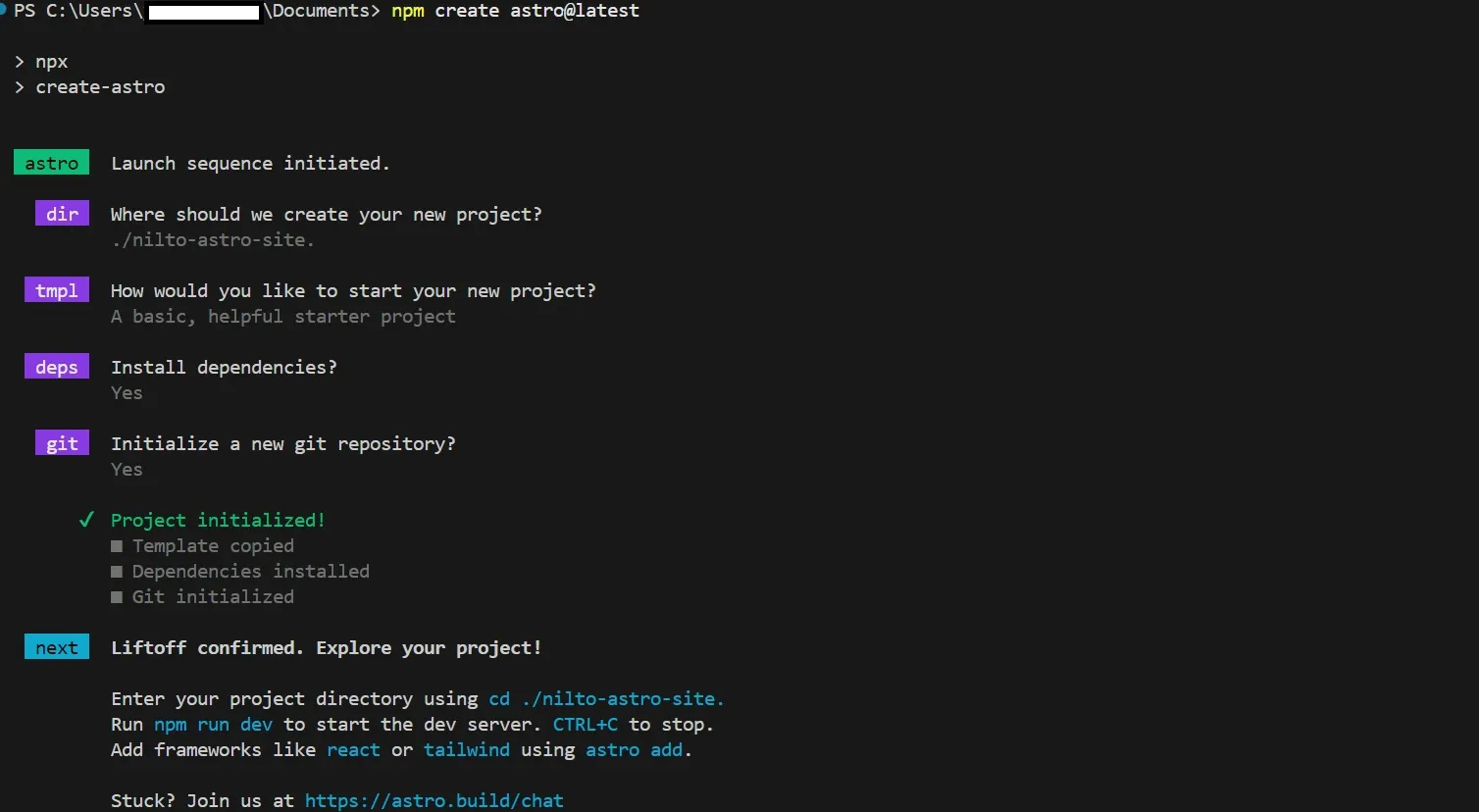
インストールが完了すると、nilto-astro-site という名前のフォルダ(ディレクトリ)が作成され、その中にAstroプロジェクトの初期ファイルが格納されます。
Astroのバージョンは、ターミナルで「astro --version」で確認。
または、package.json ファイル内の dependencies または devDependencies に記載されている astro のバージョンでも確認できます。
動作確認
プロジェクトが正しく作成されたか確認しましょう。
1. 作成されたプロジェクトディレクトリに移動します。
cd nilto-astro-site2. 開発サーバーを起動します。
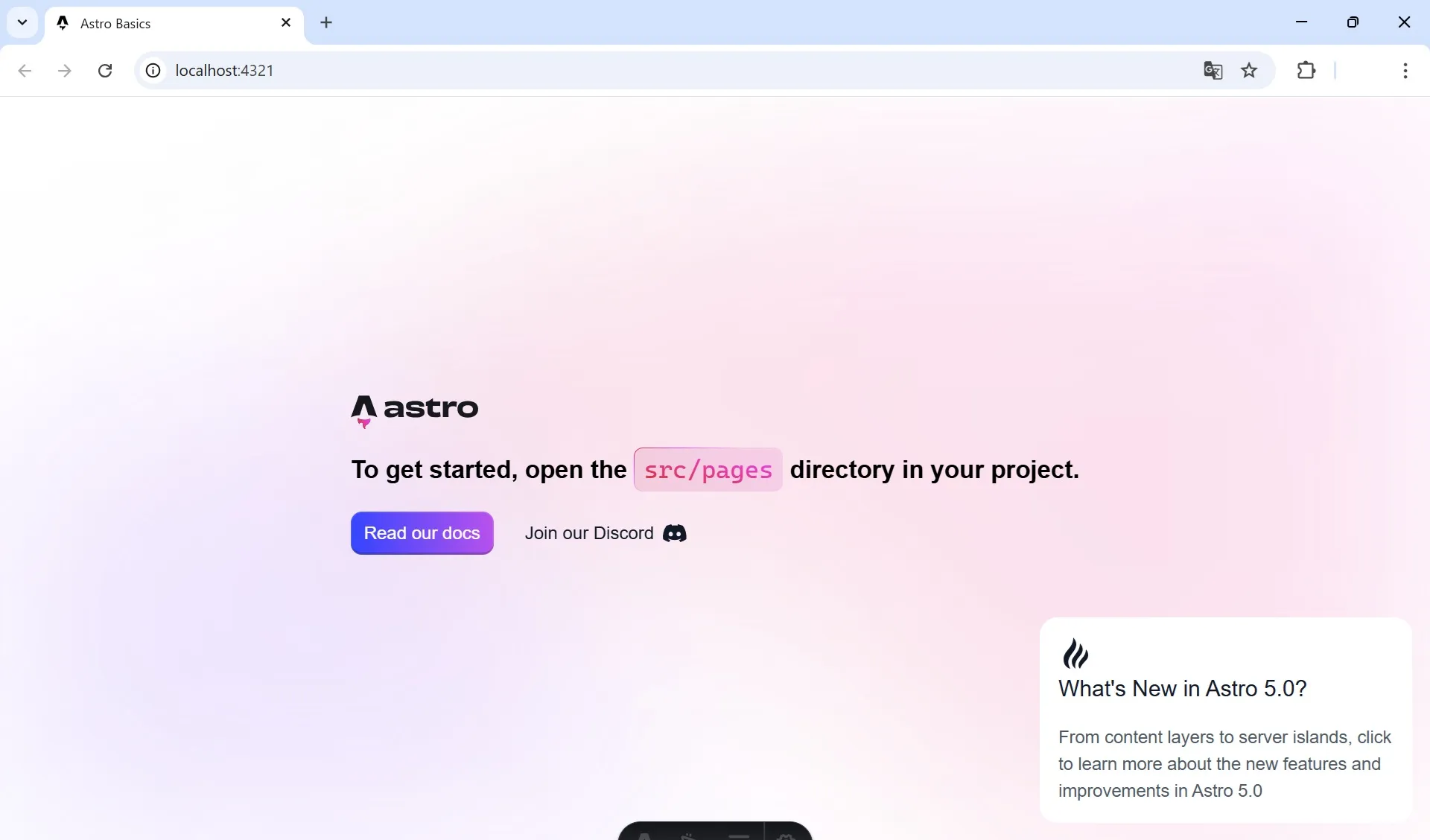
npm run dev3. ブラウザで http://localhost:4321 にアクセスします。
Astroのデフォルトのウェルカムページが表示されれば、プロジェクトのセットアップは完了です。
ターミナルで Ctrl + C を押すと開発サーバーを停止できます。
期待するフォルダツリー(初期状態)
nilto-astro-site ディレクトリ直下は、おおよそ以下のようになっています。
※一部ファイルはバージョンや選択によって異なります。
nilto-astro-site/
├── public/
│ └── favicon.svg
├── src/
│ ├── assets/
│ │ └── astro.svg
│ │ └── background.svg
│ ├── components/
│ │ └── Welcome.astro
│ ├── layouts/
│ │ └── Layout.astro
│ └── pages/
│ └── index.astro
├── .gitignore
├── astro.config.mjs
├── package-lock.json
├── package.json
├── README.md
└── tsconfig.json
ブログサイトを実装する
ブログサイトをJavaScriptで実装していきます。
NILTO API 連携コードの実装
NILTO APIとAstroプロジェクトを連携させるためのコードを実装していきます。
以下のフォルダーツリーになるよう、各種ファイルを追加していきます。
手順実行後のフォルダーツリー(関連部分のみ抜粋)
nilto-astro-site/
├── public/
├── src/
│   ├── lib/
│   │   └── getContents.js  <-- ★ 新規作成
│   ├── pages/
│   │   └── index.astro     <-- △ 更新
│   └── ... (その他のファイル・フォルダ)
├── .env                    <-- ★ 新規作成
├── astro.config.mjs
├── package.json
└── ... (その他のファイル)
環境変数の作成(.env)
作成したAstroプロジェクトのルートディレクトリ(package.jsonがある階層)に .env という名前のファイルを作成します。
.env ファイルを開き、以下のように記述して保存します。'参照したいAPIキー' の部分を、あらかじめコピーしておいたNILTO APIキー(「ドラフト権限付き」)に置き換えてください。
NILTO_API_KEY="ここにNILTO APIキーを貼り付け".env ファイルはGitの管理対象外にすることが一般的です (.gitignore に .env を追記します)。これにより、APIキーなどの機密情報がリポジトリにコミットされるのを防ぎます。Astroのスターターテンプレートには、デフォルトで .env が .gitignore に含まれていることが多いです。
API取得ファイルの作成(src > lib > getContents.js)
プロジェクト内の src ディレクトリの中に lib という名前の新しいディレクトリを作成します。
lib ディレクトリの中に getContents.js という名前のファイルを作成します。
getContents.ts に以下のコードを記述し、NILTO APIからコンテンツを取得する関数を定義します。
// .envファイルからAPIキーを取得する関数
function get_api_key() {
  // Astroでは import.meta.env を使用
  const apiKey = import.meta.env.NILTO_API_KEY;
  return apiKey;
}

// APIからデータを取得する非同期関数
export async function getContents() {
  const apiKey = get_api_key();

  const requestHeader = new Headers();
  requestHeader.set("Content-Type", "application/json");
  requestHeader.set("X-Nilto-Api-Key", apiKey);

  // NILTO APIのエンドポイントURL
  const modelId = "blog"; // NILTOで作成したモデルのID
  const apiUrl = `https://cms-api.nilto.com/v1/contents/?model=${modelId}&order=-_published_at`;

  try {
    const response = await fetch(apiUrl, {
      headers: requestHeader,
    });

    const data = await response.json(); // 型アサーションを削除
    return { contents: data.data }; // APIレスポンスの構造に合わせて "data.data" を返す

  } catch (error) {
    console.error("Failed to fetch contents:", error);
    return { contents: [] }; // エラー時は空の配列を返す
  }
}
エンドポイントURLの &order は並べ替える基準とするフィールドのLUIDを指定します。
降順にするにはLUIDの先頭に-をつけます。
今回の場合、 _published_at(公開日時)の降順で取得します。
ブログサイトの実装(ブログ一覧ページ)
NILTO APIで取得したコンテンツを一覧ページで表示します。
src/pages/index.astro ファイルを編集します。
コード スニペット (src/pages/index.astro)
---
import Layout from "../layouts/Layout.astro";
import { getContents } from "../lib/getContents.js";

const { contents } = await getContents();
---

<Layout title="Astro x NILTO ブログ">
  <main>
    <h1>NILTOブログ一覧</h1>
    {
      contents && contents.length > 0 ? (
        <ul>
          {contents.map((content: any) => (
            <li>
              <a href={`/blog/${content._id}/`}>{content.title}</a>
              <p>
                <small>
                  公開日:{" "}
                  {content._published_at
                    ? new Date(content._published_at).toLocaleDateString()
                    : "未公開"}
                </small>
              </p>
            </li>
          ))}
        </ul>
      ) : (
        <p>記事がありません。</p>
      )
    }
  </main>
</Layout>

<style>
  main {
    margin: auto;
    padding: 1.5rem;
    max-width: 80ch;
  }
  h1 {
    font-size: 2.5rem;
    font-weight: 700;
    margin-bottom: 1rem;
  }
  ul {
    list-style: none;
    padding: 0;
  }
  li {
    padding: 0.5rem 0;
    border-bottom: 1px solid #eee;
  }
  li a {
    font-size: 1.25rem;
    text-decoration: none;
    color: #333;
  }
  li a:hover {
    text-decoration: underline;
  }
  p small {
    color: #777;
  }
</style>
動作確認
1. 開発サーバーを起動します。
npm run dev2. ブラウザで http://localhost:4321 を開きます。
NILTO で作成したコンテンツのタイトル一覧が表示されれば成功です。
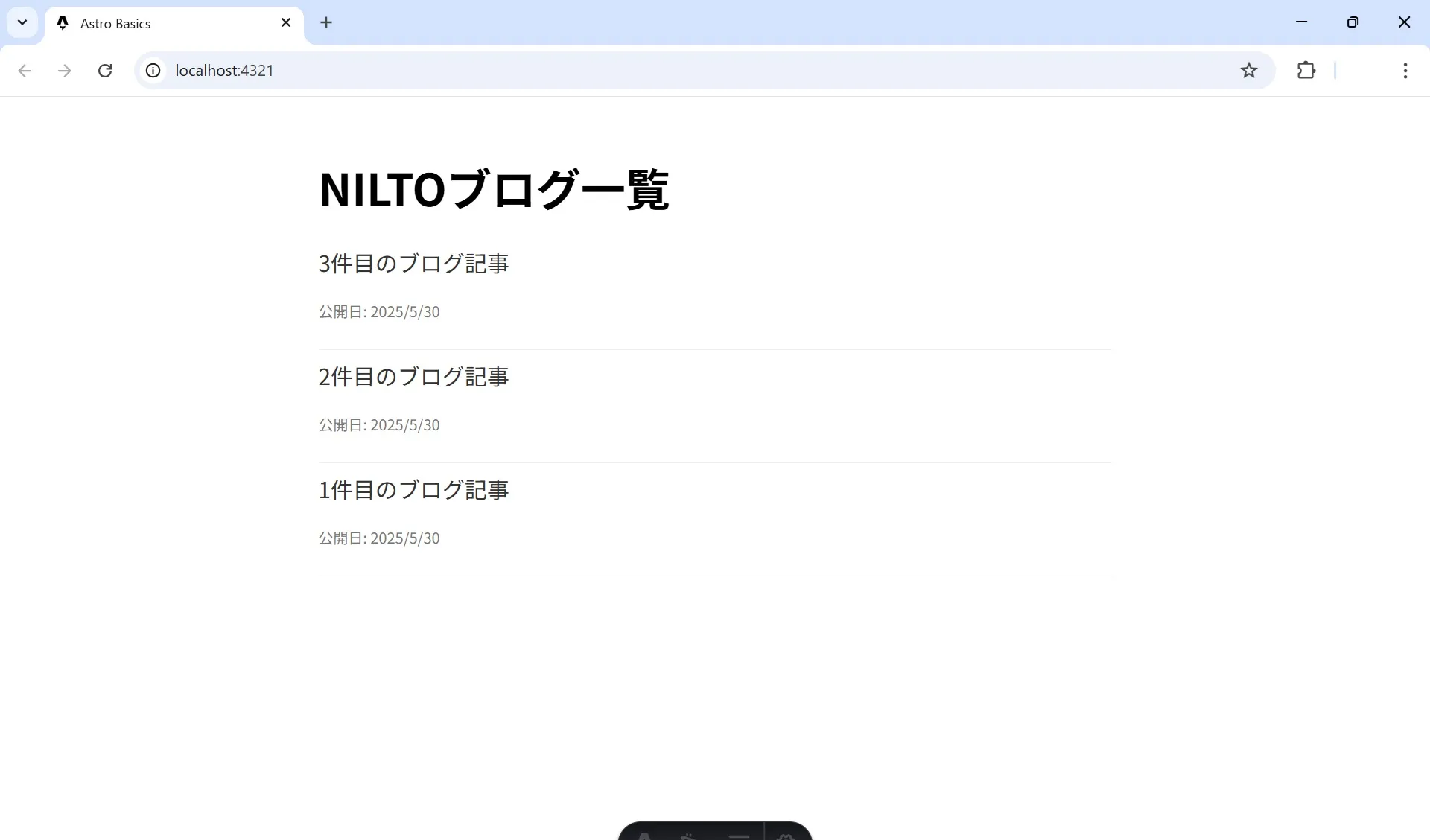
ブログサイトの実装(ブログ記事詳細ページ)
一覧ページからリンクされる各コンテンツの詳細ページを作成します。ここではURLのパスにNILTOの _id を使用します。
識別子の決定
NILTOコンテンツの _id (例: 770139705) を、各詳細ページの一意な識別子として使用します。これはNILTOが自動で割り当てる数値IDです。
動的ルートファイルの作成
src/pages/blog/ というディレクトリを作成し、その中に [id].astro という名前のファイルを作成します。
- src/pages/blog/[id].astro
この [id] というファイル名が、動的なURLパラメータ (Astro.params.id) として扱われます。
getStaticPaths の実装
src/pages/blog/[id].astro ファイル内で getStaticPaths 関数をエクスポートします。この関数はビルド時に実行され、Astroにどの詳細ページを生成すべきかを伝えます。
コード スニペット (src/pages/blog/[id].astro)
---
import Layout from "../../layouts/Layout.astro";
import { getContents } from "../../lib/getContents.js";

export async function getStaticPaths() {
  const { contents } = await getContents(); // 全記事データを取得

  // 各記事に対してページを生成するための情報を返す
  // params のキー (ここでは "id") はファイル名 `[id].astro` と一致させる
  // params の値は文字列である必要があるため、数値の _id を toString() で変換
  return contents.map((content: any) => {
    return {
      params: { id: content._id.toString() }, // URLのパスパラメータとして使用
      props: { content }, // ページコンポーネントに記事データ全体を渡す
    };
  });
}

// getStaticPaths の props で渡された content を取得
const { content } = Astro.props;
---

<Layout title={content.title}>
  <article>
    <h1>{content.title}</h1>
    <p>
      <small
        >公開日: {
          content._published_at
            ? new Date(content._published_at).toLocaleDateString()
            : "未公開"
        }</small
      >
    </p>
    <div class="content-body">
      {
        (
          <div set:html={content.article} /> // set:html にフレキシブルテキストの内容をセット
        )
      }
    </div>
    <a href="/">← NILTOブログ一覧へ戻る</a>
  </article>
</Layout>

<style>
  article {
    padding: 20px;
    max-width: 720px;
    margin: 0 auto;
  }
  h1 {
    margin-bottom: 0.5em;
    font-size: 2.2em;
  }
  .content-body {
    margin-top: 2em;
    margin-bottom: 2em;
    line-height: 1.7;
  }
  .content-body p,
  .content-body ul,
  .content-body ol {
    margin-bottom: 1em;
  }
  .content-body h2 {
    font-size: 1.8em;
    margin-top: 1.5em;
    margin-bottom: 0.7em;
  }
  .content-body h3 {
    font-size: 1.5em;
    margin-top: 1.2em;
    margin-bottom: 0.6em;
  }
</style>
動作確認
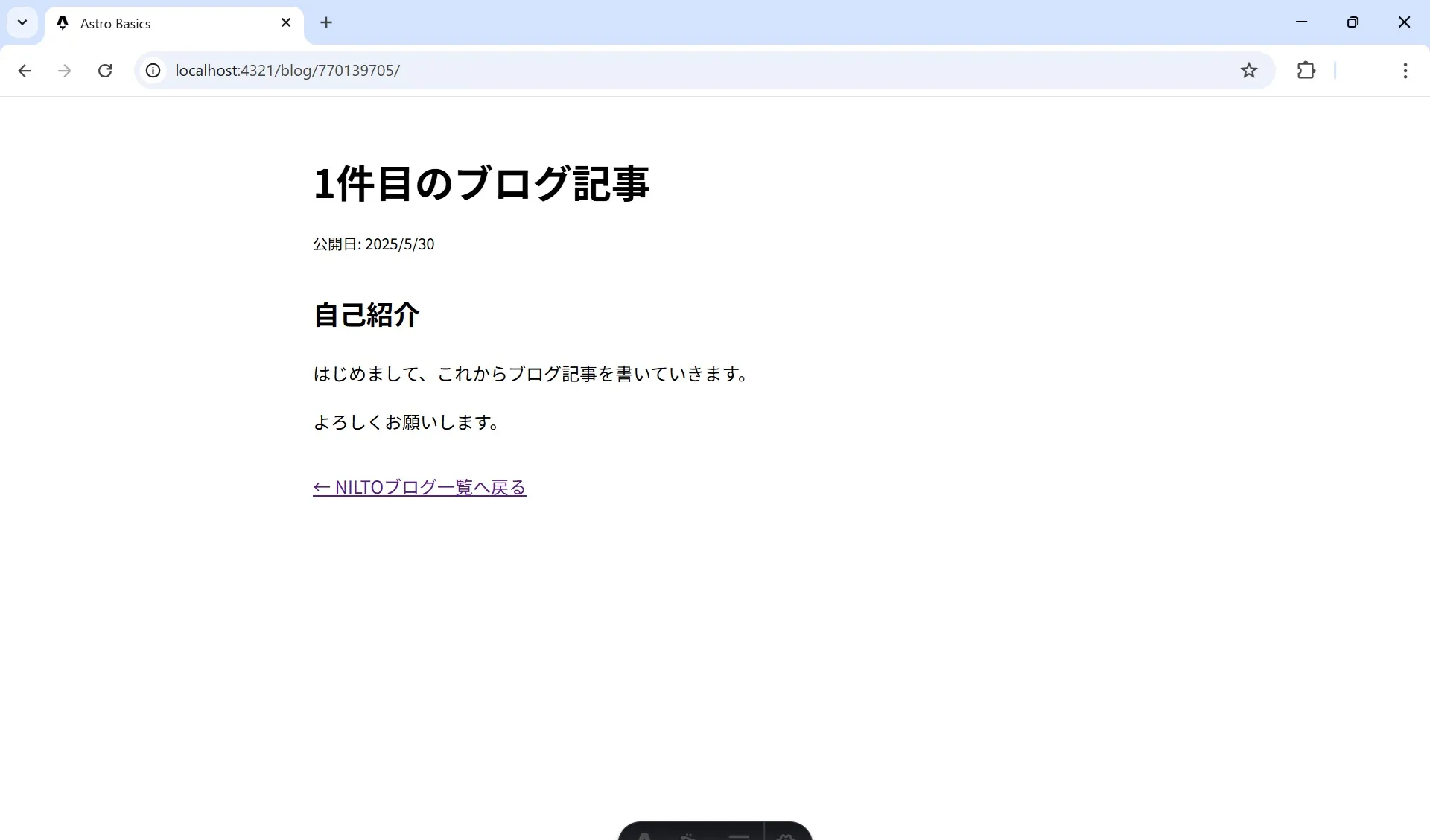
一覧ページ (http://localhost:4321/) にアクセスし、コンテンツのリンクをクリックします。
URLが http://localhost:4321/blog/コンテンツのID/ (例: http://localhost:4321/blog/770139705/) となり、そのコンテンツの詳細情報(タイトル、記事本文)が表示されれば成功です。
さいごに
これで、NILTOのAPIを利用して、Astroサイトにコンテンツの一覧表示と詳細表示を実装できました。