
-

 クイックスタート
 使い方
使い方 
 チュートリアル
 - 基本
- アカウント
- 組織
- スペース
- スペース設定
- モデル
- フィールド
- フレキシブルテキスト
- コンテンツ
- メディア
- ワークフロー
- セキュリティ
- MCP
- Developer API基本情報コンテンツ一覧を取得する(GET /contents)コンテンツを取得する(GET /contents/{id})コンテンツを作成する(POST /contents)コンテンツを置き換える(PUT /contents/{id})コンテンツを更新する(PATCH /contents/{id})コンテンツを削除する(DELETE /contents/{id})コンテンツに下書きを追加する(POST /contents/{id}/drafts)コンテンツを複製する(POST /contents/{id}/duplicate)メディアをアップロードする(POST /media)メディアを削除する(DELETE /media/{id})よくある質問
- お支払い
- その他
ワークフローを作成する
ワークフローの新規作成や設定変更について説明します。
- ワークフローの新規作成
- 定義済みワークフローの確認、設定変更、削除
ワークフロー一覧
作成済みワークフローを確認します。
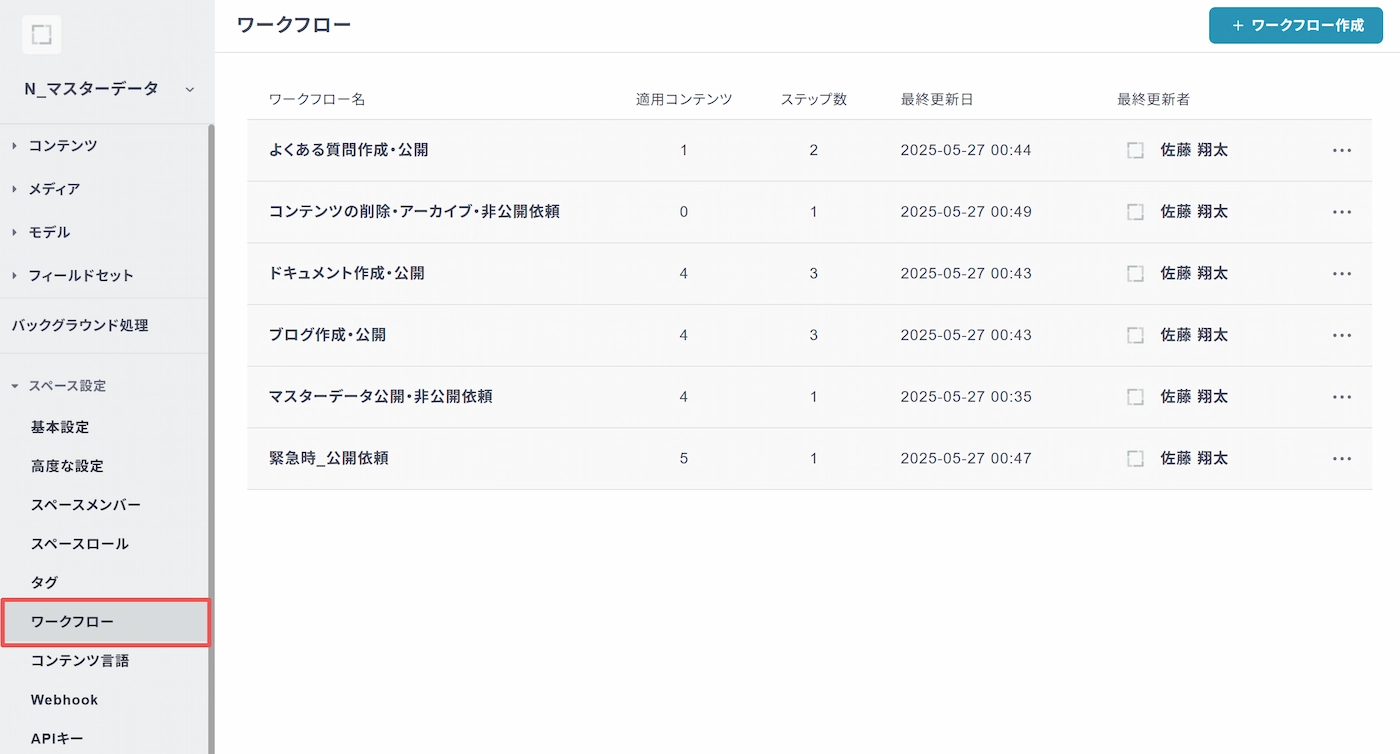
表示項目
項目名 | 内容 |
|---|---|
ワークフロー名 | ワークフローの名称。 ワークフロー開始時の選択プルダウンや通知メールに表示されます。 |
適用コンテンツ数 | ワークフローが開始されたことのあるコンテンツの数。 同一コンテンツに複数回同じワークフローが開始されても重複してカウントしません。 |
ステップ数 | ワークフローに定義されているステップの数。 |
最終更新日 | ワークフローの定義が最後に更新された日時。 |
最終更新者 | ワークフローの定義を最後に更新したメンバー。 |
オプションメニュー | 複製: 指定のワークフローを複製します。 削除: 指定のワークフローを削除します。 |
ワークフローを作成する/基本設定を定義する
右上の[+ワークフロー作成]からワークフローを新しく作成します。
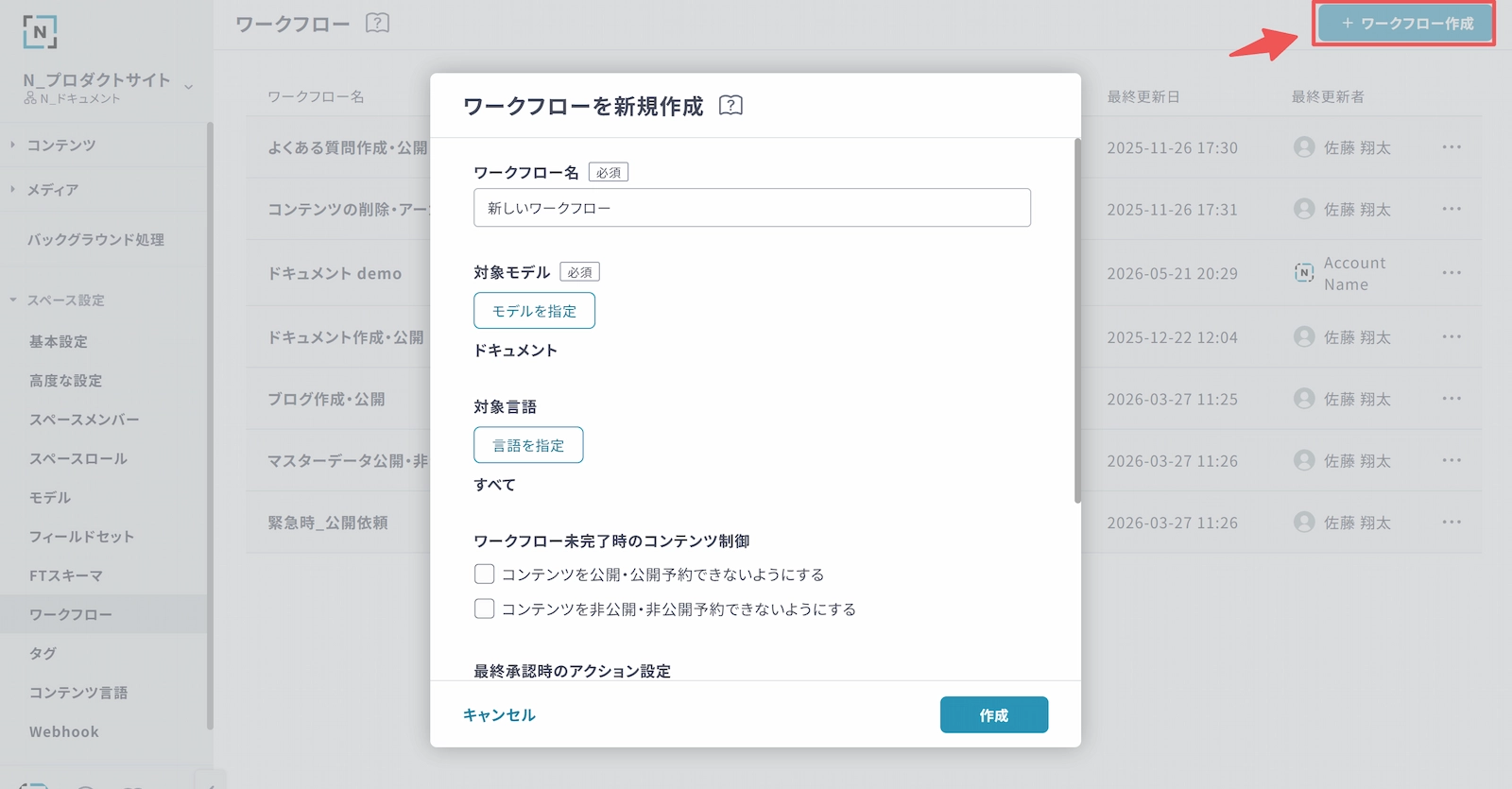
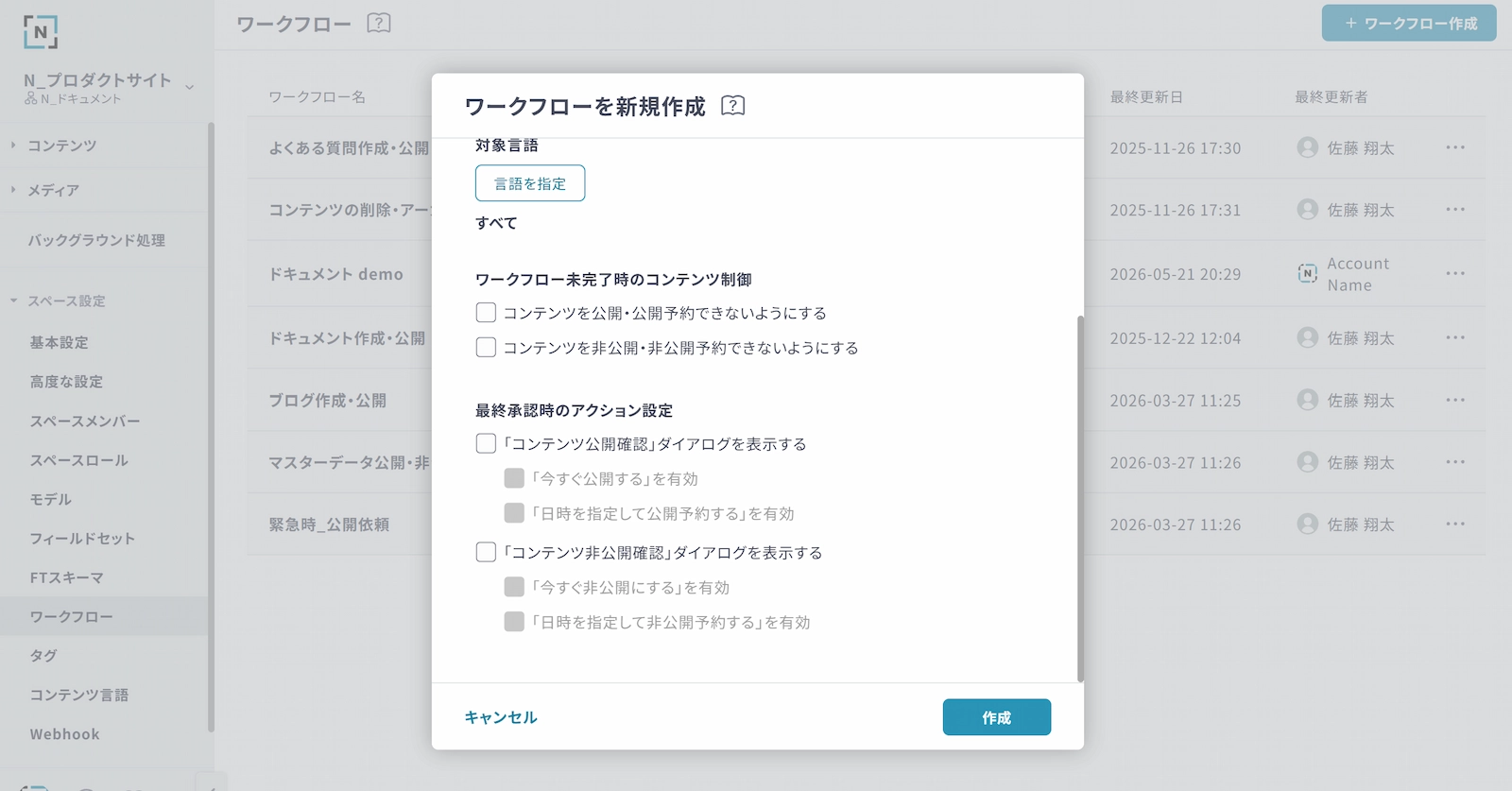
設定項目
ワークフローの基本設定ダイアログが展開されます。必要な設定を入力してください。
この設定は後から変更可能です。
ワークフロー名
任意の名称を入力してください。
ワークフロー開始時の選択プルダウンや通知メールに表示されます。
対象モデル
どのモデルのコンテンツで利用するワークフローかを設定します。
- すべて:すべてのモデルのコンテンツに対して、このワークフローが開始できます
- 指定:指定したモデルのコンテンツに対してのみ、このワークフローが開始できます
ワークフロー未完了時のコンテンツ制御
ワークフローを完了させるまで、コンテンツを公開(公開予約)できないように制限することができます。
有効の場合、以下のコンテンツは公開(公開予約)することができなくなります。
- ワークフローが1度も完了したことがない
- 最後にワークフローが完了した後、コンテンツに何らかの変更が行われた
この制限は「対象モデル」に該当するコンテンツに対してのみ有効です。
また、同一モデルに対して複数のワークフローで設定が有効なとき、いずれか1種類のワークフローを完了することで、コンテンツ公開(公開予約)が可能になります。
全ての種類のワークフローを完了する必要はありません。
※非公開(非公開予約)に対する制限も同様です。
最終承認時のアクション設定
ワークフローの完了(最終ステップ承認)時に「公開(公開予約)」または「非公開(非公開予約)」を促すダイアログを表示できます。
ワークフローの最終ステップ承認担当者がそのまま公開(公開予約)、または非公開(非公開予約)を実施する想定の場合、有効にしておくことで、スムーズにコンテンツの公開・非公開を実施できます。
公開(公開予約)・非公開(非公開予約)と紐づいていないワークフローの場合や、最終ステップ担当者と公開(公開予約)・非公開(非公開予約)実施者が異なる場合は、無効のままにしてください。
ワークフローのステップを定義する
次に、ワークフローの各ステップの定義を行います。
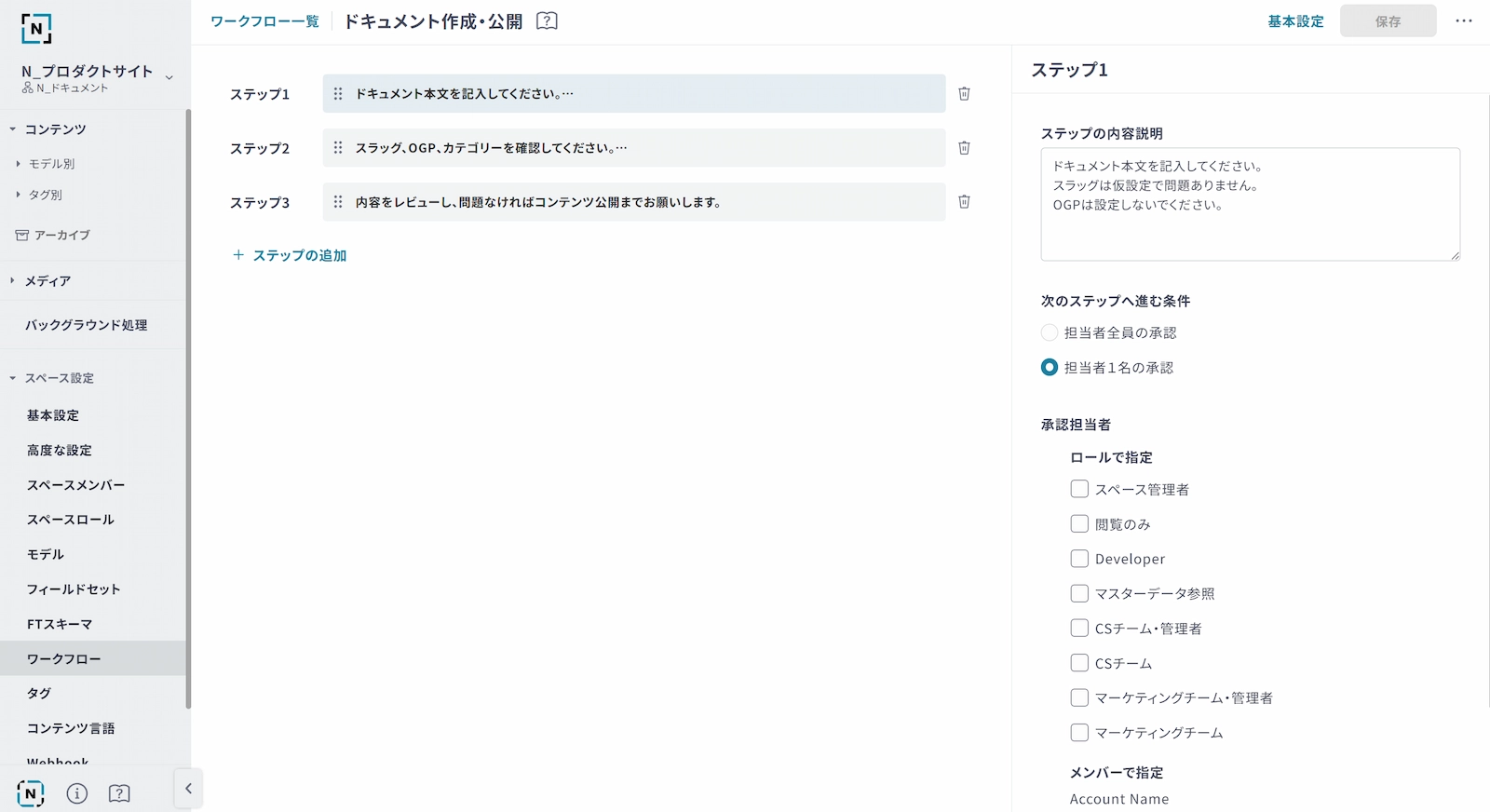
ステップ一覧
ステップの数や順番を定義します。
- [+ ステップの追加] をクリックし、ステップを追加
- ゴミ箱アイコンをクリックし、ステップを削除
- 各ステップをドラッグ&ドロップし、ステップの実行順を入れ替え
ステップ詳細
各ステップについて、必要事項を設定します。
ステップの内容説明
ステップの担当者に期待する操作を入力してください。
この内容は、ワークフロー進行中に承認担当者に対しても表示されます。
次のステップへ進む条件
- 担当者全員の承認:担当者全員が承認しないと、次のステップに進行しません。
- 担当者1名の承認:担当者のうち1名が承認した時点で、次のステップに進行します。
承認担当者
ステップの承認担当者を指定します。
スペースロールでの指定と、アカウントの個別指定が可能です。
- ロールで指定
- スペースロールを指定します。
- ワークフロー開始時に、該当するロールのメンバーが担当者に自動設定されます。
- メンバーで指定
- メンバーを直接選択し、指定します。
- サブスペースで利用する際は、そのスペースに参加しているメンバーに限られます。
このステップ中はコンテンツの変更を禁止する
有効にすると、このステップが進行中はコンテンツ編集操作が無効になります。
レビュー用ステップのようにコンテンツ内容の変更をいったん停止したい際に有効にしてください。
詳細仕様
承認担当者:「ロールを指定」と「メンバーを指定」
- 承認担当者の「ロールを指定」と「メンバーを指定」はOR条件です
- ワークフロー開始時に、いずれかの指定に該当するメンバーを承認担当者として指定します
承認担当者:担当者が不在だった場合
以下のような場合にステップの承認担当者が不在になることがあります。
- 担当者未指定のまま設定を保存した
- ロールで指定したが、ワークフロー開始時に該当ロールのメンバーが不在であった
- メンバーを指定したが、サブスペースに参加していないメンバーであった
承認担当者が不在のとき、以下のように処理されます。
- 最終ステップが担当者不在のとき、ワークフローの開始ができません
- 最終ステップ以外の担当者が不在のとき、該当ステップは自動で完了し、次のステップに進みます