-

 クイックスタート
 使い方
使い方 
 チュートリアル
 - 基本
- アカウント
- 組織
- スペース
- スペース設定
- モデル
- フィールド
- フレキシブルテキスト
- コンテンツ
- メディア
- ワークフロー
- セキュリティ
- MCP
- Developer API基本情報コンテンツ一覧を取得する(GET /contents)コンテンツを取得する(GET /contents/{id})コンテンツを作成する(POST /contents)コンテンツを置き換える(PUT /contents/{id})コンテンツを更新する(PATCH /contents/{id})コンテンツを削除する(DELETE /contents/{id})コンテンツに下書きを追加する(POST /contents/{id}/drafts)コンテンツを複製する(POST /contents/{id}/duplicate)メディアをアップロードする(POST /media)メディアを削除する(DELETE /media/{id})よくある質問
- お支払い
- その他
FTスキーマ
フレキシブルテキストでは、ツールバーに表示するツール(要素)の設定や表示順などをカスタマイズすることができます。
このツールバーをFTスキーマというデータとして名前をつけて保存することで、任意のモデル・フィールドからいつでも再利用することが可能です。
FTスキーマの作成
FTスキーマの新規作成・保存やモデル等での利用方法を説明します。
作成・保存
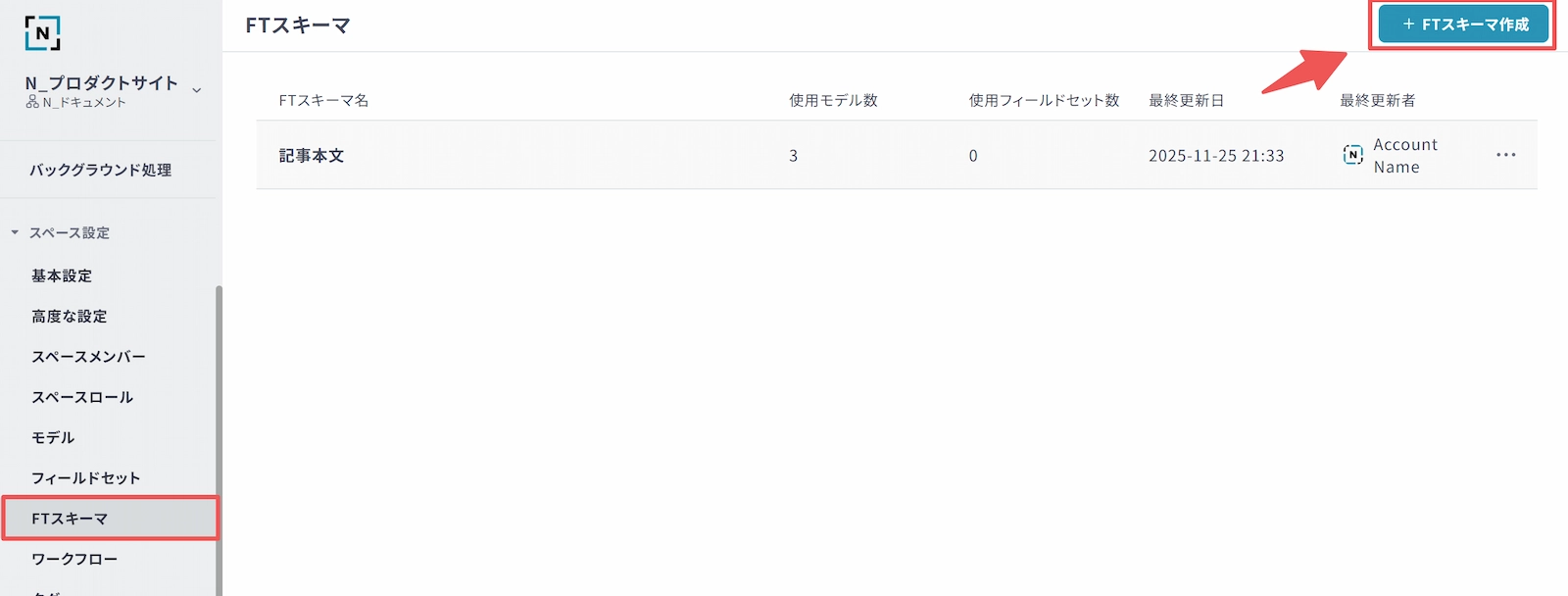
右上の[+FTスキーマ作成]からFTスキーマを新しく作成します。
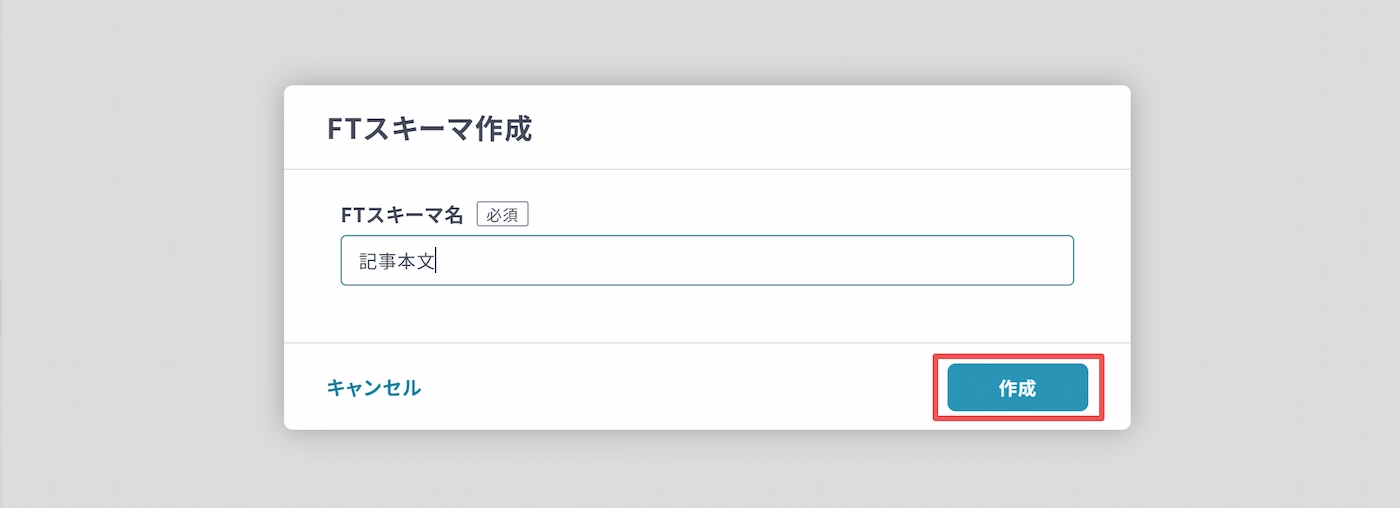
任意のFTスキーマ名を入力したら、[作成]ボタンをクリックしてください。
※この設定は後から変更可能です
FTスキーマを作成するとデフォルトのツールバーが生成されており、ビルトイン要素がすでに登録されています。
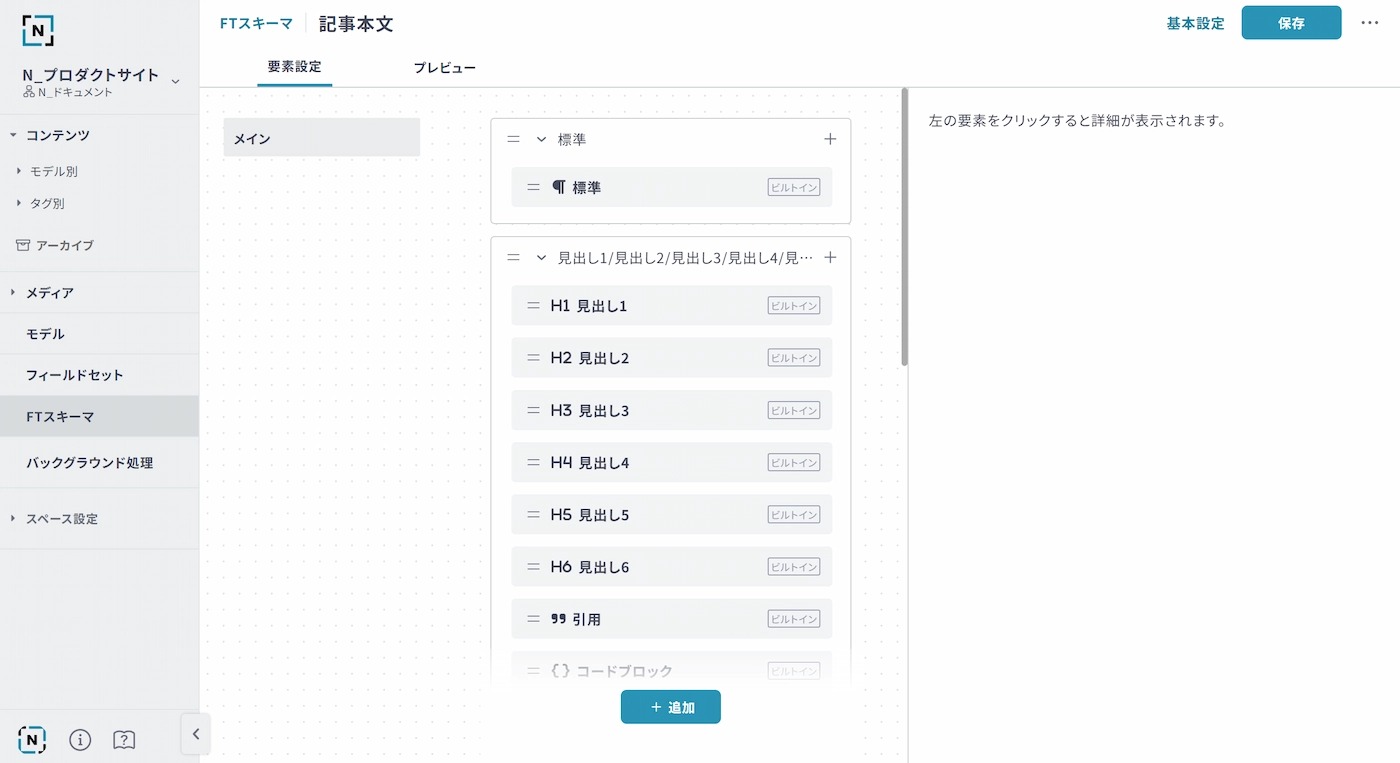
今回は設定の変更や要素の追加をせず、右上の[保存]を押してFTスキーマを保存します。
要素の追加・編集については後ほど説明します。
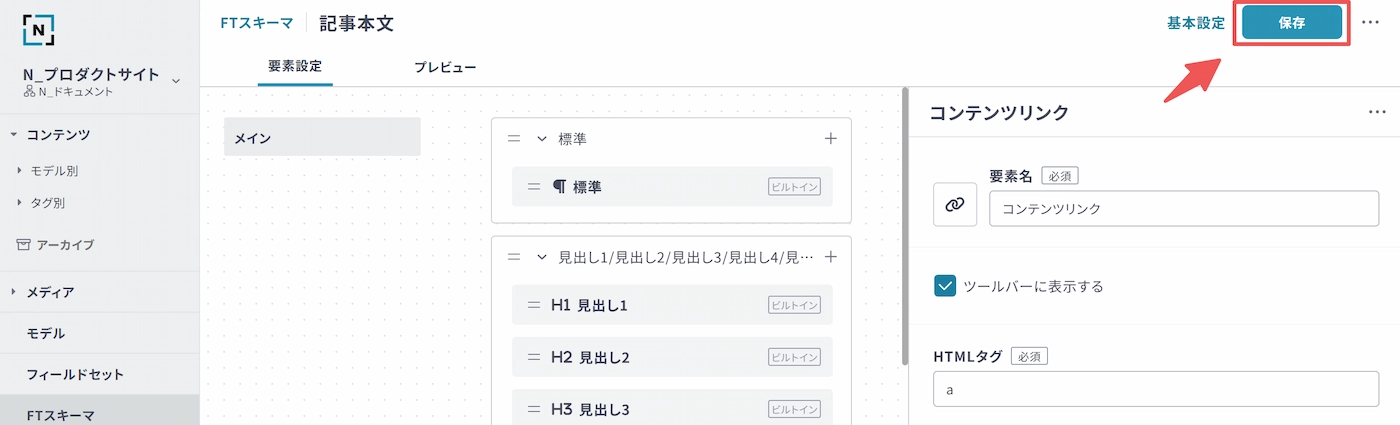
「ビルトイン」が付いている要素は削除ができません。
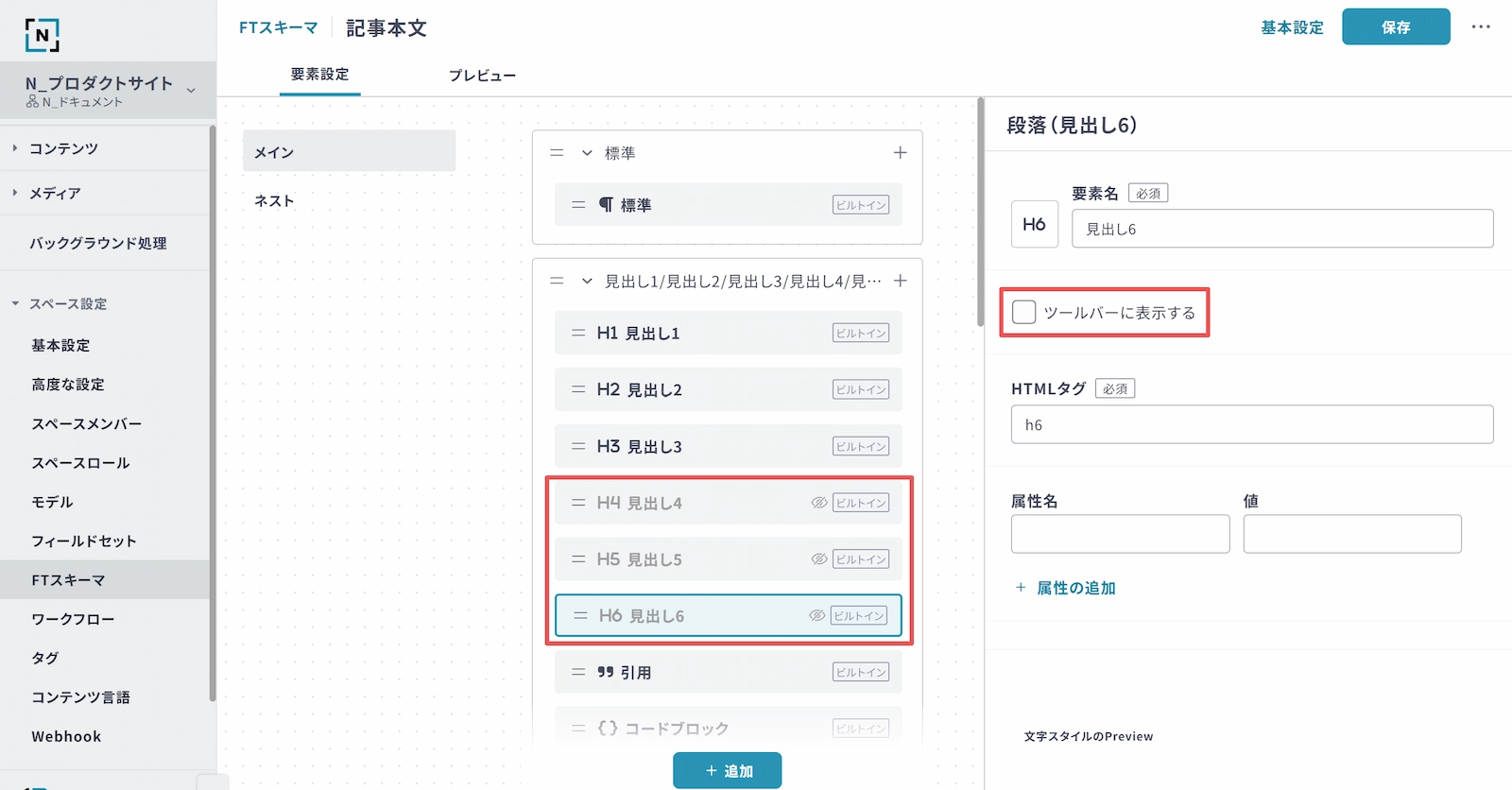
不要の際は、対象の要素詳細メニュー > ツールバーに表示する をOFFにしてください。
詳細は、後述するビルトイン要素・アドオン要素をご参照ください。
モデル・フィールドセットで利用する
モデルで利用
FTスキーマをモデルに追加していきます。
モデル編集画面の中央にある[+追加]をクリックします。
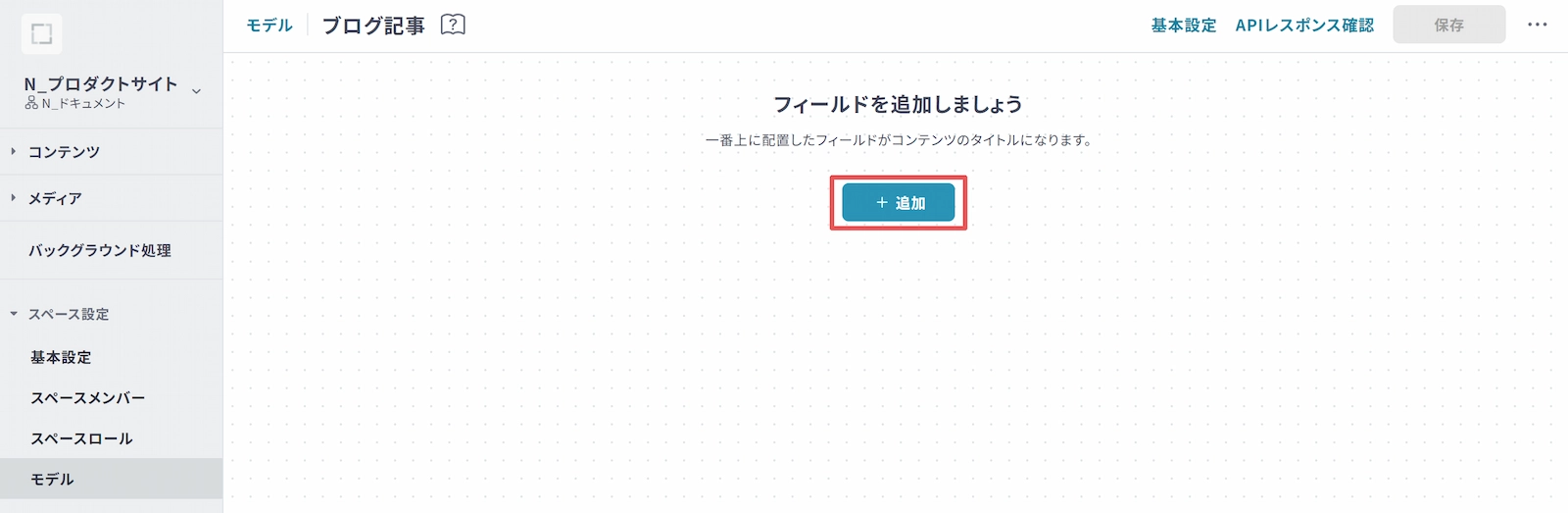
フレキシブルテキストタブから任意のFTスキーマを選択して追加します。
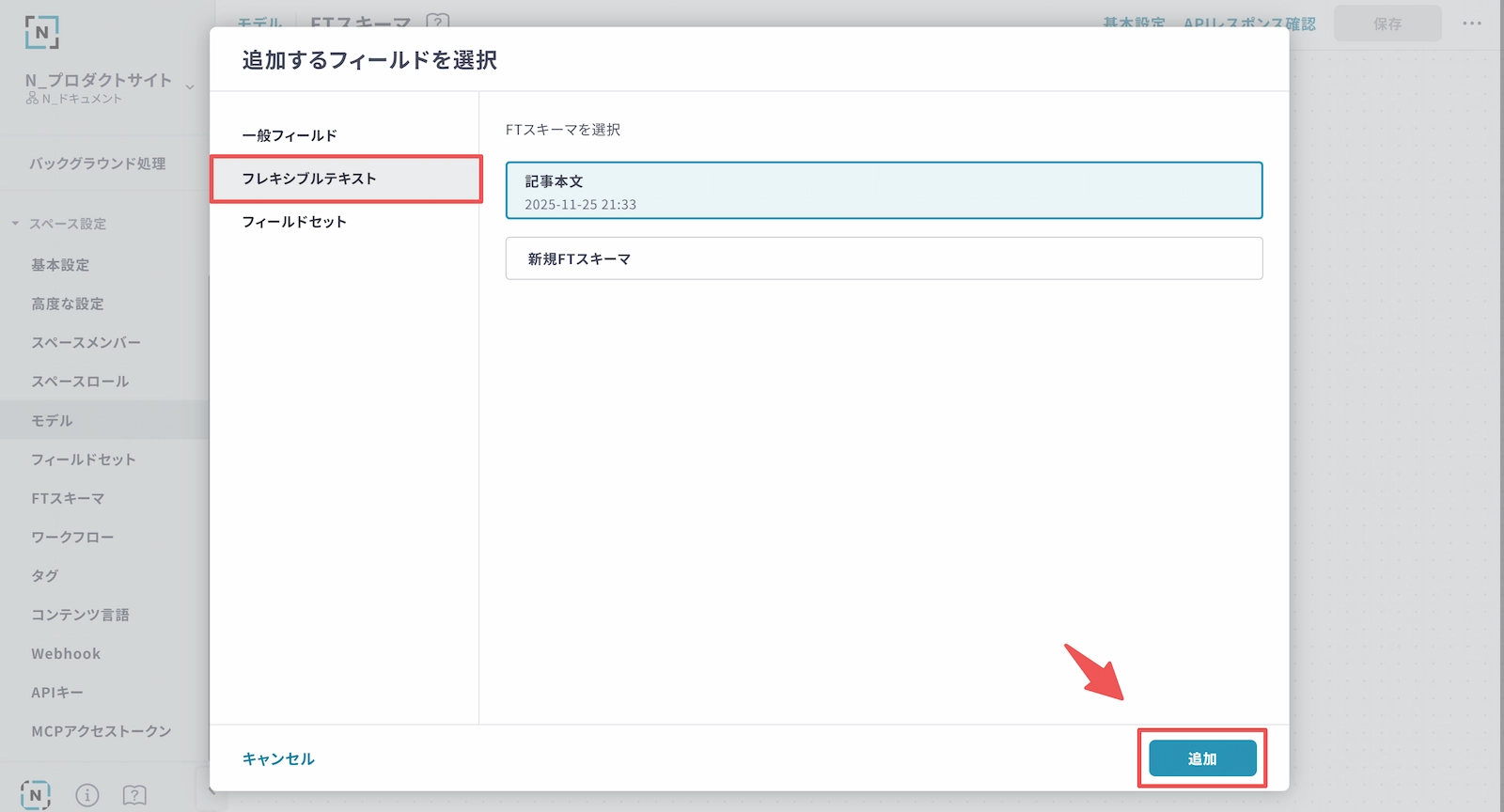
[新規FTスキーマ]を選択して追加すると、モデル編集中にFTスキーマを新規作成し、利用できます。
作成されたFTスキーマはデフォルトのツールバーが登録されており、この設定は後からいつでも変更が可能です。
フィールドの追加が終わったら、右上の[保存]をしてください。
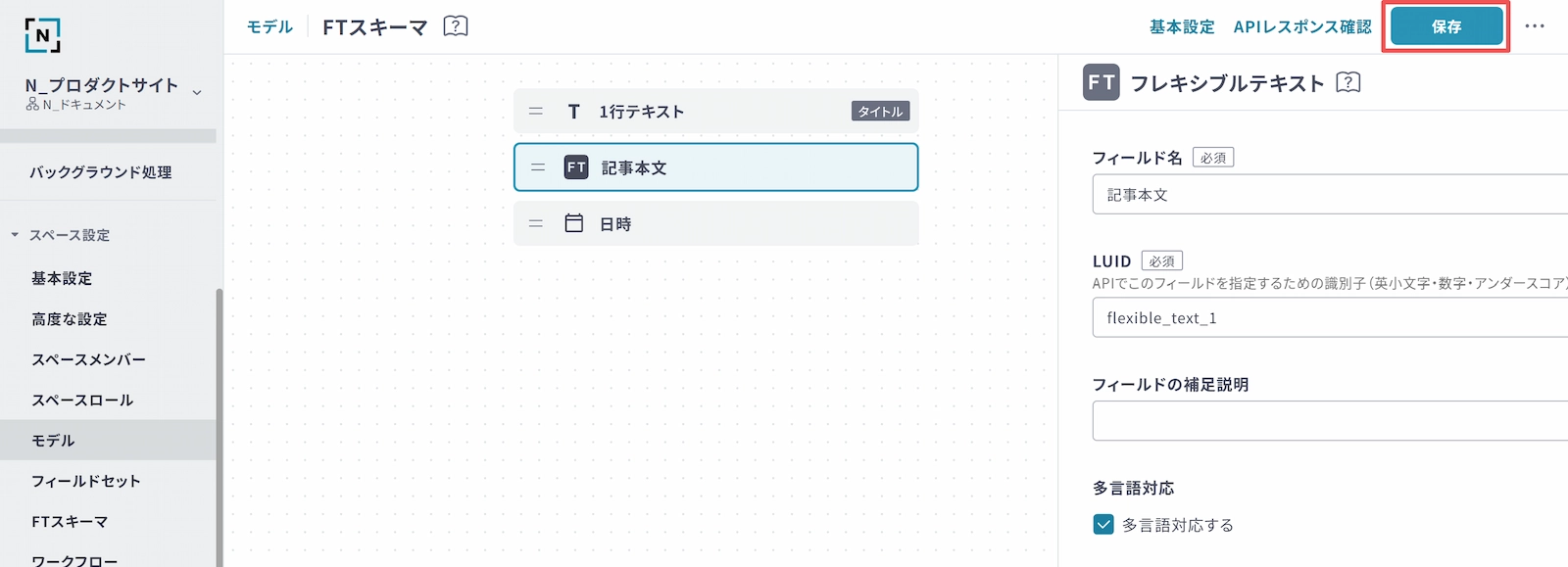
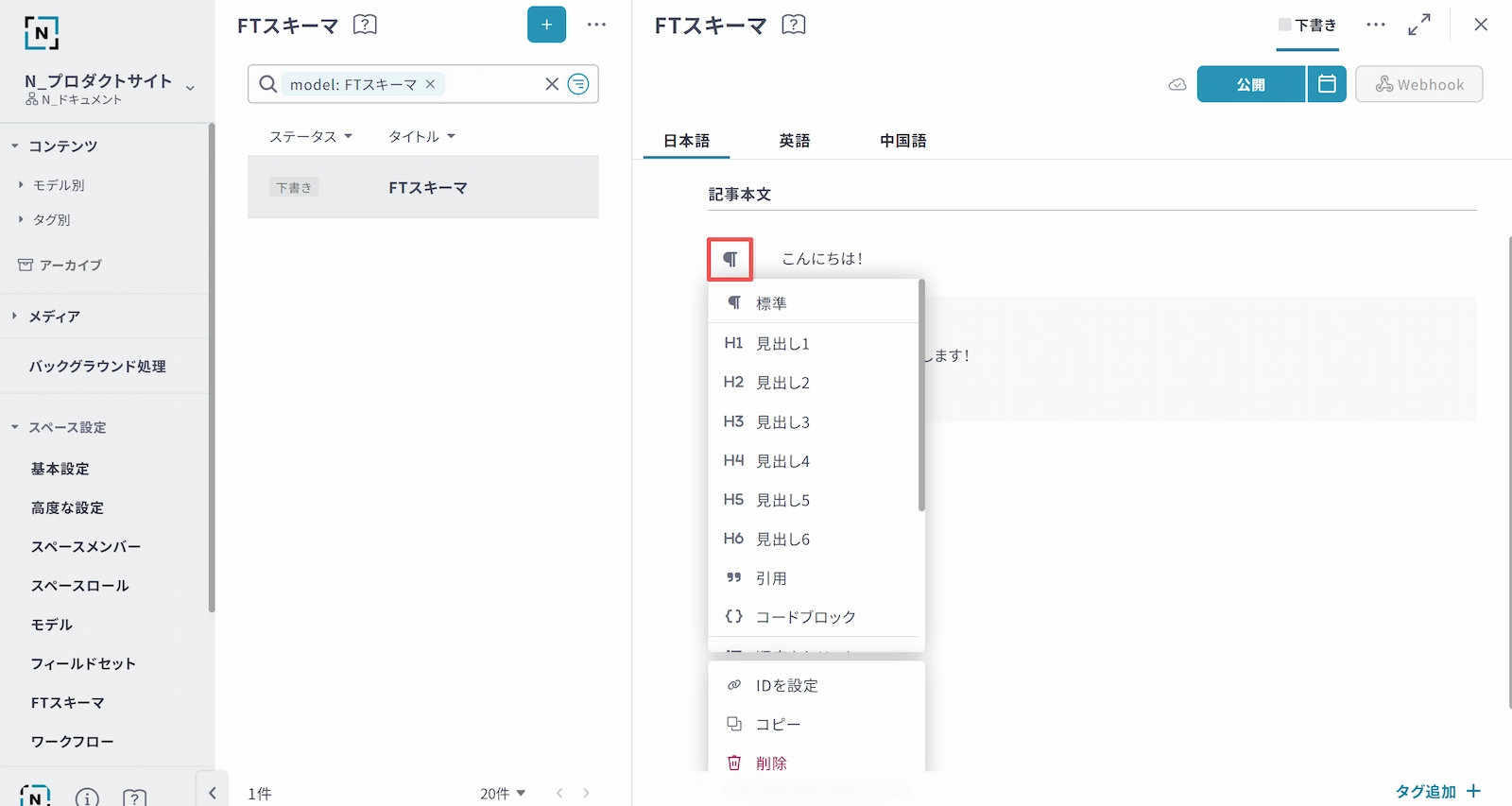
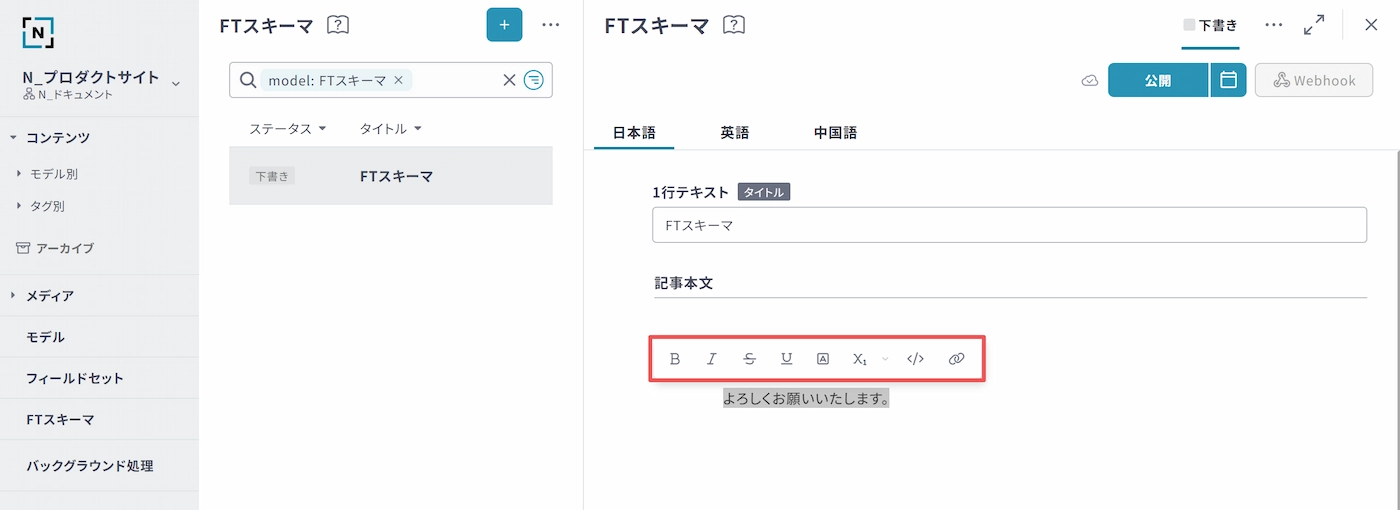
コンテンツを新規作成し編集画面を開くと、フレキシブルテキストフィールドが追加されています。
FTスキーマで設定した要素のツールバーが利用できます。
フィールドセットで利用
フィールドセットでの利用も同様の設定手順です。
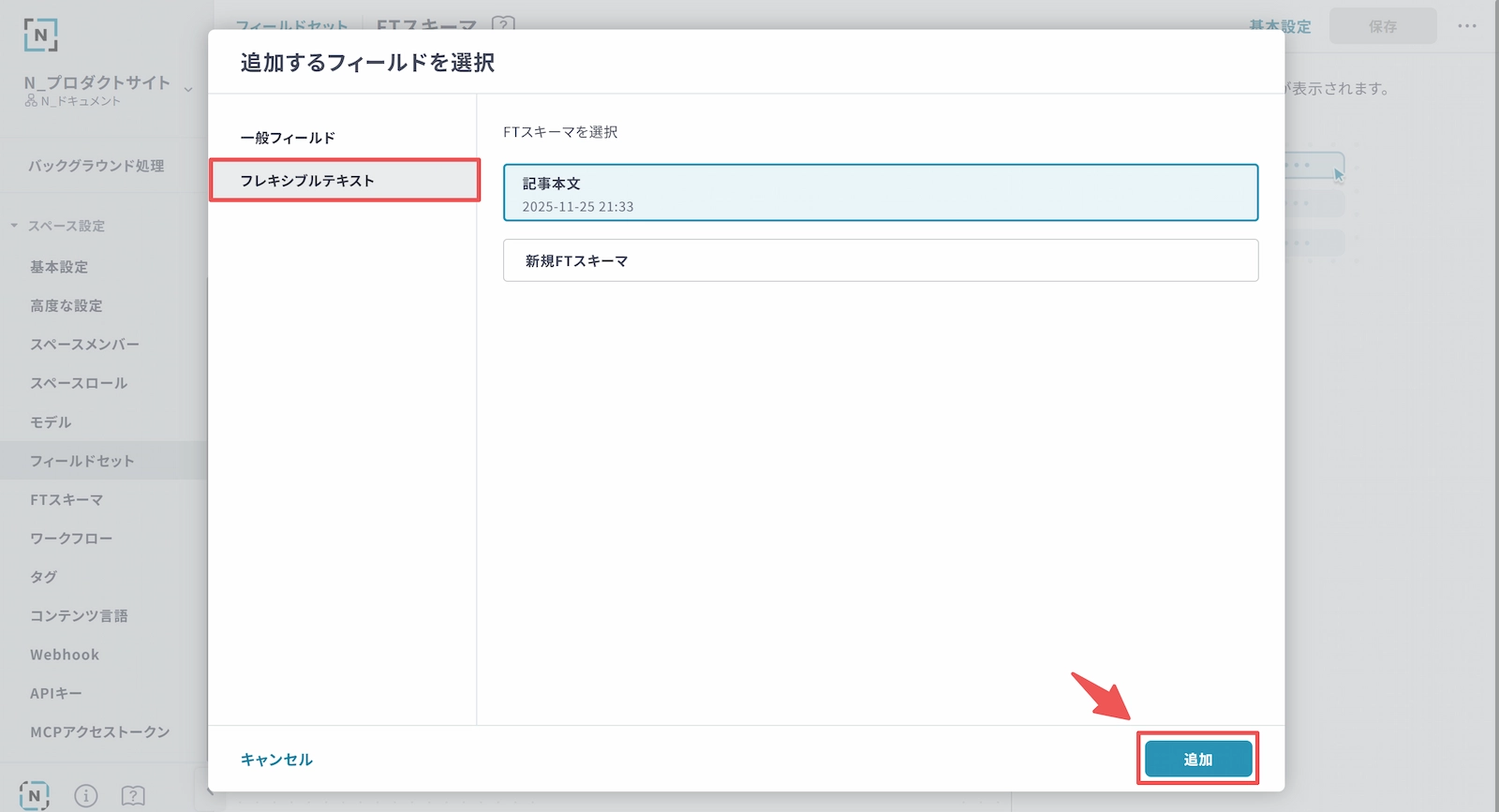
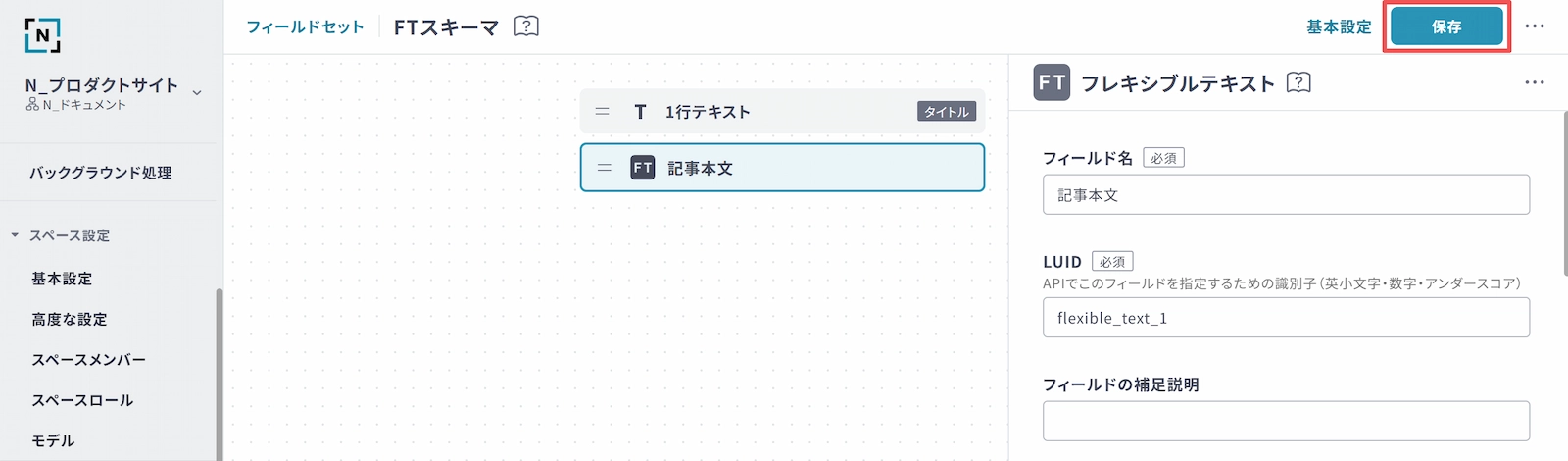
フィールドセット編集画面の右側にある「フレキシブルテキスト」タブをクリックし、任意のFTスキーマをドラッグ&ドロップして追加・保存します。
フィールドセットについてはフィールドセットをご参照ください。
FTスキーマの設定を確認・編集する
フレキシブルテキストフィールドをクリックすると、詳細画面が開きます。
FTスキーマの[編集]をクリックすると該当FTスキーマの設定画面に遷移し、編集を開始できます。
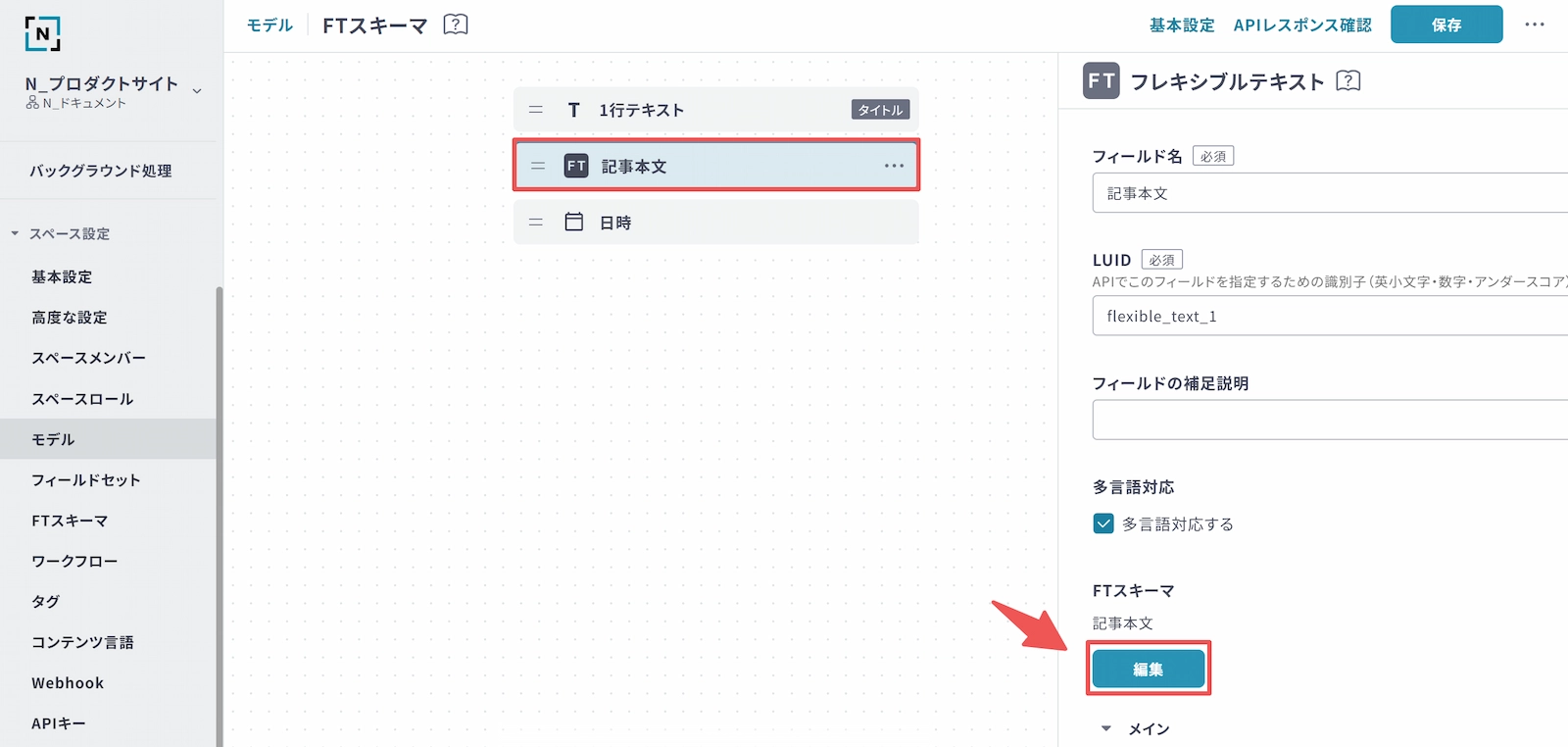
また、編集ボタンの下部にはツールバー情報が表示されています。
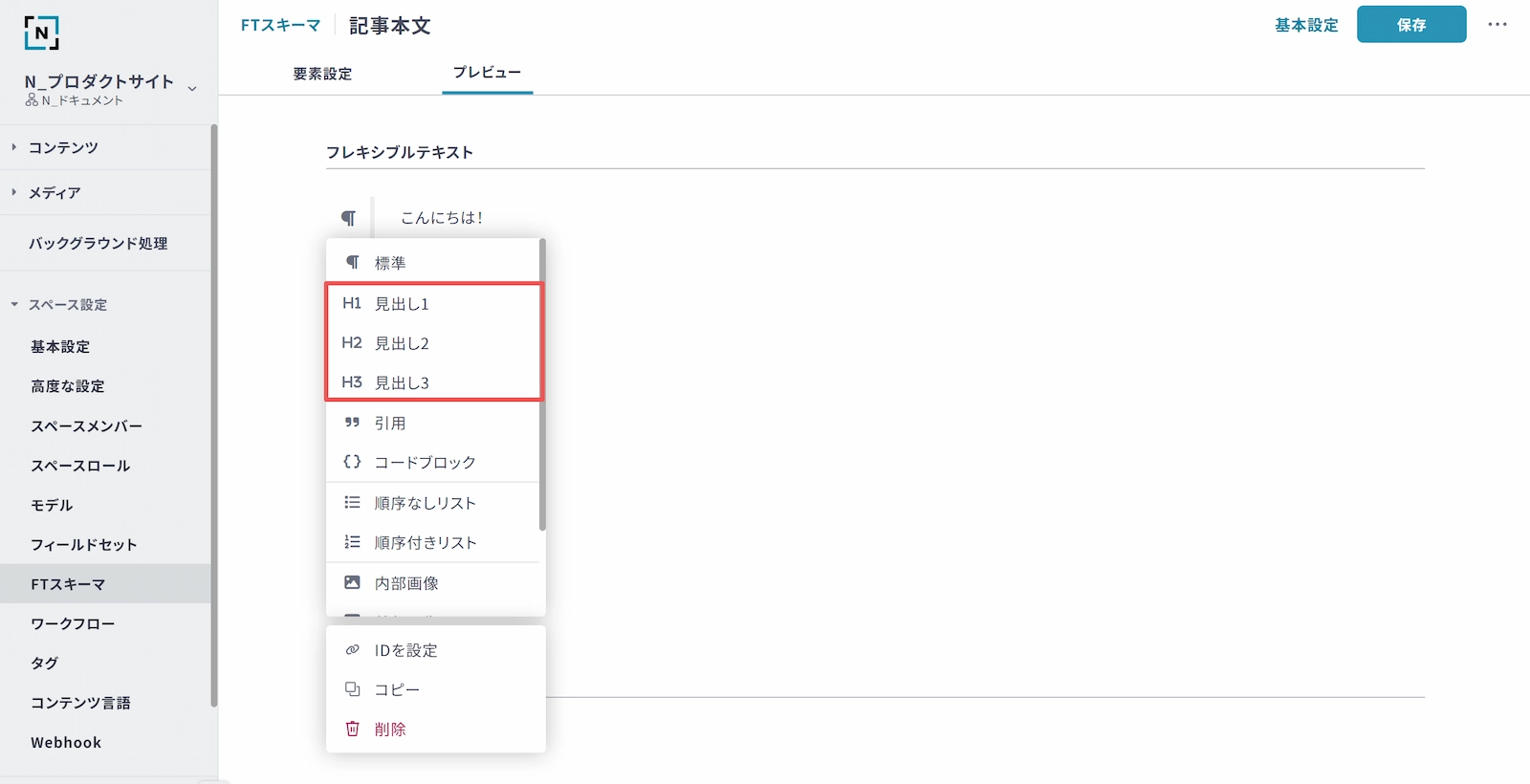
各要素のチェックボックスをオフにして保存すると、該当フィールドでのコンテンツ編集時、ツールバーから表示されなくなります。
要素の追加・編集・削除
要素を追加する
要素を追加する際は、既存グループに追加するか、新規にグループ作成して追加するかを選択できます。
グループは、ツールバー上で要素がどの位置に表示されるかの設定です。
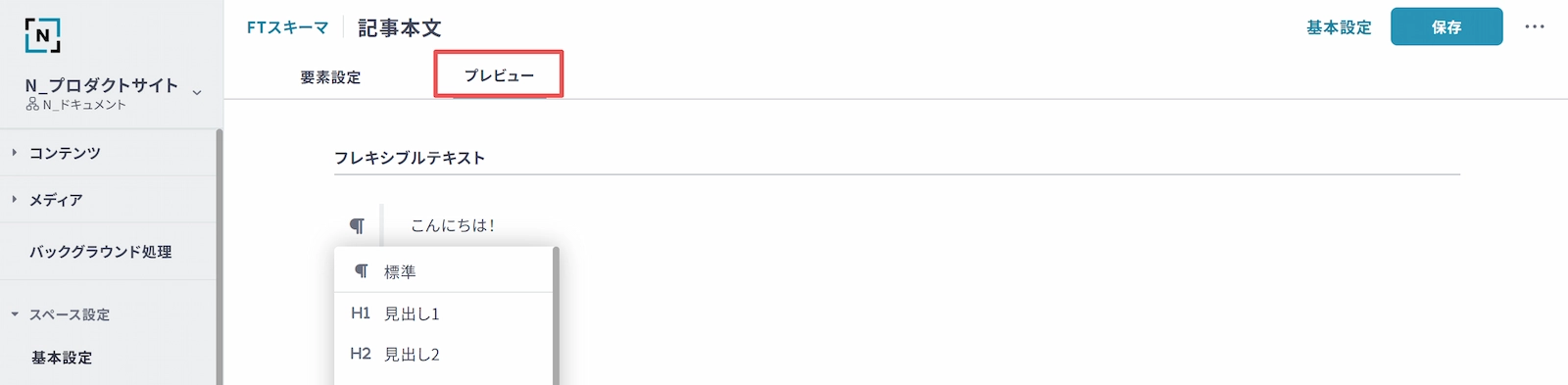
「プレビュー」タブでツールバーの表示を確認しつつ、利用しやすいツールバーを作成してください。
各要素のグループ間の移動、グループ内での表示順の変更はいつでも任意に行えます。
既存のグループに追加
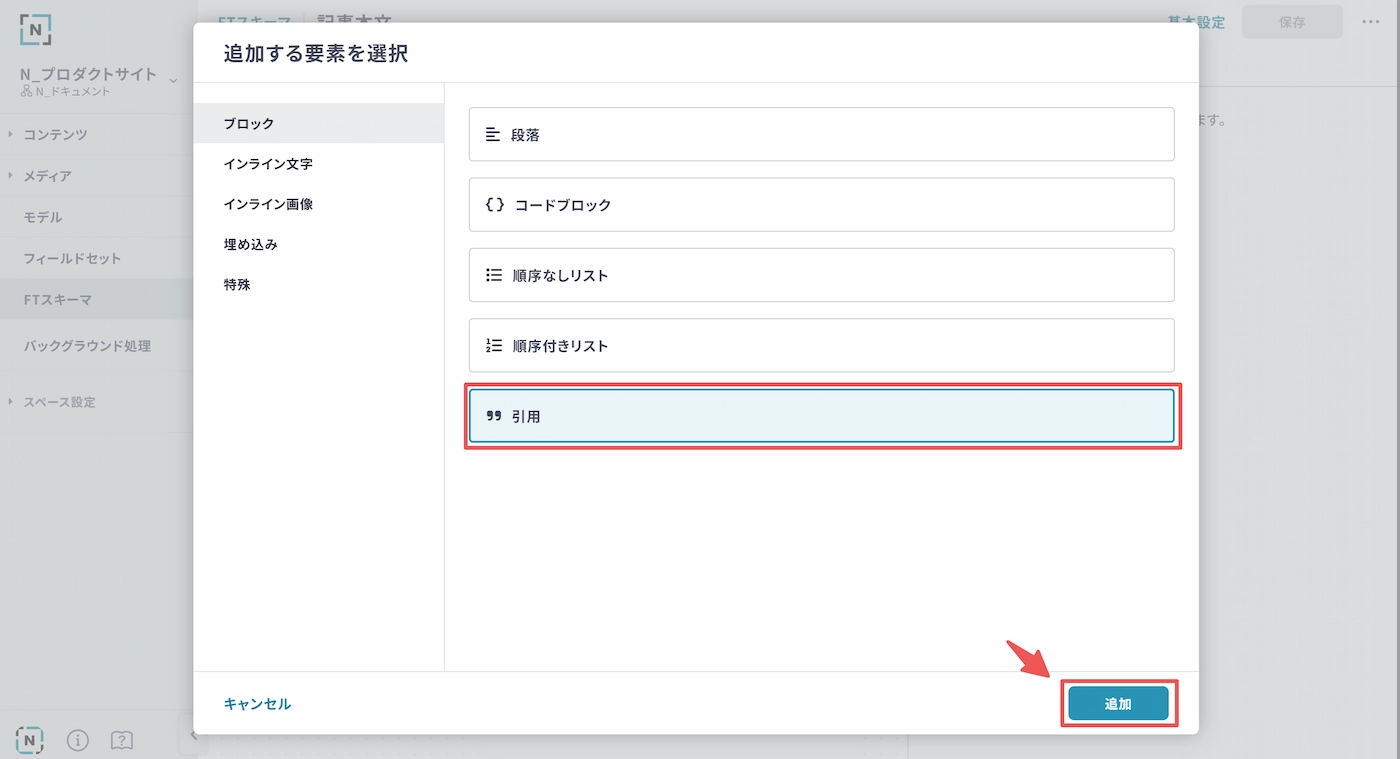
既存のグループに要素を追加するには、追加したいグループの右上にある「+」をクリックします。
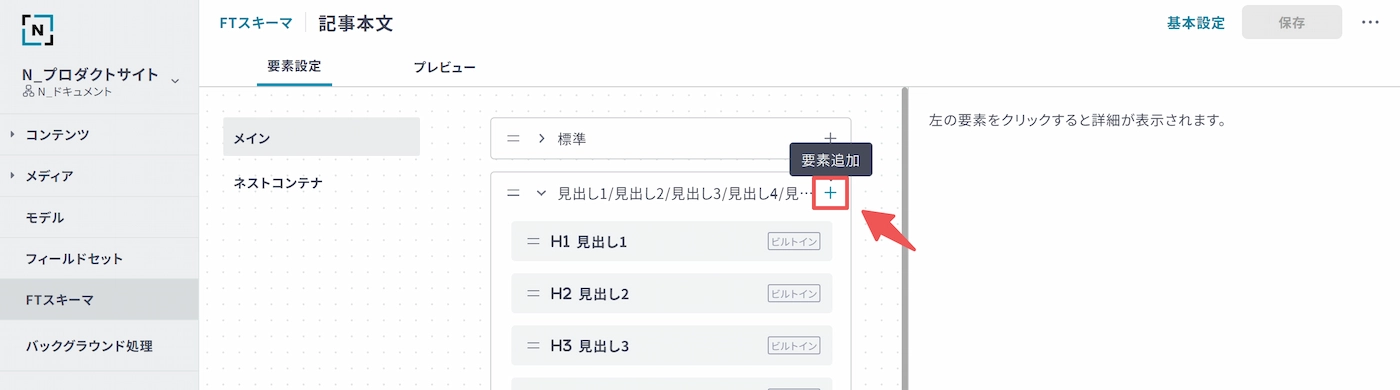
追加したい要素を選択し、[追加]をしてください。
新しくグループを作成して追加
新しくグループを作成して要素を追加する場合は、画面下部の[+追加]をクリックします。
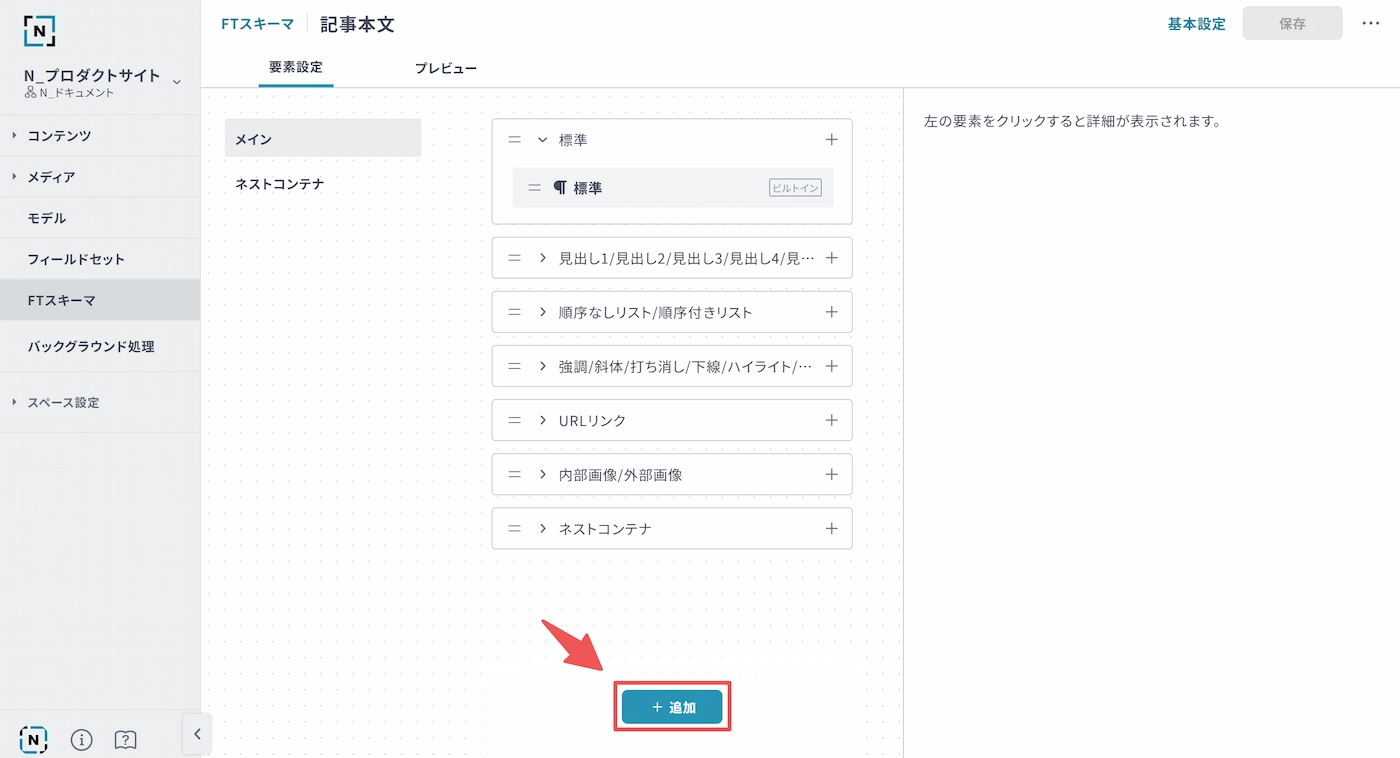
追加したい要素を選択し、[追加]をしてください。
要素の設定を確認、変更する
設定済みの要素を選択すると、詳細設定が表示されます。
各要素に対して、以下を設定できます。
- ツールバー上の設定
- DeveloperAPI出力時の設定
- FTエディター上でのStyle設定
ツールバー上の設定
以下を設定できます。
- アイコン
- ツールバー上で表示されるアイコン
- 要素名
- ツールバー上で表示される要素名
- ツールバーに表示する
- オフにすると、FTエディター上でのツールバーに表示されなくなる
- すでに要素を適用していたコンテンツには書式が設定されたままになる
- 標準要素は非表示にできない
ツールバーでの非表示化について
非表示にする要素を既存のコンテンツで利用している箇所があった場合、書式は設定されたままになります。
次回編集操作時にはツールバーから再設定ができなくなります。
また、標準要素は非表示化できません。
要素の非表示設定については、各モデルのフィールドでさらに非表示化することができます。
一部のモデルでのみ非表示化したいような場合はモデル側の設定変更をご検討ください。
DeveloperAPI出力内容の設定
フレキシブルテキストで入力した内容は、DeveloperAPIにてHTMLとして取得されます。
要素ごとに、出力HTMLのタグ・属性・style属性の設定が可能です。
- HTMLタグ
- 要素が適用されている箇所の、出力HTML上でのタグ
- 例:
divstrongなど
- カスタム属性
- 要素が適用されている箇所の出力HTMLに付与する属性
- 例:
class:nilto-classtarget: _blankなど
- スタイルをstyle属性に設定
- FTエディター上でのstyle設定を出力HTMLのstyle属性にも反映
- 出力例:
<span style='color: #3983F2; font-style: normal; vertical-align: baseline;'>
DeveloperAPI出力設定(要素別設定)
URLリンク要素の「URL指定属性」やコンテンツ参照要素の「出力するHTML」など、要素の種類ごとの独自設定項目も設けられています。
詳細は要素の種類で説明しますので、利用したい要素があれば、こちらをご参照ください。
FTエディター上での装飾
コンテンツ編集画面で要素適用したときの、FTエディター上での装飾を設定します。
DeveloperAPIでの出力HTMLを表示するフロントエンドで独自のstyle設定を設けている場合、FTスキーマ上での装飾を近しいものに設定しておくことで、実際の表示をイメージしながら編集操作することができます。
設定下部に装飾プレビューが表示されているため、設定内容がどう反映されるか確認しつつ調整してください。
要素を削除する
要素のアクションメニューから「削除」をクリックしてください。
削除は、FTスキーマ全体を「保存」した際にはじめて実行されます。
なお、以下の要素は削除できません。
- ビルトイン要素
- すでにどこかのコンテンツで利用されている要素
どこからも利用されていないアドオン要素のみ、削除可能です。
今後のコンテンツ作成時に不要な要素は、非表示化を行ってください。
プレビュー
「プレビュー」タブでは、現在の設定を確認できます。
FTスキーマ基本設定
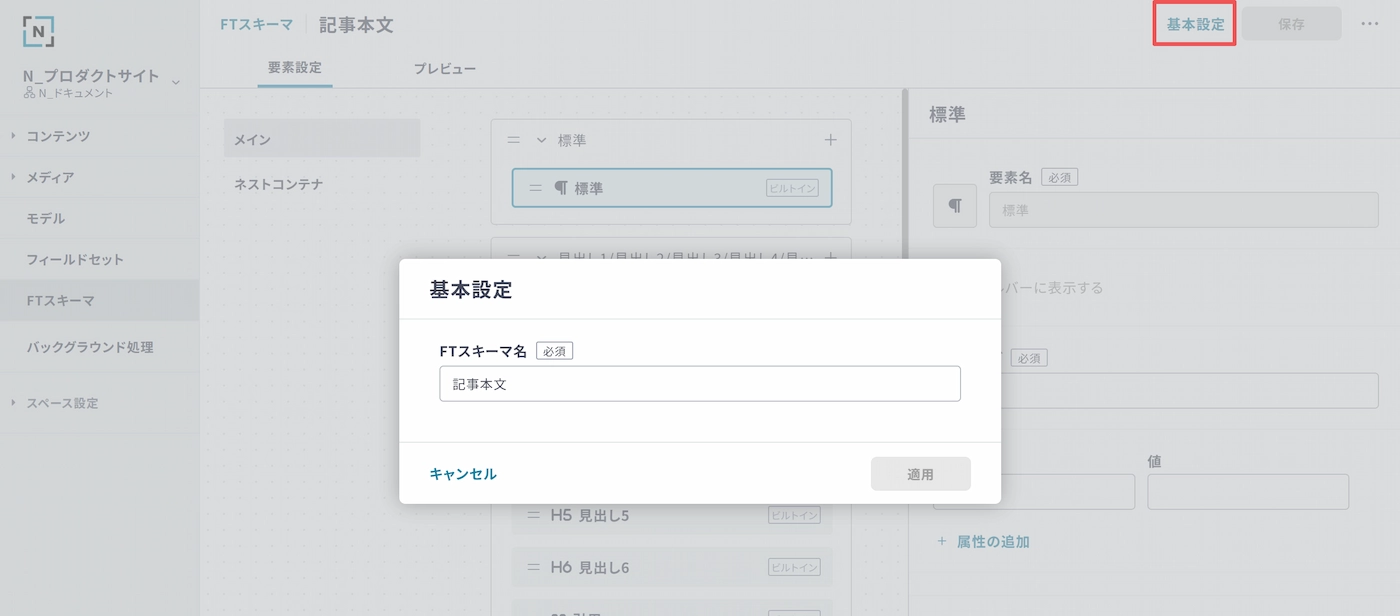
FTスキーマ編集画面の「基本設定」ではFTスキーマ名を再設定できます。
カスタムブロック
カスタムブロックとは、フレキシブルテキストフィールドでの入力内容を事前に登録しておき、任意の箇所での呼び出し・挿入する機能です。
以下のようなシーンで活用できます。
- 見出しや本番、挿入画像などのパターンを登録し、記事作成開始時にテンプレートとして利用
- ネスト要素やカスタムのアドオン要素を用いた複雑な構造を事前に登録しておき、記事作成時は穴埋めや微調整のみで済むようにする
- 定型文を登録し、入力の手間を減らす
- テーブル要素で「ヘッダー見出しつき、4列×8行」をすぐさま挿入できるようにする
登録方法
保存ボタンの隣の「カスタムブロック設定」をクリックすると、登録用のダイアログが展開されます。
コンテンツ編集時と同じ操作感のまま、保存したい内容を自由に入力してください。
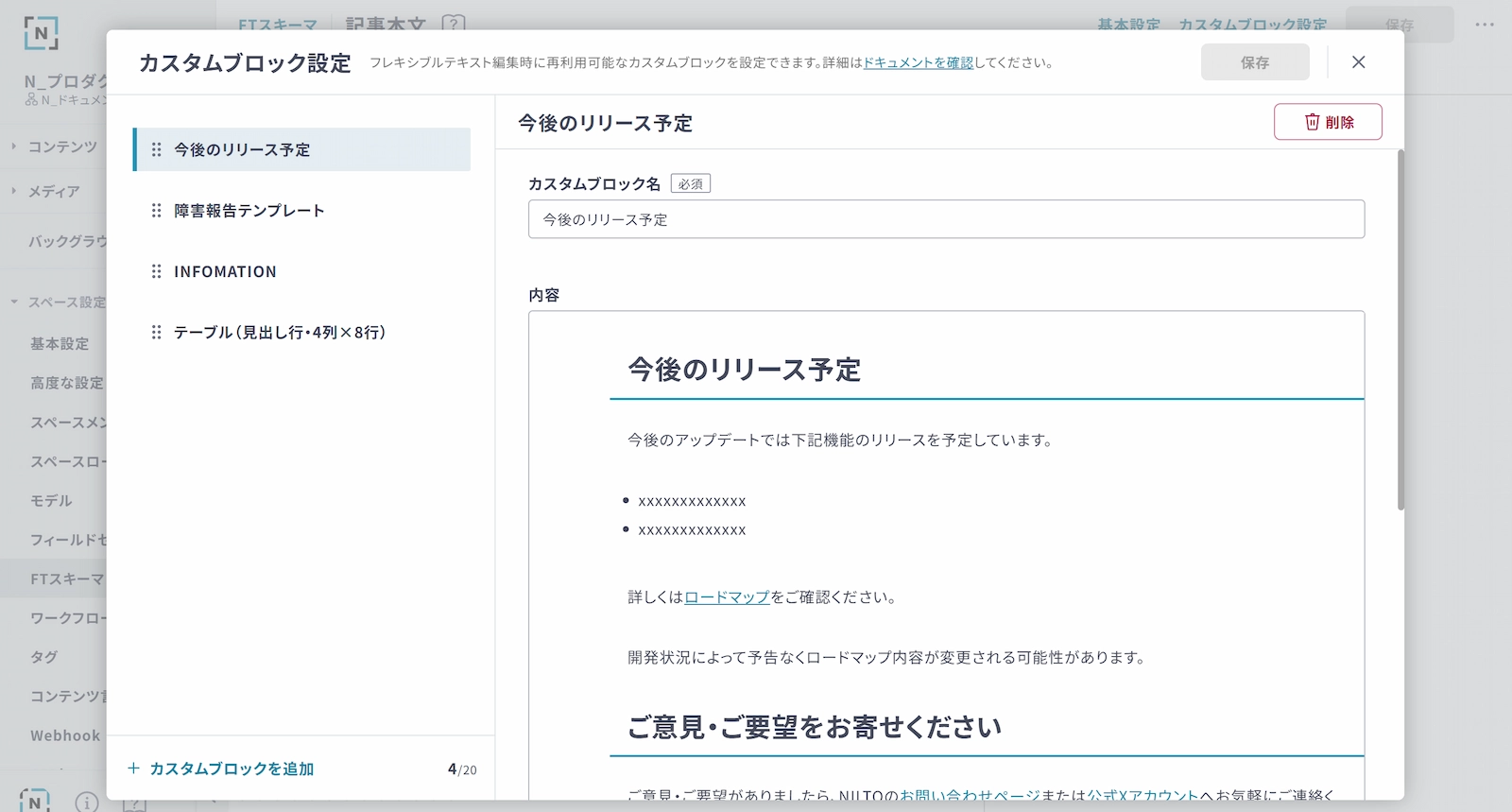
項目名 | 内容 |
|---|---|
カスタムブロック名 | コンテンツ編集画面での呼び出し時に、この名前を元に選択します。 分かりやすい名称を登録してください。 |
内容 | 登録した内容が、呼び出した箇所にそのまま挿入されます。 選択できる要素はFTスキーマの設定内容に応じます。カスタムで登録したアドオン要素も利用できます。 ブロック要素・インライン要素・メディア・ネスト要素など、すべての要素が登録できます。 |
コンテンツ編集
フレキシブルテキストフィールド編集時、ブロックツールメニューに「カスタムブロック」メニューが追加されています。
クリックすると、登録済みのカスタムブロックが一覧で表示されます。
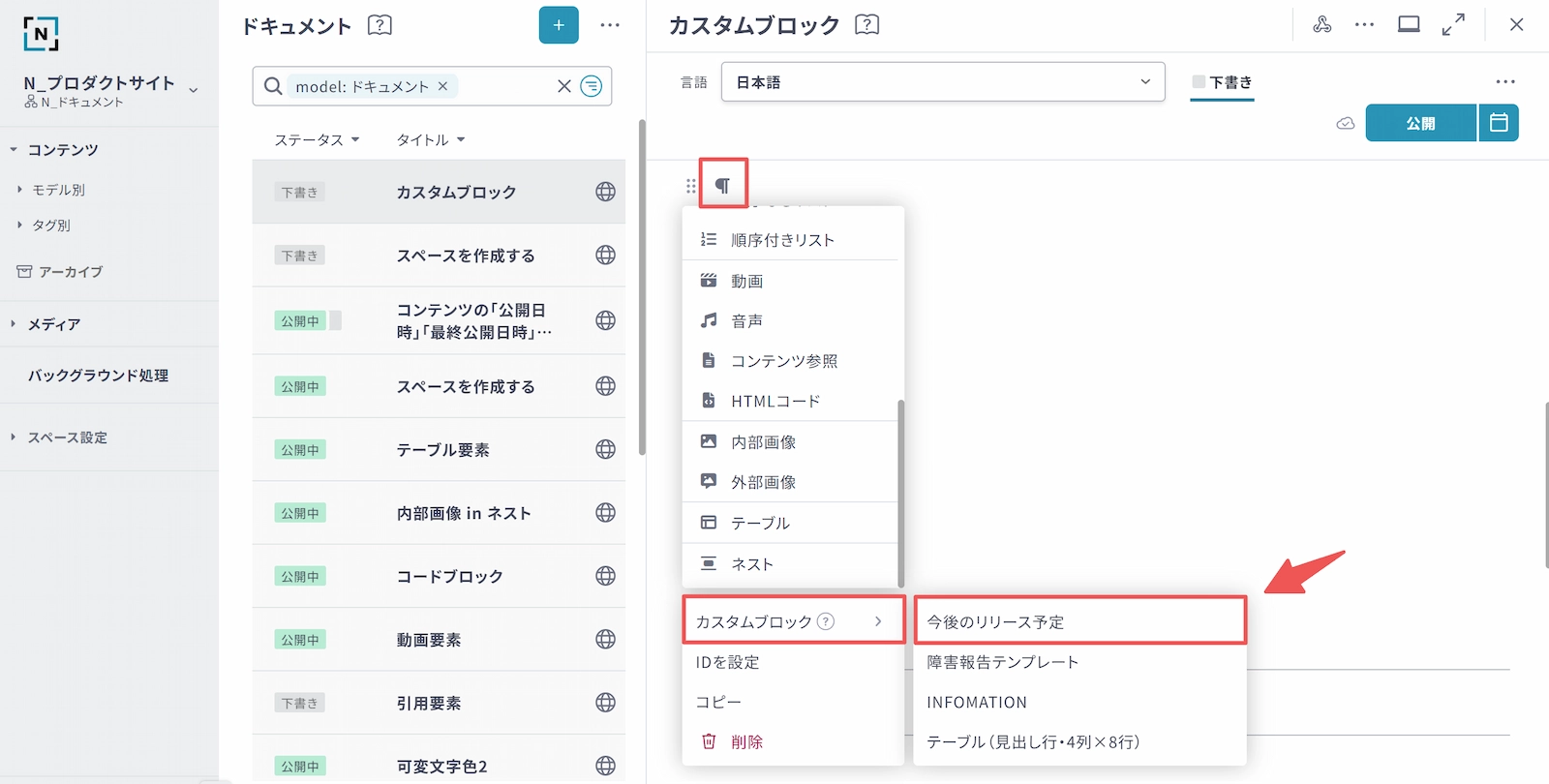
任意のカスタムブロックをクリックすると、登録しておいた内容が挿入されます。
必要に応じて文言の修正や要素の変更をしてください。
FTスキーマの削除
FTスキーマを削除するには、以下の方法でできます。
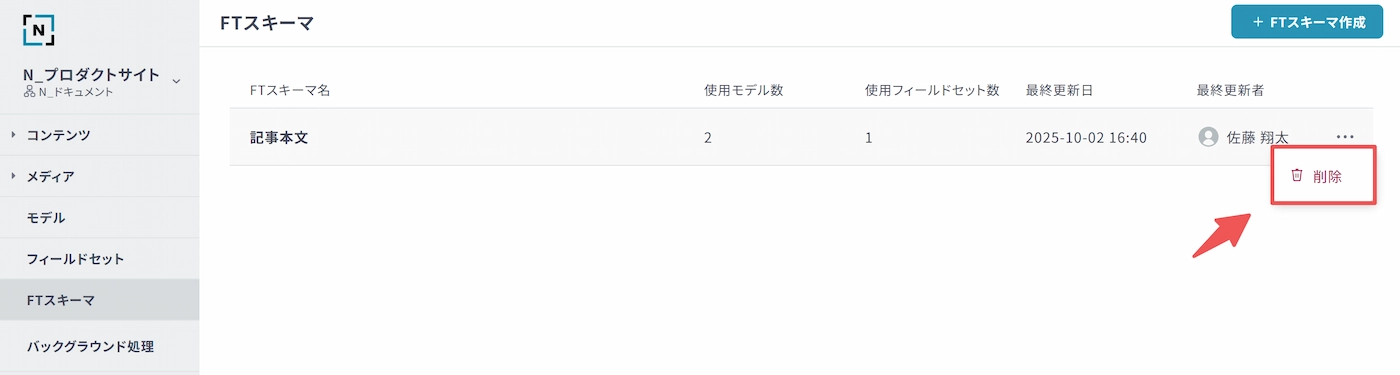
- FTスキーマ一覧画面で、対象のFTスキーマを右クリック > 削除
- FTスキーマ一覧画面で、右端の「・・・」 > 削除
- FTスキーマ編集画面で、右上の「・・・」 > 削除