-

 クイックスタート
 使い方
使い方 
 チュートリアル
 - 基本
- アカウント
- 組織
- スペース
- スペース設定
- モデル
- フィールド
- フレキシブルテキスト
- コンテンツ
- メディア
- ワークフロー
- セキュリティ
- MCP
- Developer API基本情報コンテンツ一覧を取得する(GET /contents)コンテンツを取得する(GET /contents/{id})コンテンツを作成する(POST /contents)コンテンツを置き換える(PUT /contents/{id})コンテンツを更新する(PATCH /contents/{id})コンテンツを削除する(DELETE /contents/{id})コンテンツに下書きを追加する(POST /contents/{id}/drafts)コンテンツを複製する(POST /contents/{id}/duplicate)メディアをアップロードする(POST /media)メディアを削除する(DELETE /media/{id})よくある質問
- お支払い
- その他
ワークフローを開始・承認する
コンテンツに対しての各種ワークフロー操作について説明します。
- ワークフローの開始
- 進行中ワークフローの確認、承認・却下・取り下げ
- 過去に完了したワークフローの確認
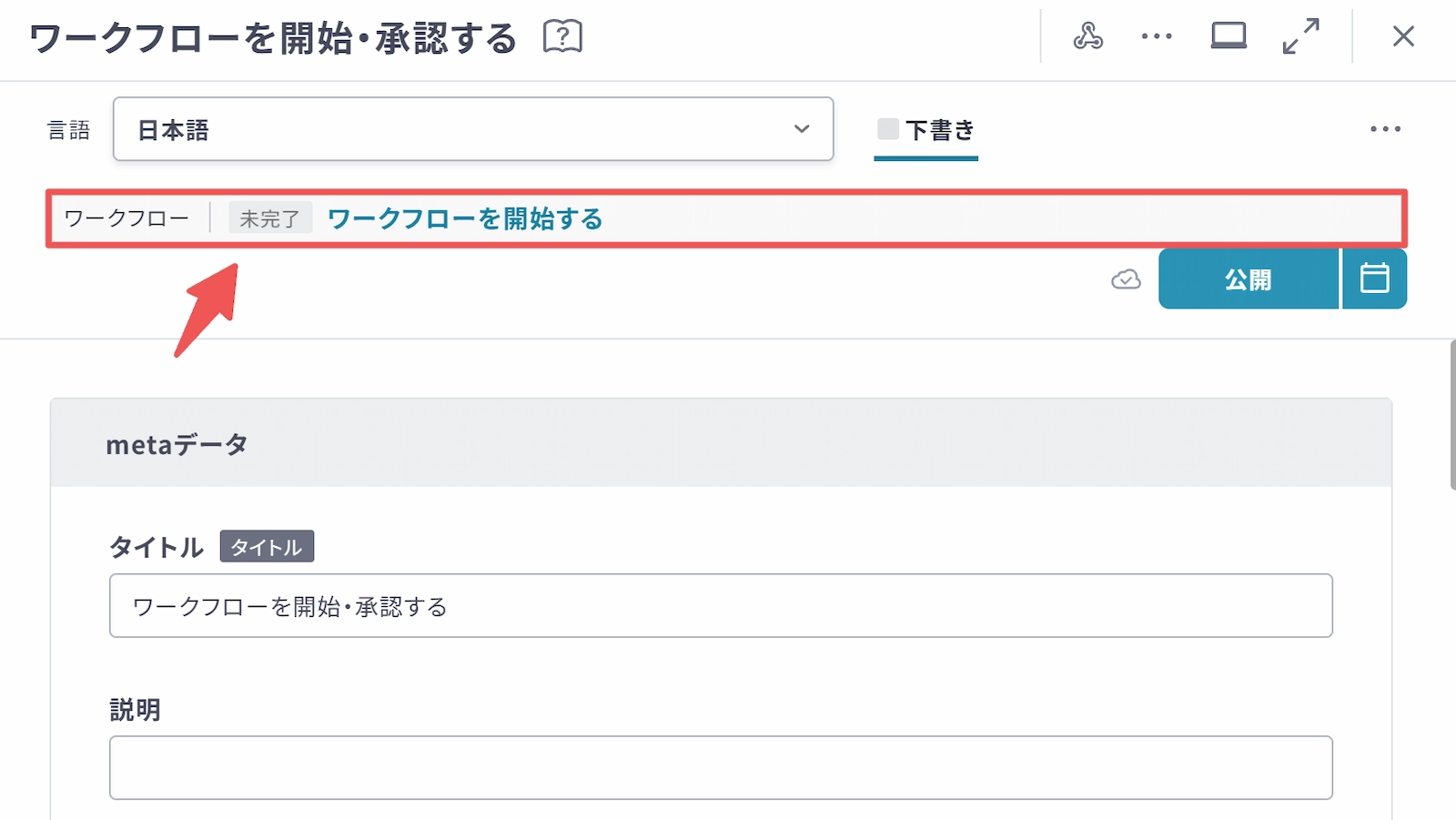
ワークフローを開始する
作成・編集したコンテンツに対して、ワークフローを開始することができます。
ワークフローはコンテンツにつき1件のみ(複数言語をご利用の場合は、言語ごとに1件のみ)進行可能です。
進行中のワークフローがすでに存在する場合、承認または却下してそのワークフローを完了させてください。新たにワークフローを開始できるようになります。
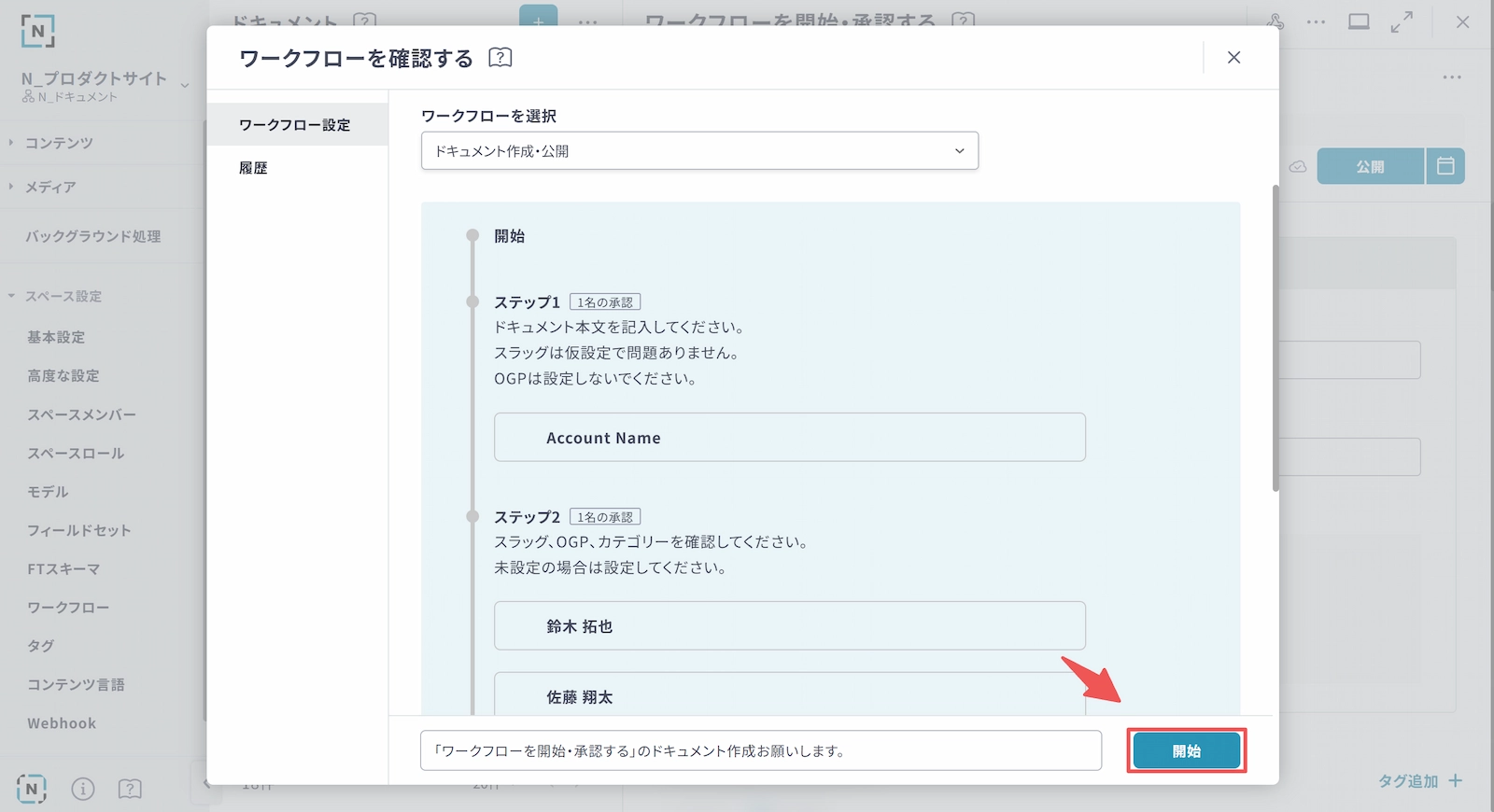
ワークフロー選択プルダウンから、作成済みのワークフローを選択します。
選択肢が存在しない場合、以下の設定を確認してください。
- ワークフローが作成されているか
- 対象コンテンツのモデルにワークフローが関連づけられているか
- 対象言語にワークフローが関連づけられているか
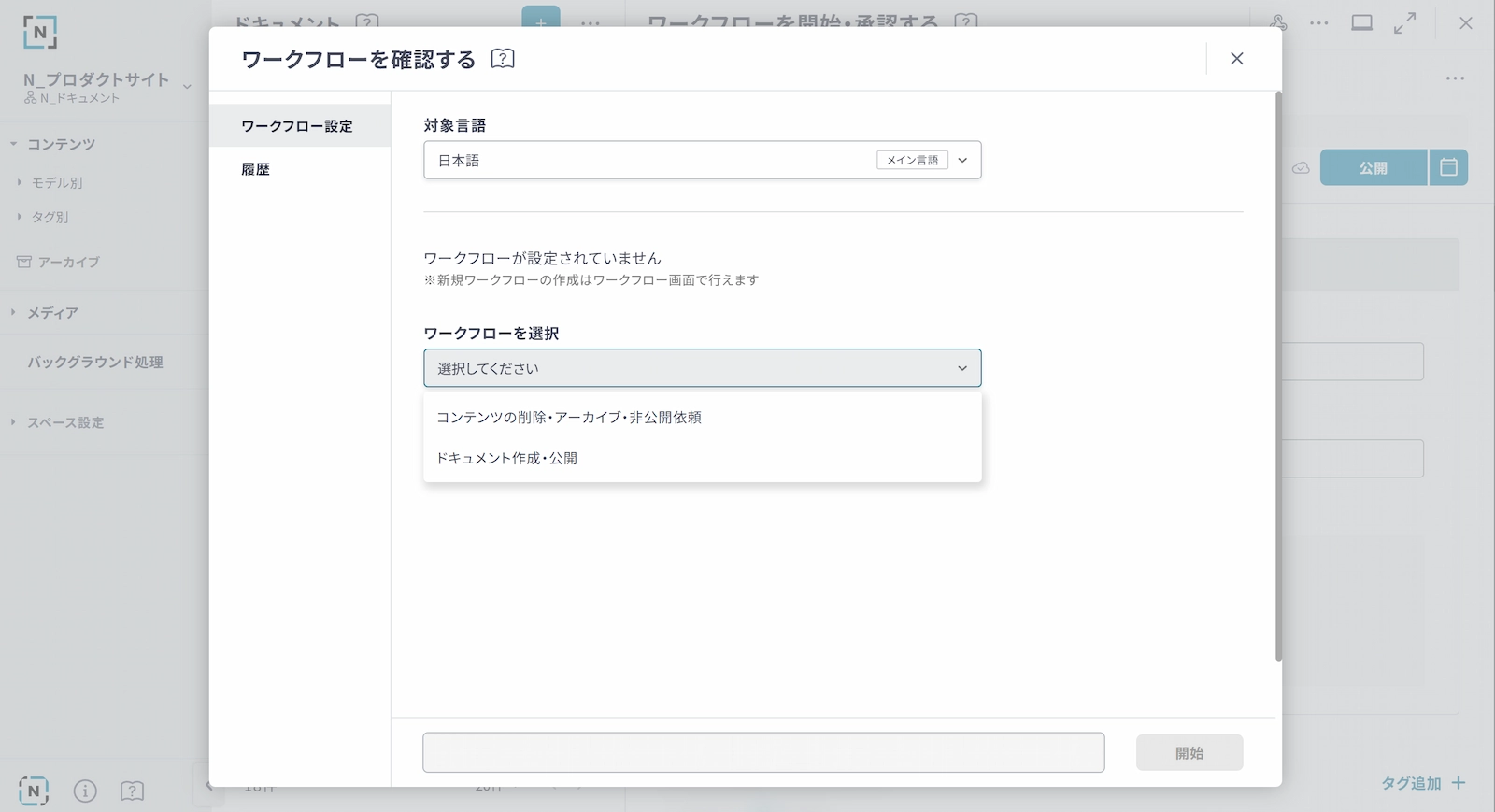
ワークフローを選択すると、進行予定の各ステップがプレビュー表示されます。
この内容で問題なければ、[開始]ボタンをクリックしてワークフローを開始してください。
開始用のコメントを入力することができます。
このコメントは通知メール等にも反映されますので、承認担当者に伝えたいコメントを記載してください。
ワークフローを開始すると、以下の通知が実行されます。
- ステップ1の担当者に自動でメール通知されます
- 担当者は「マイワークフロー」で処理が必要なワークフローを確認できます
「承認担当者」について
各ステップの承認担当者はワークフローの設定に応じ、ワークフロー開始時に自動で登録されます。
以下のような理由でステップの承認担当者が不在になるとき、該当のステップは自動で完了します。
- 承認担当者を「ロールで指定」しているが、そのロールのメンバーが不在
- 承認担当者を「メンバーで指定」しているが、そのメンバーがスペースから離脱し、ワークフロー設定が変更されていない
- サブスペースで開始する際、承認担当者に指定されているメンバーが、そのスペースに参加していない
なお、最終ステップが担当者不在になるときは、ワークフローの開始ができません。
管理者に問い合わせ、ワークフロー設定の見直しを依頼してください。
担当のワークフローステップを処理する
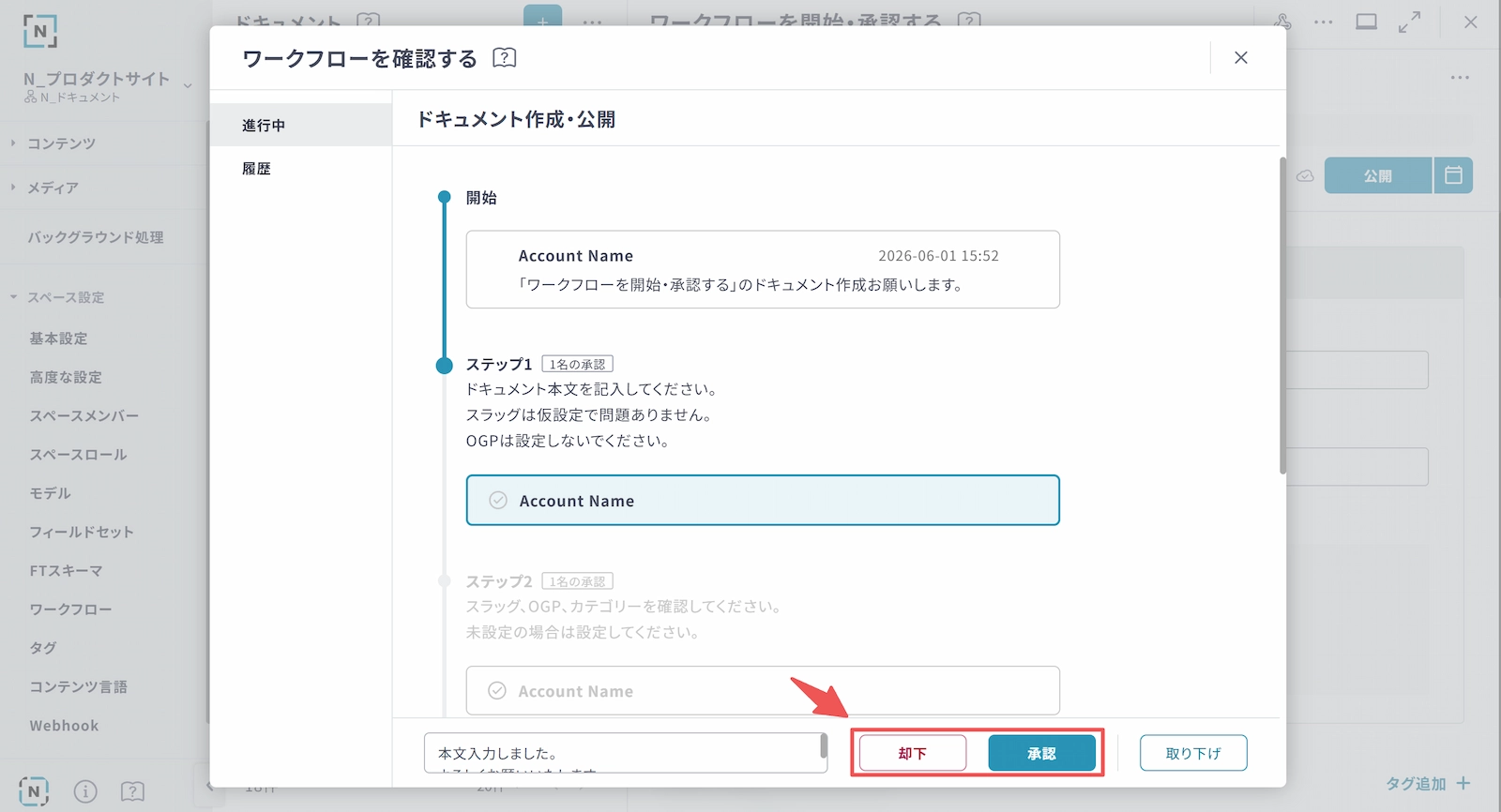
自身が作業、あるいは承認の担当者であれば、必要な箇所を確認した上、承認または却下を行ってください。
このときコメントを残すことができます。
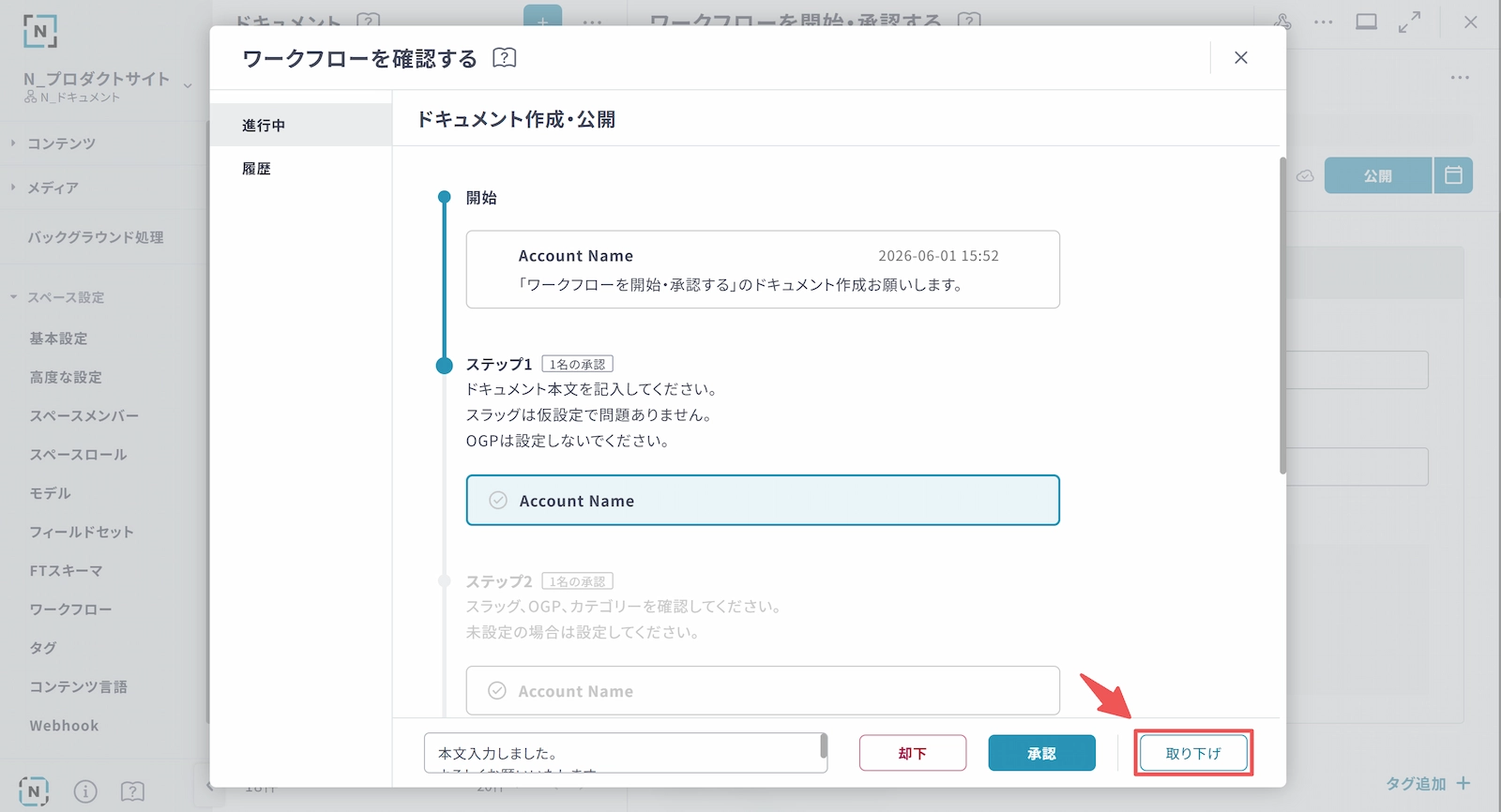
自分が開始したワークフローに対しては、下図のように取り下げを行うこともできます。
詳細仕様
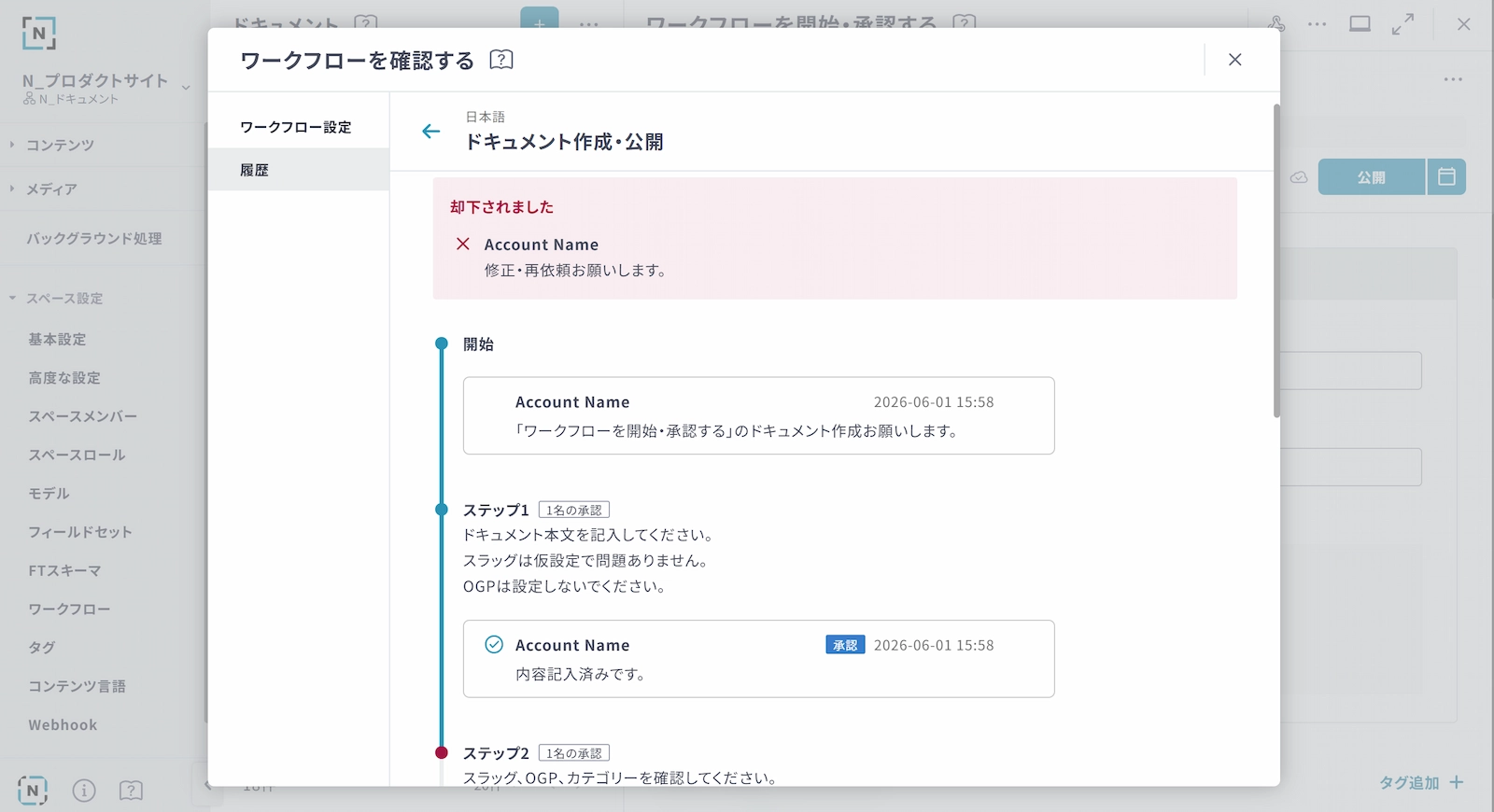
却下
- 却下すると、ワークフロー全体が中断されます
- ワークフローの完了がコンテンツ公開の条件になっている場合、再度ワークフローを開始してください
- 却下すると、ワークフローを開始したメンバーに却下した旨が自動でメール通知されます
承認
- 承認すると、次のステップに進行します(1名の承認のとき、または全員の承認が必要で自分が最後の担当者のとき)
- 次のステップに進行すると、担当者に自動でメール通知されます
- 最後のステップのときはワークフロー全体が完了します
- ワークフローの完了がコンテンツ公開の条件になっている場合、全ステップの承認により、コンテンツ公開が可能になります
取り下げ
- 自分が開始したワークフローは任意のタイミングで取り下げできます
- スペースロールが最高権限の「編集・作成・削除できる」のとき、他人が開始したワークフローも取り下げが可能です
- ワークフローが取り下げられると、ワークフローを開始したメンバーに自動でメール通知されます
過去に進行したワークフローを確認する
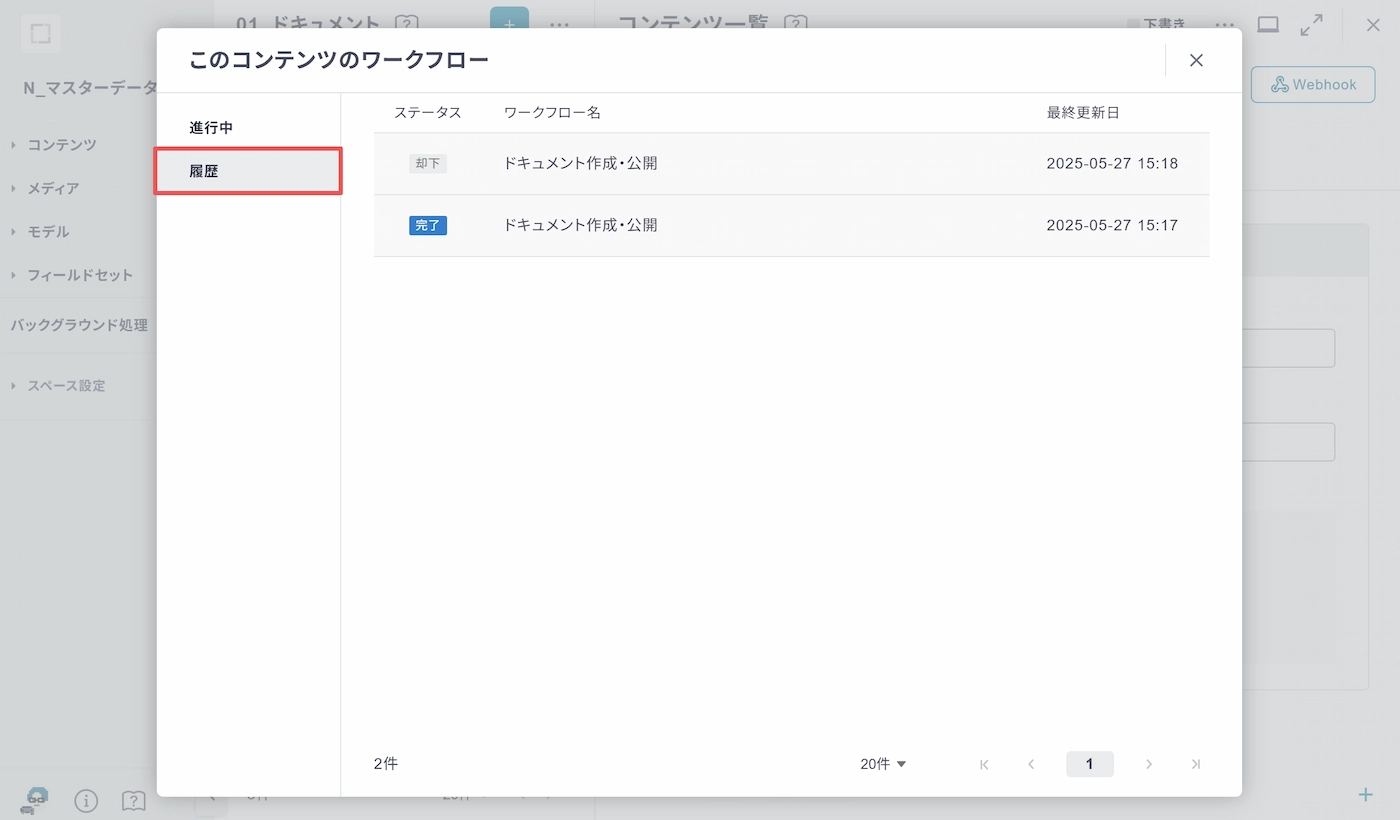
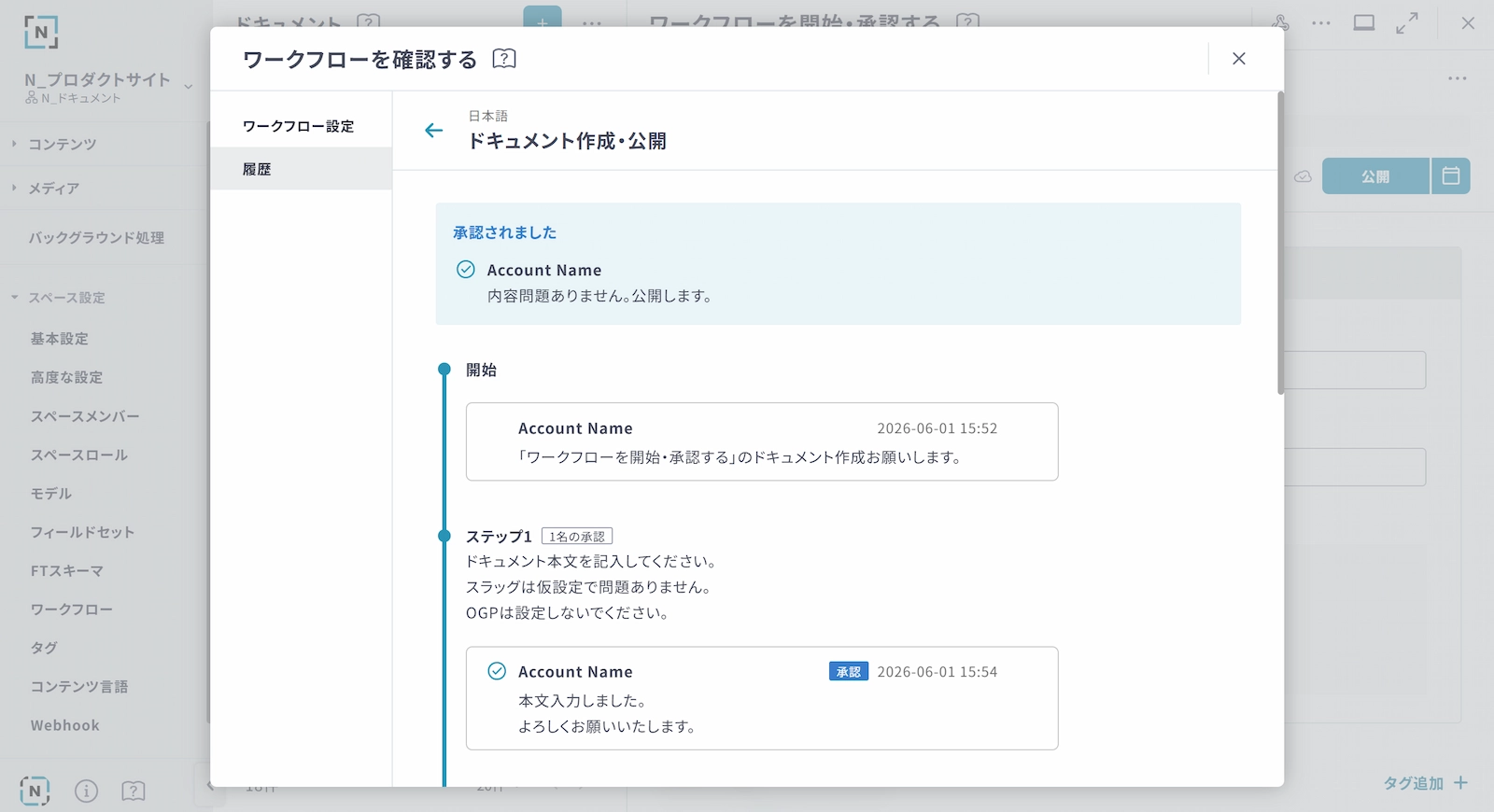
「履歴」タブを選択すると、コンテンツに対して過去に完了・却下・取り下げされたワークフローが一覧で確認できます。
各ワークフローを選択すると、各ワークフローの当時の承認者や却下理由などを確認できます。