
-

 クイックスタート
 使い方
使い方 
 チュートリアル
 - コンテンツ設計・管理
- MCPNILTO MCP で多言語対応サイトのコンテンツを効率的に作るNILTO MCPでモデルを作成してフィールドを追加するNILTO MCPで製品カタログデータから適切な情報を取得・入稿するNILTO MCPでコンテンツ参照フィールドを活用した本格的なコンテンツを作成するNILTO MCPで複数記事にまたがる表記を一括で置換するNILTO MCPでフレキシブルテキストフィールドを使ったリッチなコンテンツを作成するNILTO MCPでコンテンツを更新するNILTO MCP×Google AnalyticsでCVRが低い記事を分析し、改善につながる新規記事を作成するNILTO MCPでフロントエンド開発用のテストデータを100件作成するNILTO MCPで複数記事の表現調整するNILTO MCPで複数記事の公開予約日時を一括変更するNILTO MCPでシンプルなコンテンツを入稿するNILTO MCPでAIを使って生成したMarkdown原稿を入稿する
- サイト構築
- データ移行
NILTO MCPでコンテンツ参照フィールドを活用した本格的なコンテンツを作成する
はじめに
NILTO MCPを使うと、AIエージェントとの対話だけで、カテゴリやタグなどのコンテンツ参照フィールドを設定したコンテンツを作成・更新できます。
コンテンツ参照フィールドを利用すると、たとえば商品紹介ページにカテゴリといった他のコンテンツへの参照を設定できます。
さらに、フレキシブルテキストのコンテンツ参照要素を使えば、本文中に関連商品を埋め込むこともでき、NILTOの機能を活かしたコンテンツを自然言語の指示で作成できます。
このチュートリアルでは、コンテンツ参照フィールドとフレキシブルテキストのコンテンツ参照要素を活用し、MCPクライアントを用いて、カテゴリ指定や関連商品の埋め込みを含む商品紹介ページを作成する方法を解説します。
事前準備
NILTOの作業
組織・スペースの作成
NILTOにログインし、組織・スペースを作成しておいてください。
モデルの作成
本チュートリアルでは、以下の2つのモデルを使用します。
カテゴリモデル
フィールド名 | フィールドタイプ |
|---|---|
カテゴリ名 | 1行テキスト |
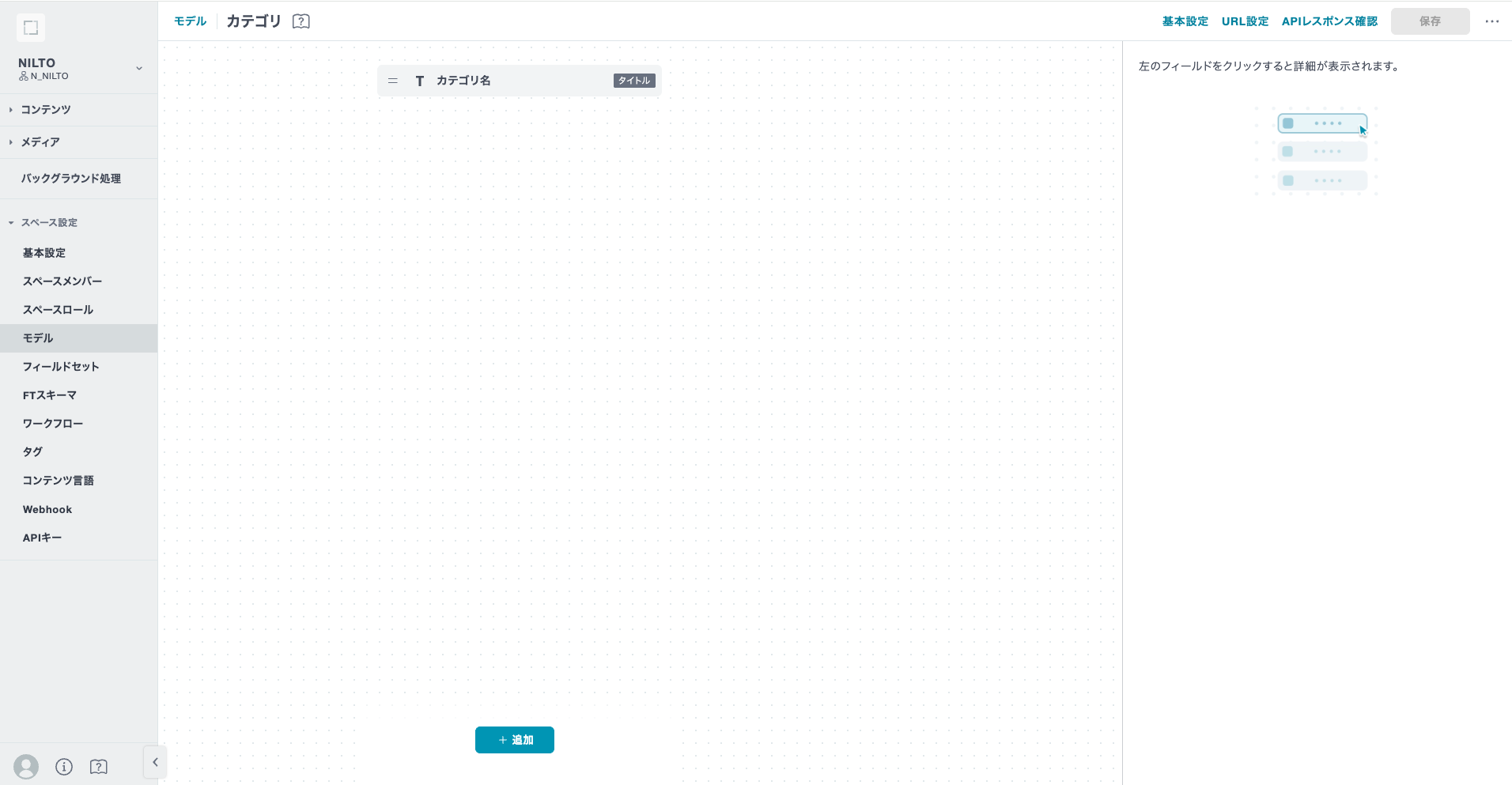
カテゴリモデルには「キッチン家電」「生活家電」「季節家電」などのコンテンツをあらかじめ作成しておきます。
なお、カテゴリやタグは必ずしも事前に用意する必要はありません。
先に商品紹介コンテンツを作成しておき、作成済みのコンテンツをもとに適切なカテゴリやタグを後から一括で作成する方法も効率的です。
商品紹介モデル
フィールド名 | フィールドタイプ |
|---|---|
商品名 | 1行テキスト |
商品説明 | フレキシブルテキスト |
カテゴリ | コンテンツ参照(参照先: カテゴリモデル) |
商品画像 | メディアフィールド |
スラッグ | 1行テキスト |
メタタイトル | 1行テキスト |
メタディスクリプション | 複数行テキスト |
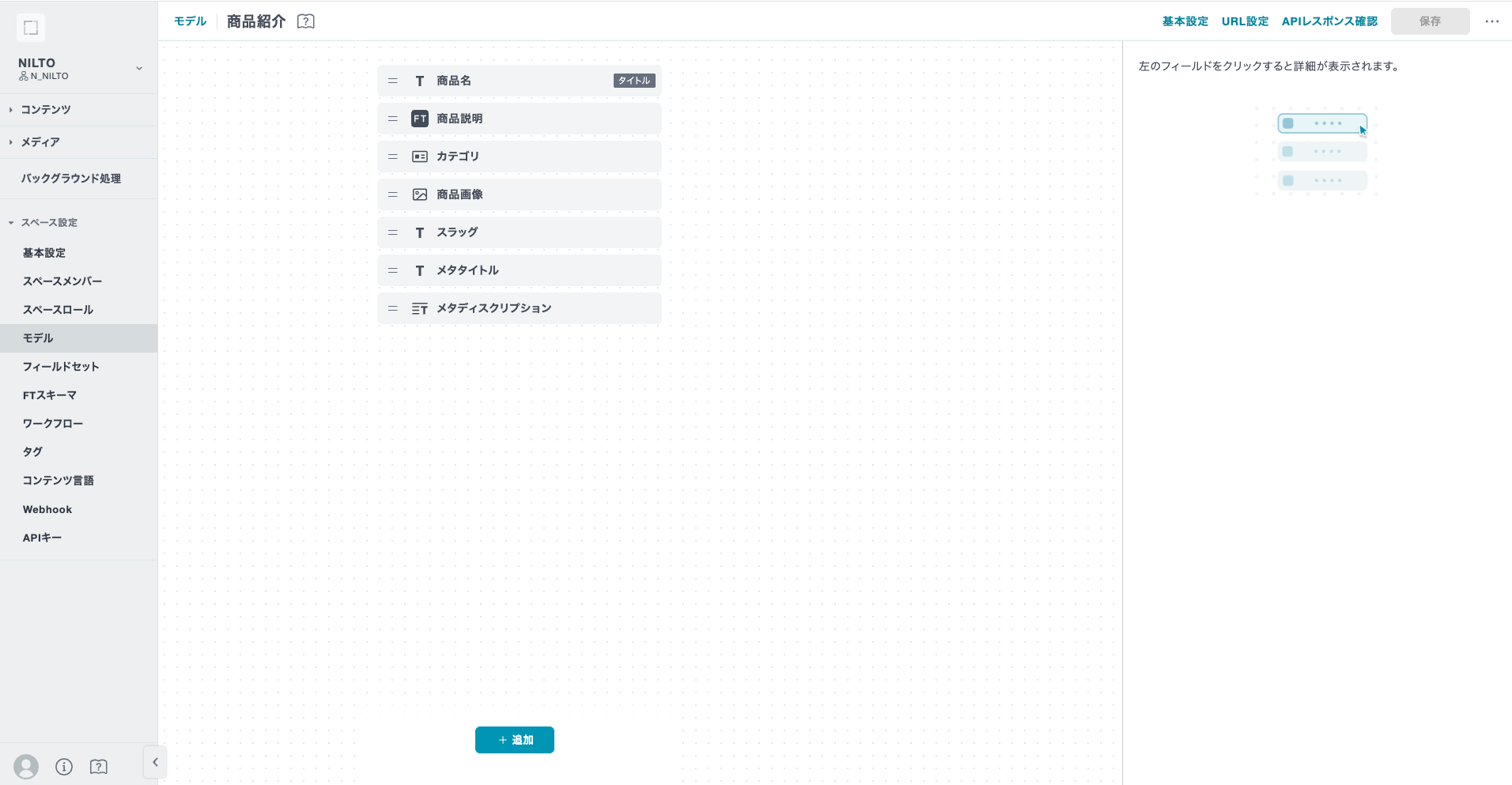
商品紹介モデルの商品説明(フレキシブルテキスト)のFTスキーマには、コンテンツ参照要素を追加しておきます。
これにより、商品説明の中に関連商品を埋め込めます。
併せて、商品画像に使用する画像をNILTOのメディアライブラリに数点アップロードしました。
NILTO MCPの実行精度にも影響するため、フィールド名やLUID、参照先コンテンツやメディアのファイル名にはその用途がわかりやすい名称をつけることを推奨します。
MCPクライアントの設定
MCPクライアントでNILTO MCPを利用するための設定が必要です。詳しくは以下のページをご参照ください。
使い方 |
MCP
ステップ1:コンテンツ作成の指示を入力
コンテンツ作成の指示を入力します。
ステップ2:スペースの選択
利用可能なスペースの候補が提示されるので、コンテンツを作成するスペースを選択します。
スペース情報を取得しました。
以下のスペースから選択してください:
- コーポレートサイト (ID: 6xxxxxxxxxx)
- ECサイト (ID: 1xxxxxxxxxx)
どのスペースでコンテンツを作成しますか?
ステップ3:モデルの選択
利用可能なモデルの候補が提示されるので、モデルを選択します。
利用可能なモデルが見つかりました。
以下から選択してください:
- お知らせ (luid: news)
- 商品紹介 (luid: product)
- 特集ページ (luid: feature)
どのモデルのコンテンツを作成しますか?
ステップ4:コンテンツ参照フィールドの設定
商品紹介モデルにコンテンツ参照フィールド(カテゴリ)があるため、参照先のコンテンツを選択します。AIエージェントがカテゴリモデルのコンテンツ一覧を取得し、選択肢を提示します。
カテゴリフィールドの参照先を確認しました。
カテゴリモデルのコンテンツ一覧:
- キッチン家電
- 生活家電
- 季節家電
どのカテゴリーを選択しますか?
ステップ5:関連商品の選択
商品紹介モデルの商品説明(フレキシブルテキスト)にコンテンツ参照要素が設定されているため、本文中に埋め込む関連商品を選択します。
商品紹介モデルの商品説明フィールドを確認したところ、関連商品の埋め込みに対応しています。
埋め込み可能なコンテンツの一覧を取得しました。
以下のコンテンツから、本文中に関連商品として埋め込むものを選択してください:
1. スタンドミキサー Pro
2. フードプロセッサー Lite
3. 電気ケトル Smart
どのコンテンツを関連商品として埋め込みますか?
ステップ6:画像の選択
商品画像用のメディアフィールドがあるため、アップロード済みの画像から選択します。
商品画像の選択
利用可能なメディアは以下のとおりです。商品画像にはどの画像を利用しますか?
- ファイル名: hand-blender-main.jpg
alt: コードレスハンドブレンダー CB-500 メイン画像
管理画面URL: https://cms.nilto.com/xxxxxxxxxxx/media/xxxxxxxxxxx
- ファイル名: hand-blender-lifestyle.jpg
alt: コードレスハンドブレンダー CB-500 利用シーン
管理画面URL: https://cms.nilto.com/xxxxxxxxxxx/media/xxxxxxxxxxx
その後、公開予約の有無などを選択します。
コンテンツの作成が完了すると結果が表示されますので、管理画面のURLから内容をご確認いただけます。
コンテンツの作成が完了しました。
作成結果:
- 商品名: コードレスハンドブレンダー CB-500
- スペース: ECサイト
- モデル: 商品紹介
- カテゴリ: キッチン家電
- 商品画像: hand-blender-main.jpg
- 関連商品: スタンドミキサー Pro、フードプロセッサー Lite
- 公開状態: 下書き
- スラッグ: cordless-hand-blender-cb-500
管理画面URL: https://cms.nilto.com/xxxxxxxxxx/contents/xxxxxxxxxxx
本チュートリアルではコンテンツ作成時のフローをご紹介しましたが、コンテンツ更新時も同様の操作が可能です。たとえば、作成済みのコンテンツからカテゴリやタグ、関連商品として適切なコンテンツをAIエージェントに調査してもらい、そのコンテンツを適用するといった使い方もできます。
チュートリアル |
MCP
まとめ
このチュートリアルでは、NILTO MCPのコンテンツ参照フィールドとフレキシブルテキストのコンテンツ参照要素を使って、カテゴリや関連商品を含む商品紹介ページを作成する方法を解説しました。本記事で説明した内容は以下のとおりです。
- コンテンツ参照フィールドを使った商品カテゴリの設定方法
- フレキシブルテキストのコンテンツ参照要素を使った商品説明中への関連商品の埋め込み方法
- カテゴリ・関連商品・商品画像を組み合わせた実践的な入稿方法