

 クイックスタート
 使い方
使い方 
 チュートリアル
 【じっくりコース】 NILTO MCPの設定からNILTOへ入稿まで
このページでは、NILTOをはじめて使う方向けに、AIツール別のNILTO MCPの設定からNILTOへの入稿まで進めます。
このページでやること
- 事前準備
- NILTOへ入稿する
事前準備
MCPクライアントの設定
MCPクライアントでNILTO MCPを利用するための設定が必要です。詳しくは以下のページをご参照ください。
使い方 |
MCP
NILTOへ入稿する
NILTO MCPの設定が完了したアプリを起動し、以下のプロンプトで指示を出します。
(ここではClaude Desktopから入稿をします)
NILTOのモデル記事にサンプル記事を入稿してください。
するとAIが、使用可能なスペース、モデル情報を確認し、問題なければ指示されたモデルへの入稿フローを開始します。
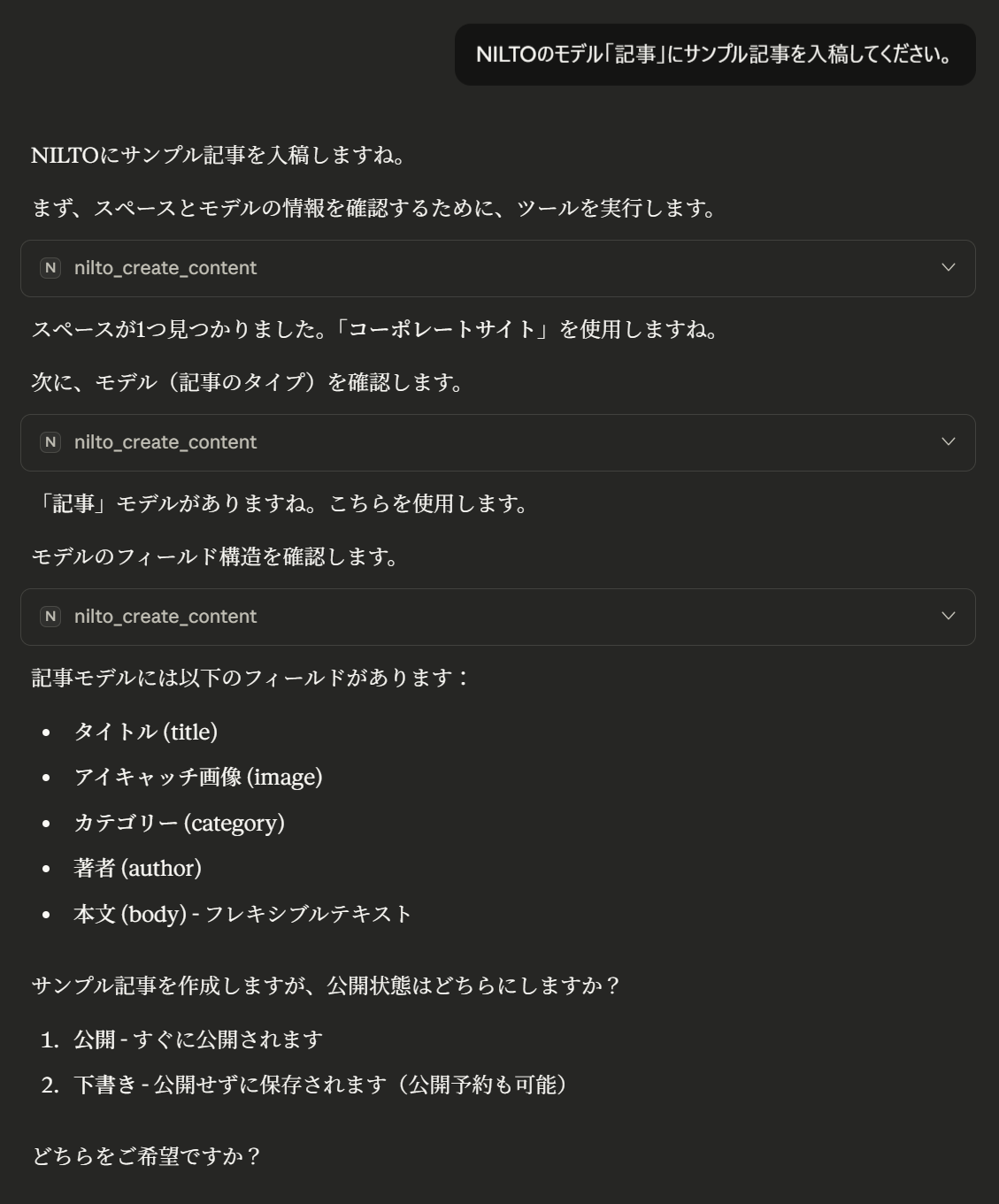
次に、入稿する記事の公開状態について聞かれるので、今回は「下書き」と答えます。
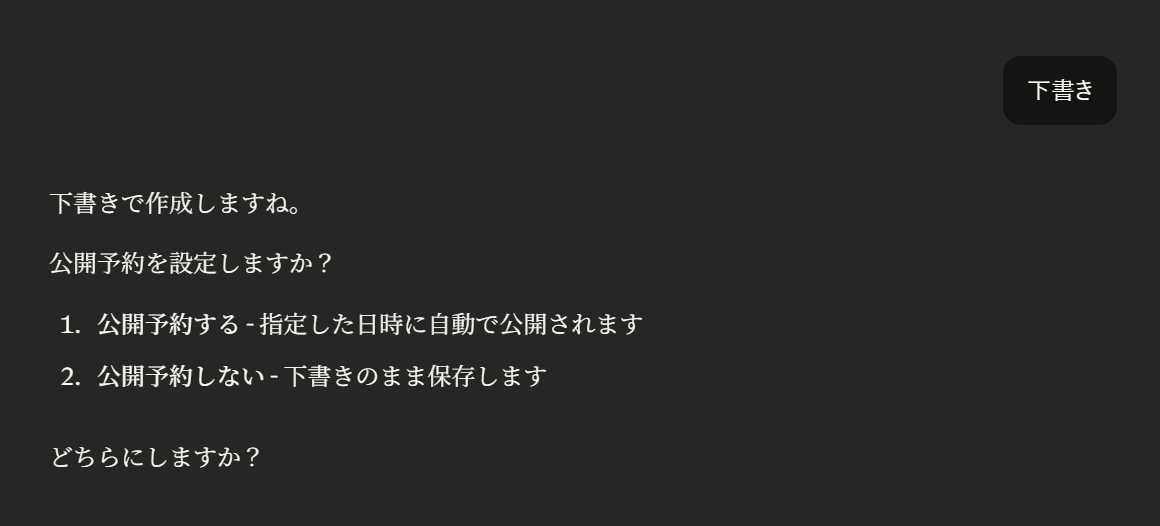
次に、公開予約について聞かれるので、今回は「公開予約しない」と答えます。
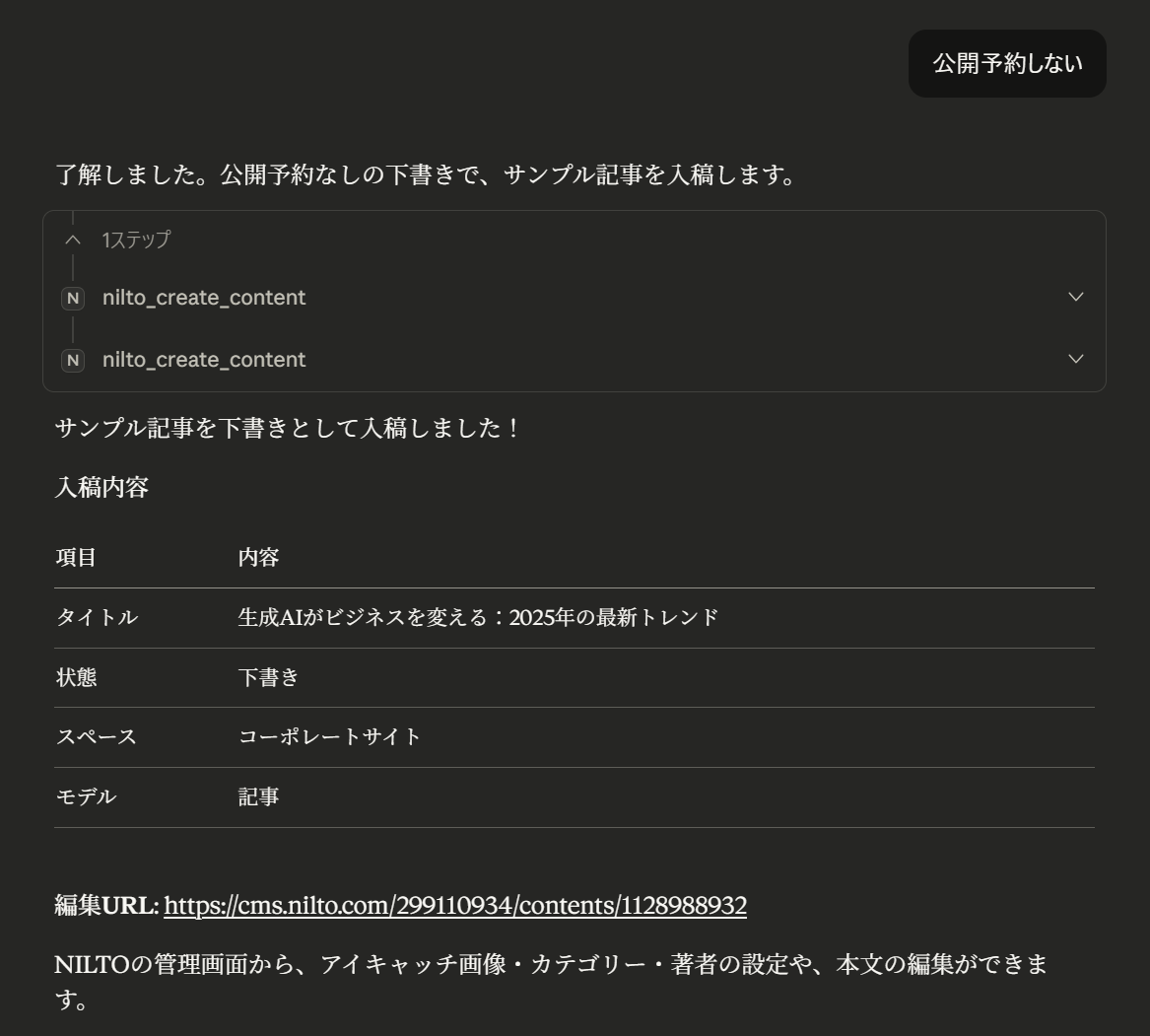
これで入稿に必要な情報が揃いましたので、AIがNILTOへ入稿をします。
実際に入稿されているかNILTOの管理画面で確認してみます。
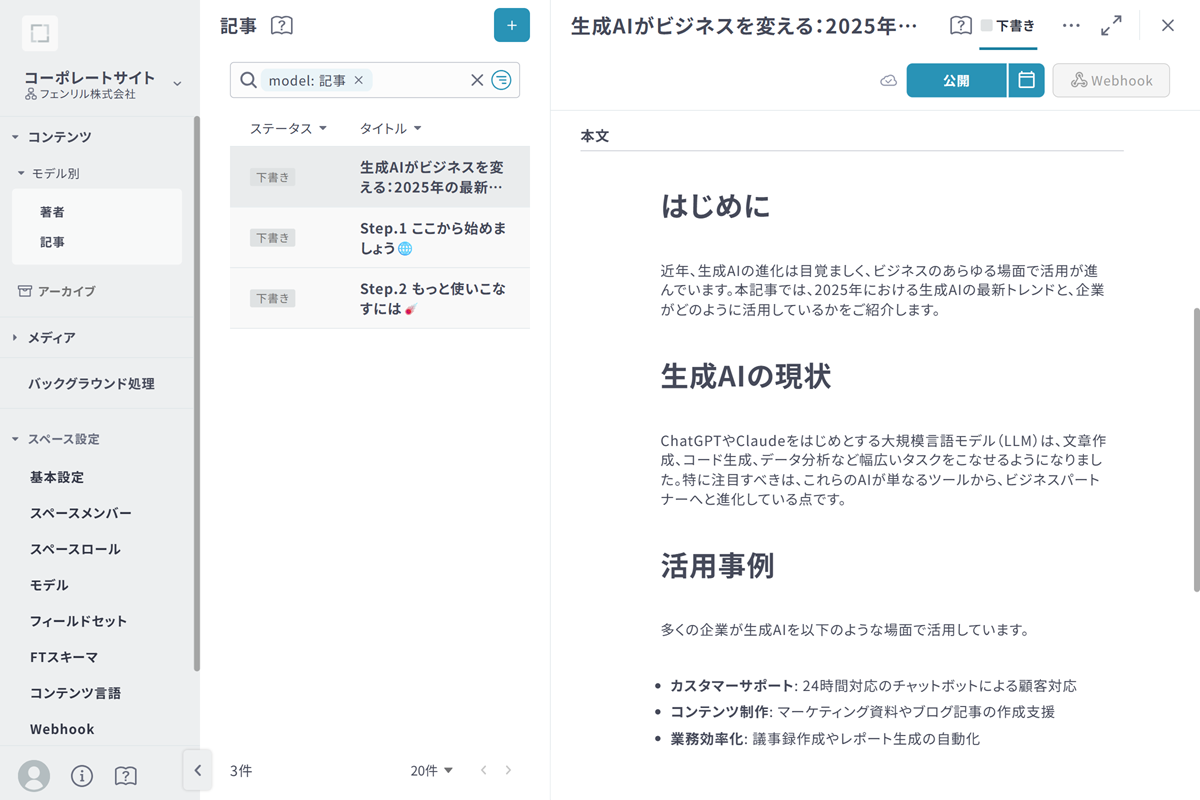
入稿されていることが確認できました。
さいごに
以上で、NILTO MCPの設定からNILTOへ入稿まで完了です。
またNILTO MCPは一度設定しておけば、以降は同じ手順でコンテンツを入稿することができます。
まずはサンプル記事の入稿を起点に、実際の運用に合わせたプロンプトや入稿フローを整えていきましょう。