

 クイックスタート
 使い方
使い方 
 チュートリアル
 【最速コース】 アカウント登録からサンプルサイト表示・MCP入稿まで
このページでは、NILTOをはじめて使う方向けに、最速でアカウント登録からスペース作成、サンプルサイトでの表示確認、さらにNILTO MCPの設定と入稿まで進めます。
このページでやること
- NILTOの公式サイトからアカウントを登録する
- 組織とスペースの作成
- サンプルサイトをダウンロードして起動する
- サンプルサイトで記事が表示されることを確認する
- NILTO MCPのための事前準備
- NILTO MCPを使ってNILTOへ入稿する
ステップ1. アカウントを登録する
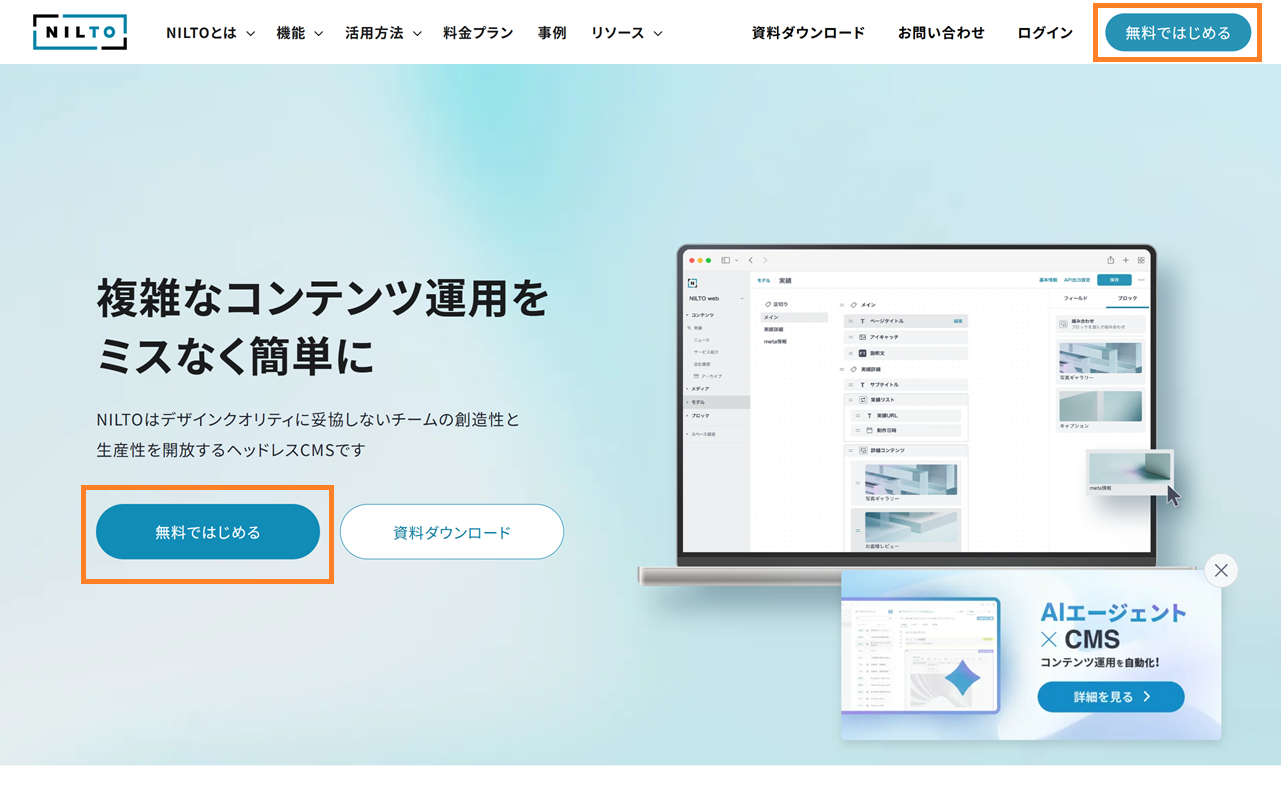
NILTO公式サイトを開き、ヘッダーもしくはファーストビューに表示されている[無料ではじめる]ボタンを選択します。
するとアカウント登録画面が表示されます。
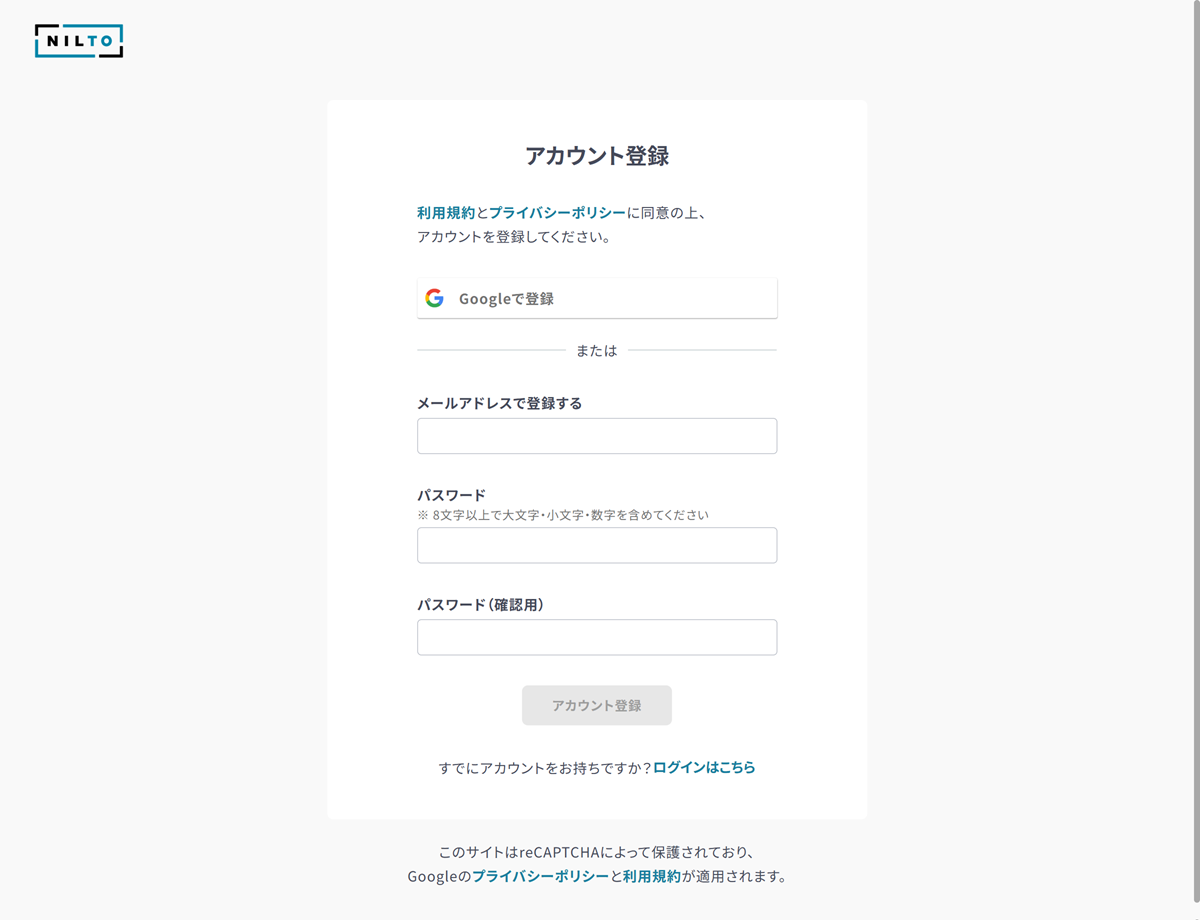
アカウントの登録は、Googleアカウントをお持ちの場合はGoogleアカウントでの認証が可能です。
それ以外の場合は、メールアドレスで認証してアカウントを登録します。
パスワードで使用できる文字は以下になります。
- 半角英数
- 8文字以上
- 大文字、小文字、数字を含む
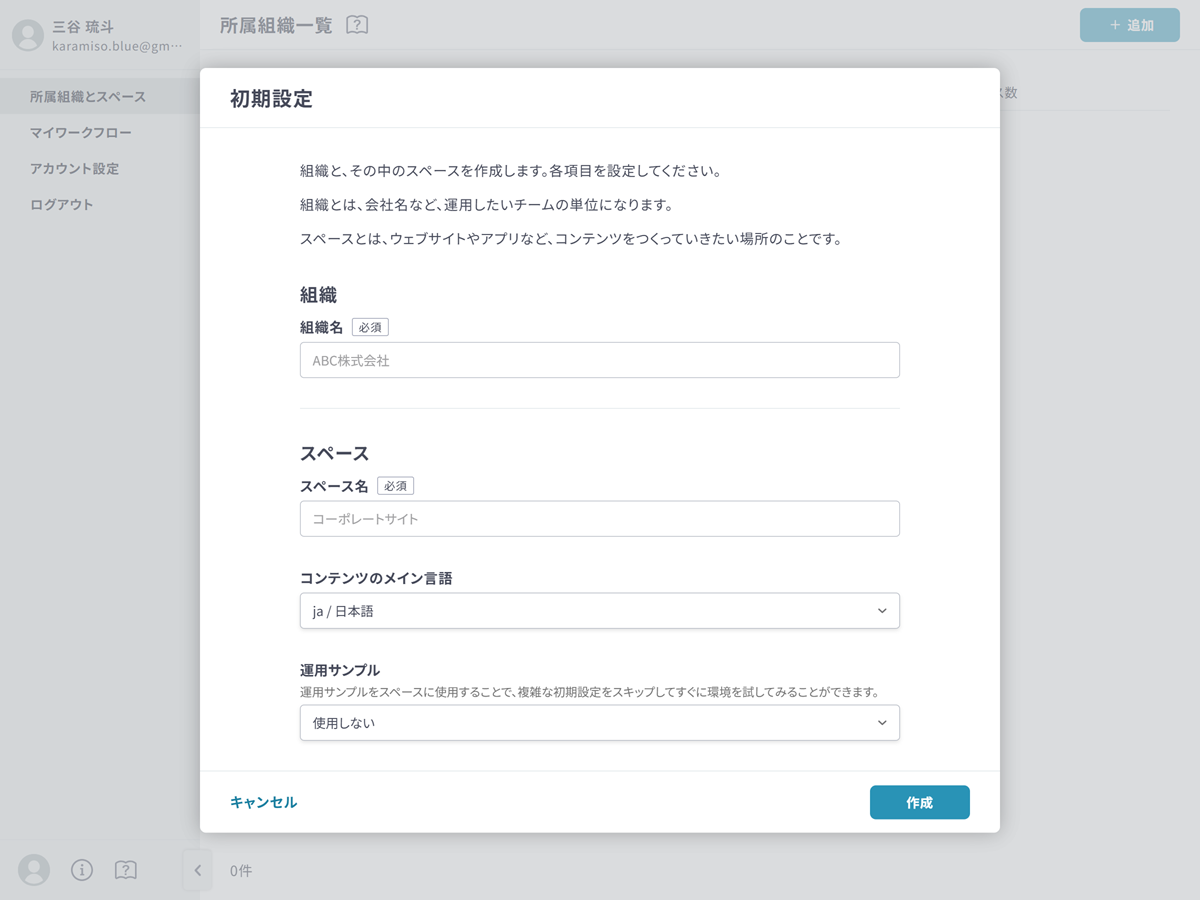
ステップ2. 組織とスペースの作成
ログイン後、以下のように組織とスペースの作成画面が表示されます。
はじめは運用サンプルを使おう
運用サンプルでシンプルブログを選択してください。
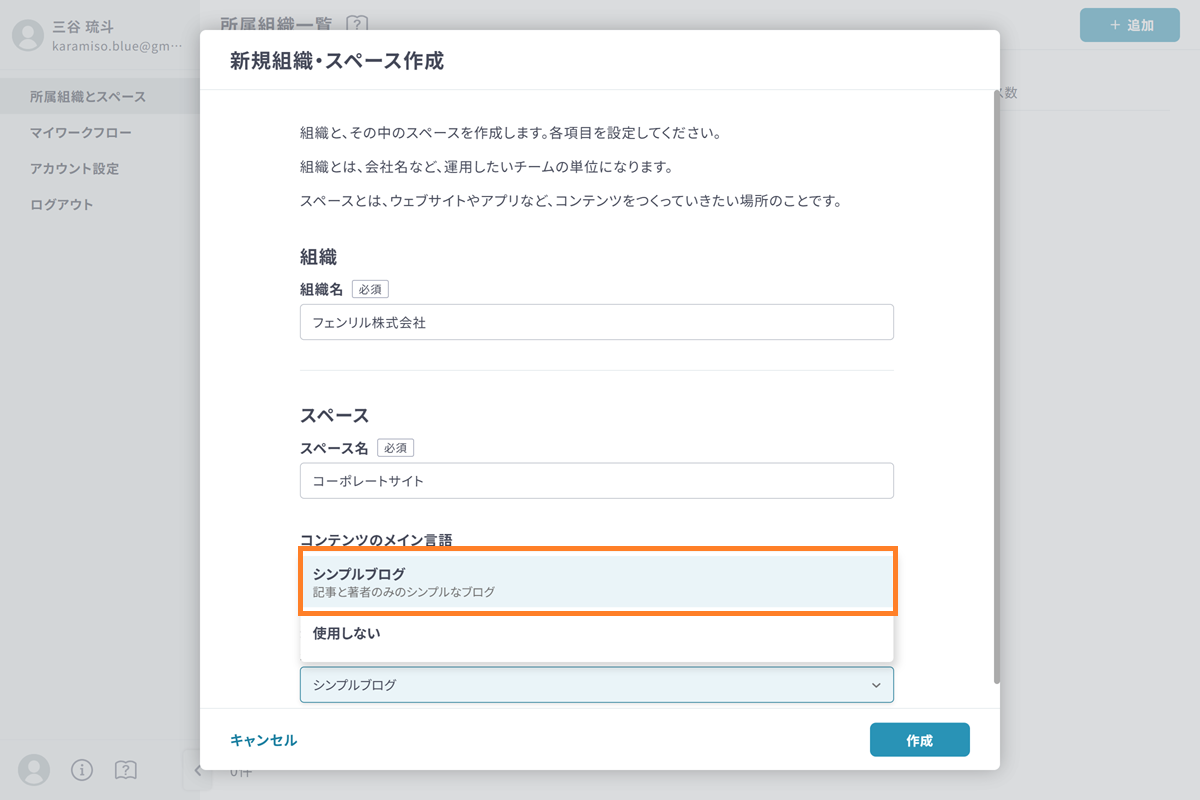
運用サンプルを選択すると、予め用意されたひな形である「スペーステンプレート」を使用することができます。
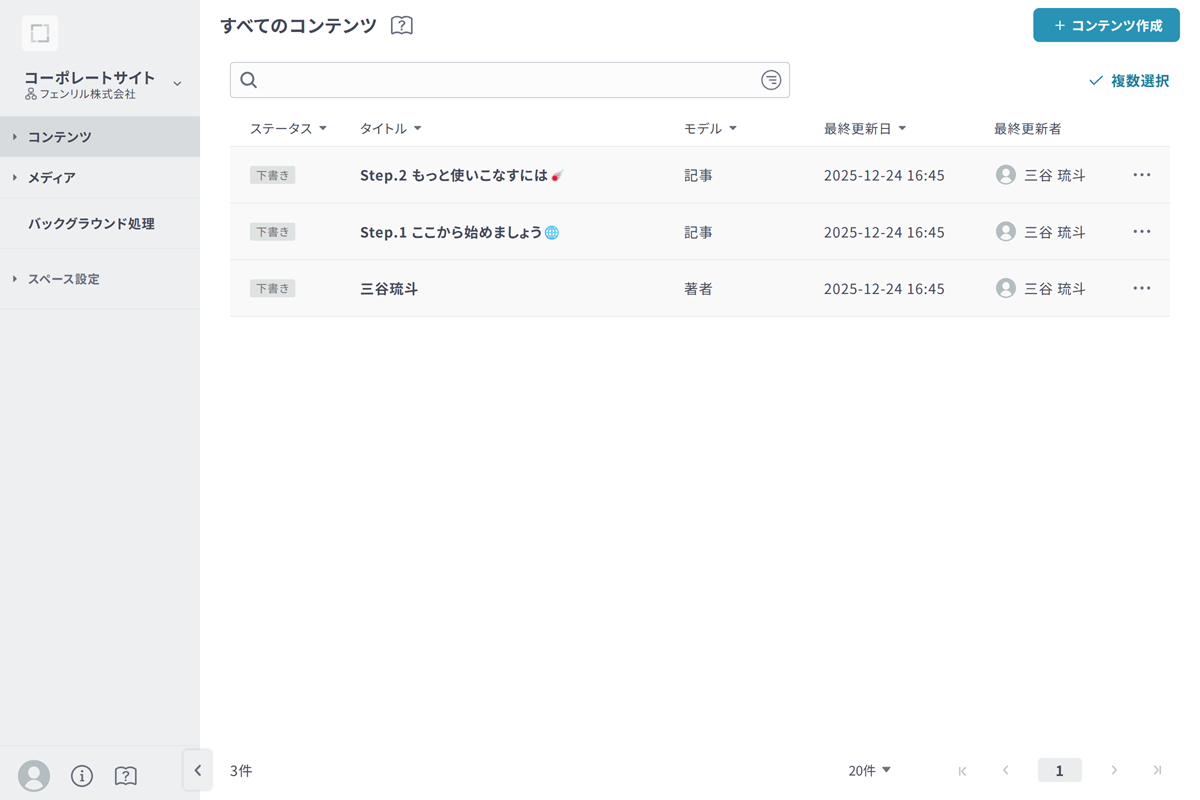
スペーステンプレートを選択して作成すると、以下のようにモデルとコンテンツが作成された状態でスタートすることができます。
ステップ3. NILTOのコンテンツをサンプルサイトで表示する
では作成したコンテンツを、あなたの環境でサンプルサイトを構築して表示させてみましょう。
Next.jsで作成した簡単なサンプルサイトを用意しておりますので、以下のリンクからダウンロードしてお試しください。
APIキーを設定する
NILTOのサイドメニューから「スペース設定 > APIキー」を選択。
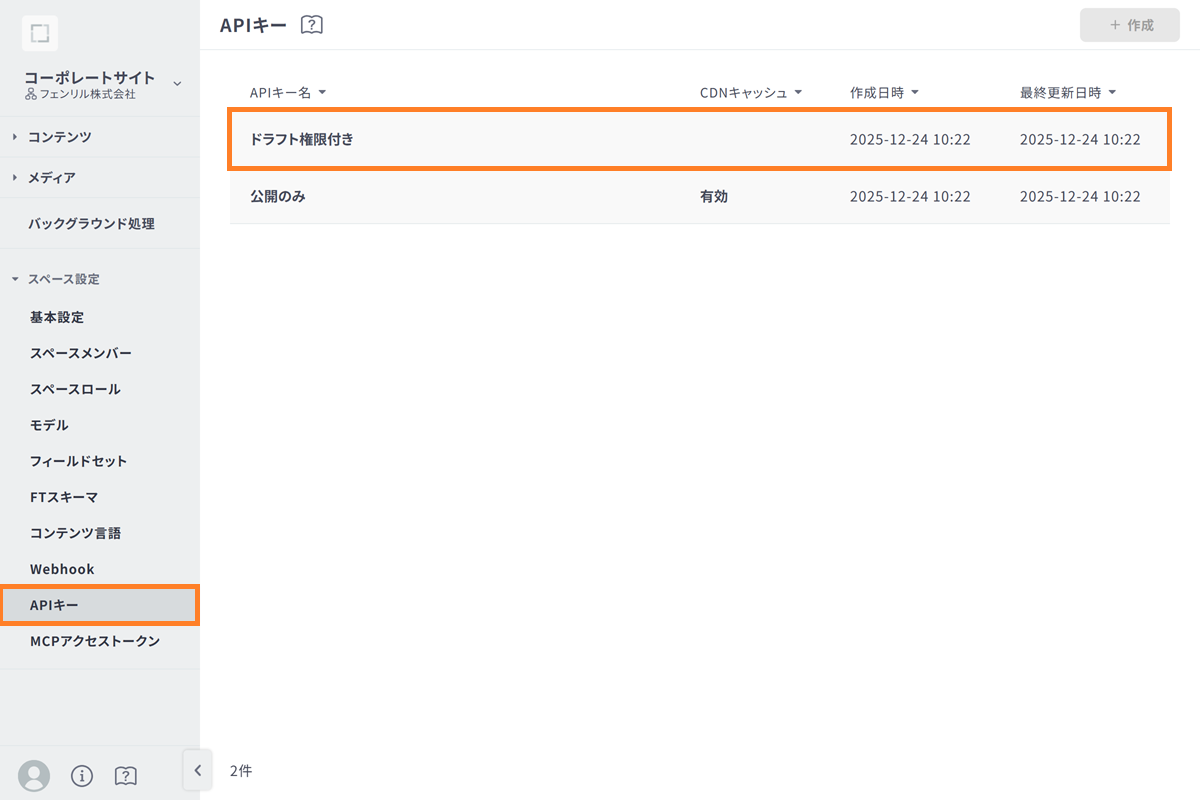
「ドラフト権限付き」を選択し、トークンをコピーしてください。
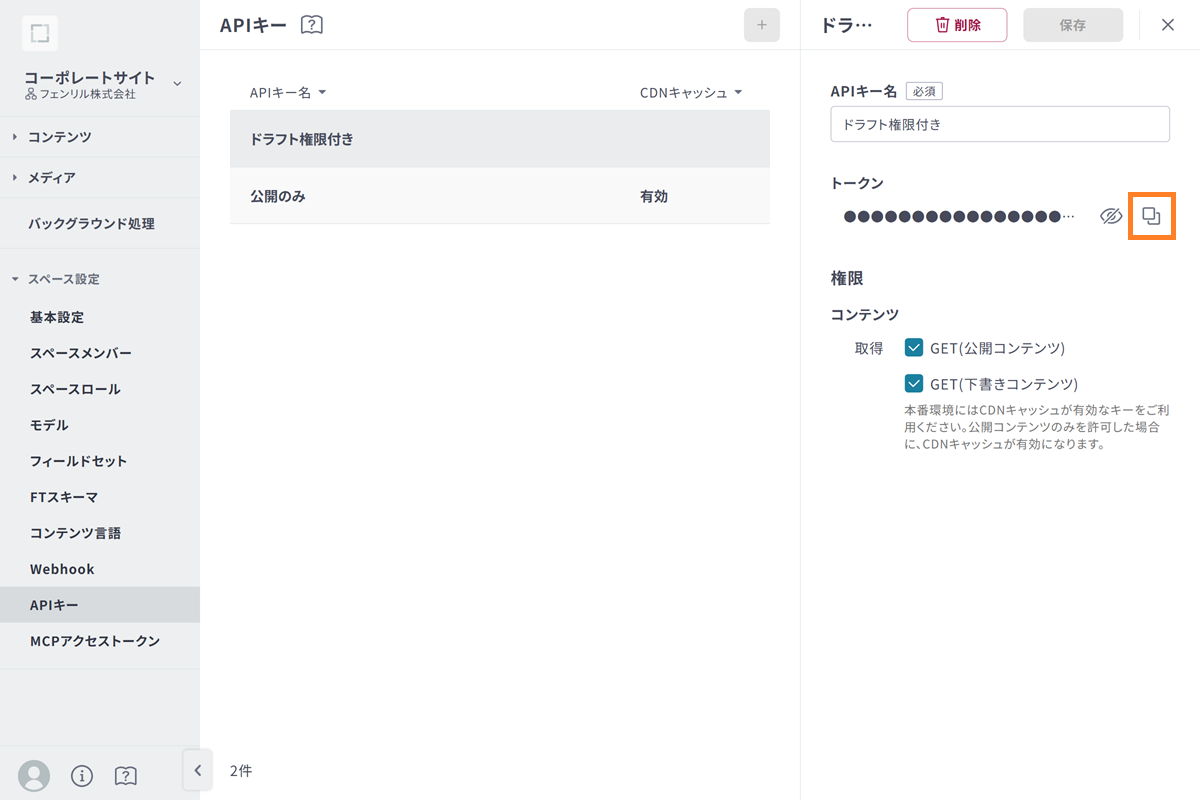
環境変数にAPIキーを貼り付け
ダウンロードしたファイルの中にある.env.exampleを.envにリネームしてください。
次にファイルを開き、以下のようにNILTO_API_KEYに、コピーしたAPIキーを入力し、保存してください。
NILTO_API_KEY=<APIキーを貼り付け>Node.jsのインストール
公式サイトからNode.jsのLTS版をダウンロードし、インストーラーの指示に従いインストールを実行します。
Node.js — Download Node.js®
https://nodejs.org/en/download
必要なパッケージをインストールする
ターミナルを開き、以下のようなコマンドでサンプルサイトがあるフォルダに移動してください。
Windowsの場合:Powershellもしくはコマンドプロンプトを起動
Macの場合:ターミナルの起動
cd <ダウンロードフォルダまでのパス>/nilto-sample-site移動できたら以下のコマンドで必要なパッケージをインストールします。
npm installインストール後、以下のコマンドでサンプルサイトを起動します。
npm run devブラウザでサンプルサイトを開く
ターミナルにhttp://localhost:3000などのURLが表示されるので、選択してブラウザで開いてください。
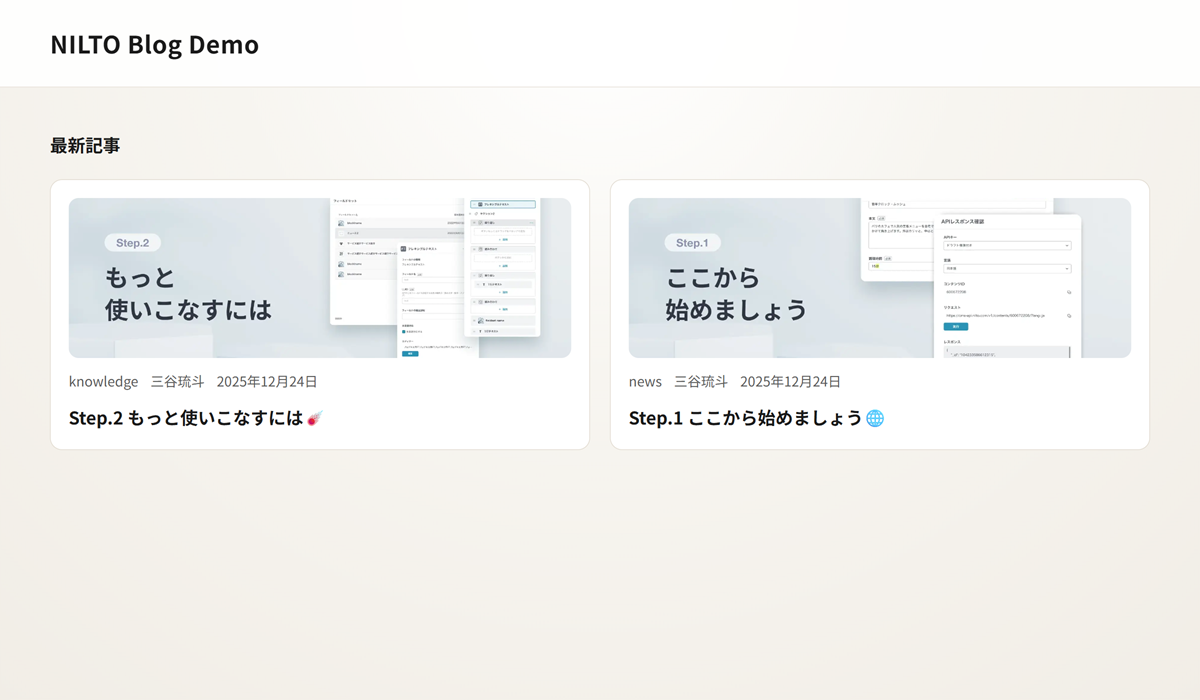
これでサンプルサイトが確認できました。
ステップ4. NILTO MCPを使ってNILTOへ入稿する
MCPクライアントの設定
MCPクライアントでNILTO MCPを利用するための設定が必要です。詳しくは以下のページをご参照ください。
使い方 |
MCP
NILTOへ入稿する
NILTO MCPの設定が完了したアプリを起動し、以下のプロンプトで指示を出します。
(ここではClaude Desktopから入稿をします)
NILTOのモデル「記事」にサンプル記事を入稿してください。
するとAIが、使用可能なスペース、モデル情報を確認し、問題なければ指示されたモデルへの入稿フローを開始します。
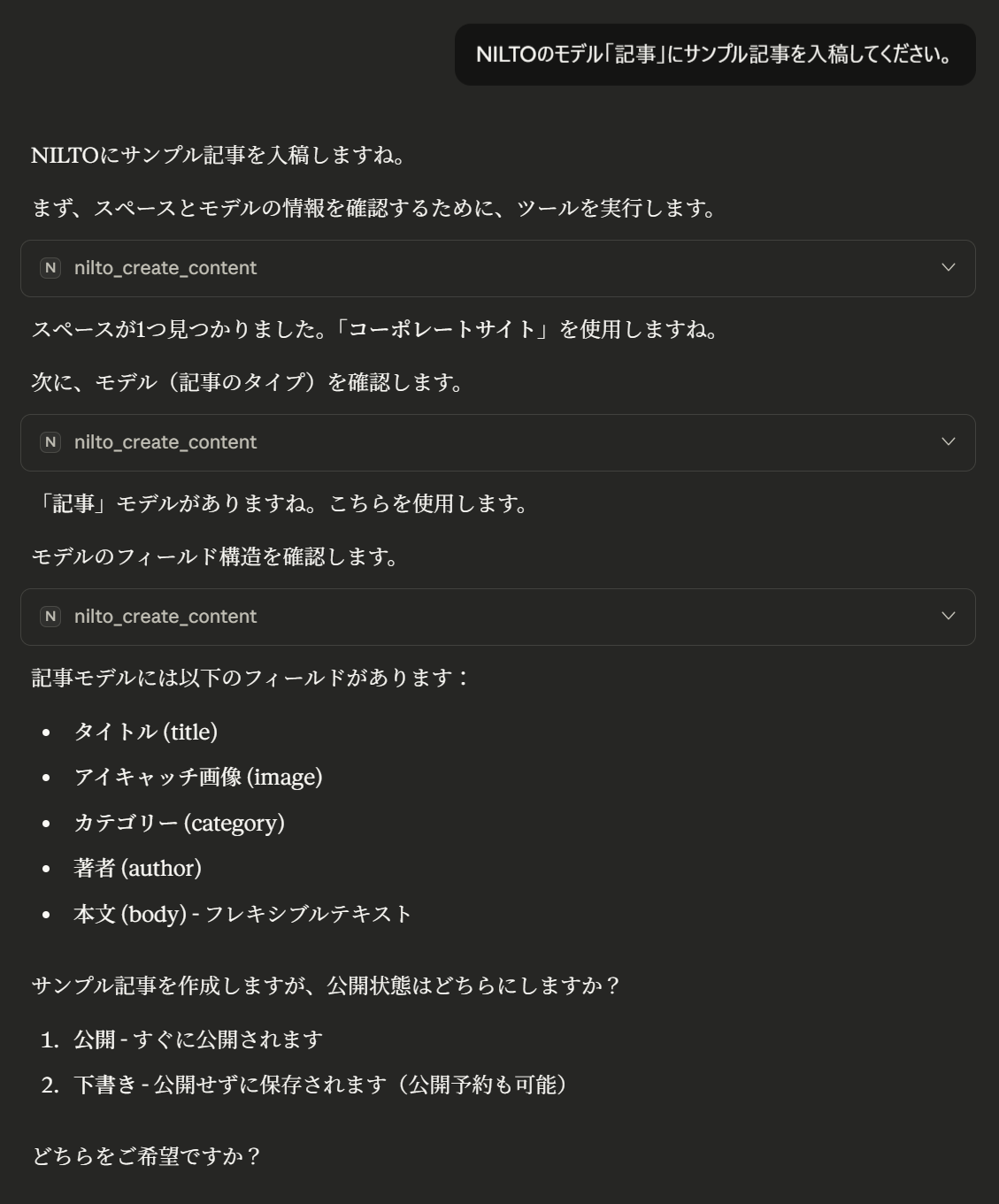
次に、入稿する記事の公開状態について聞かれるので、今回は「下書き」と答えます。
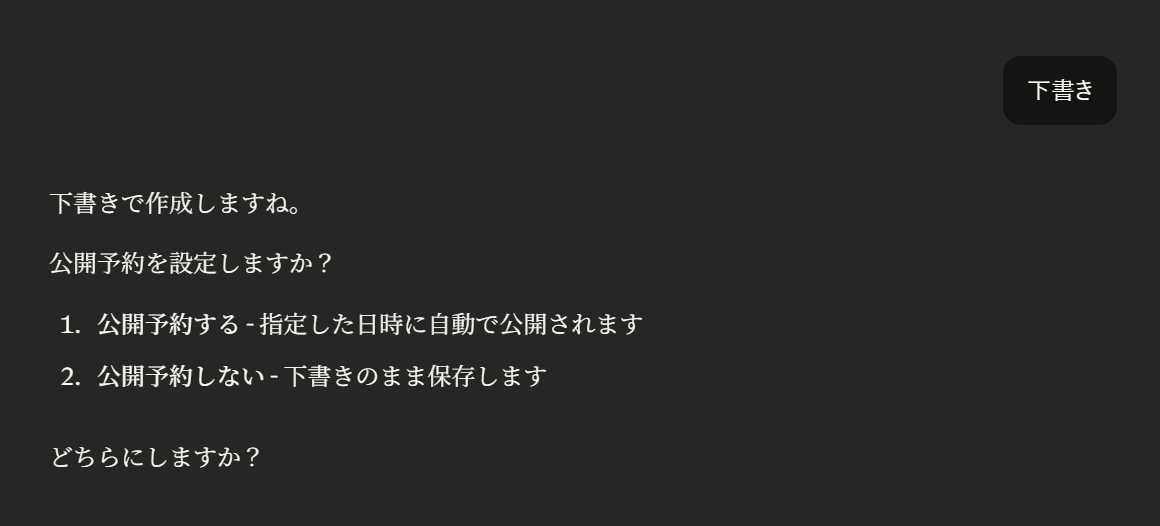
次に、公開予約について聞かれるので、今回は「公開予約しない」と答えます。
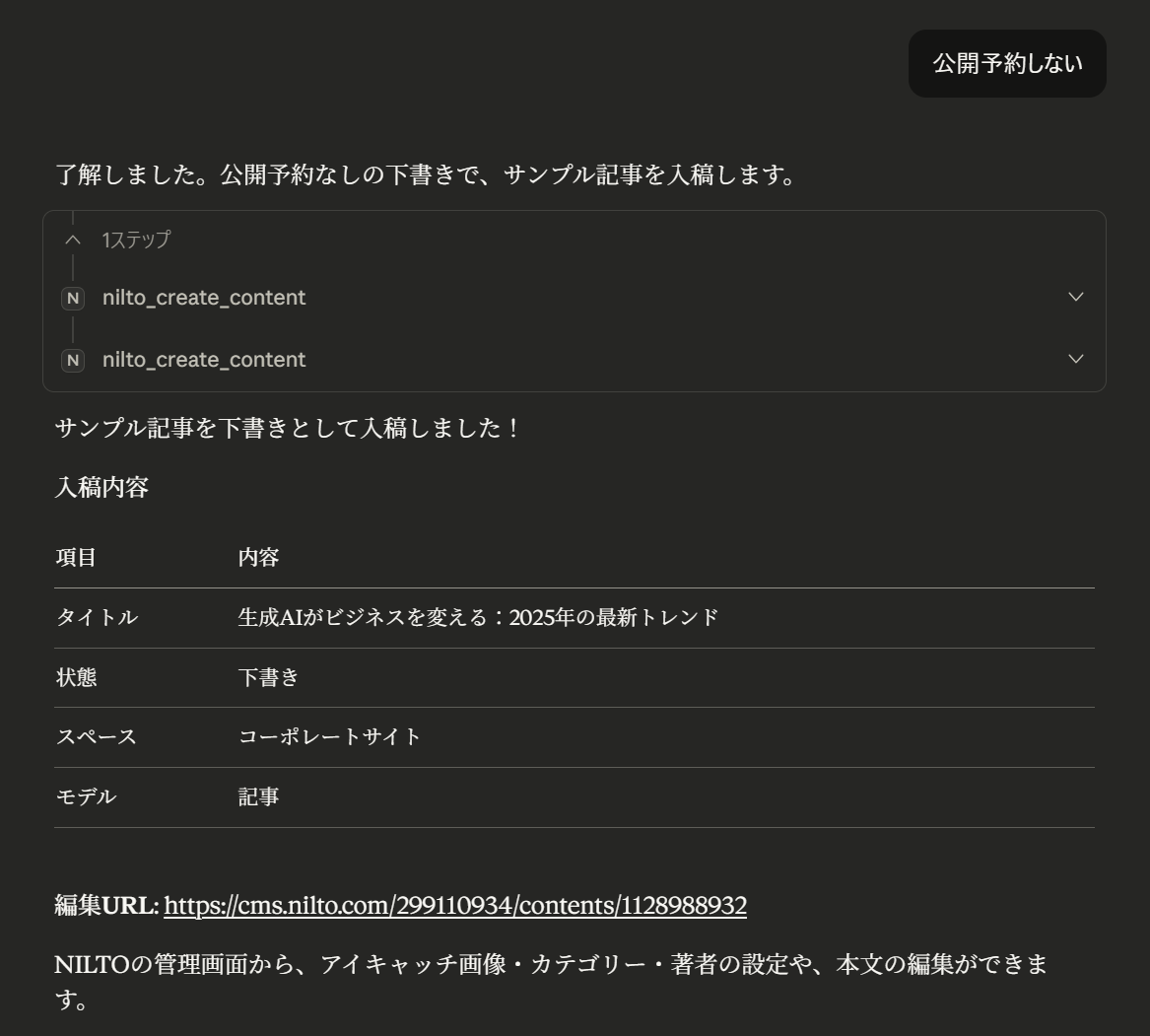
これで入稿に必要な情報が揃いましたので、AIがNILTOへ入稿をします。
実際に入稿されているかNILTOの管理画面で確認してみます。
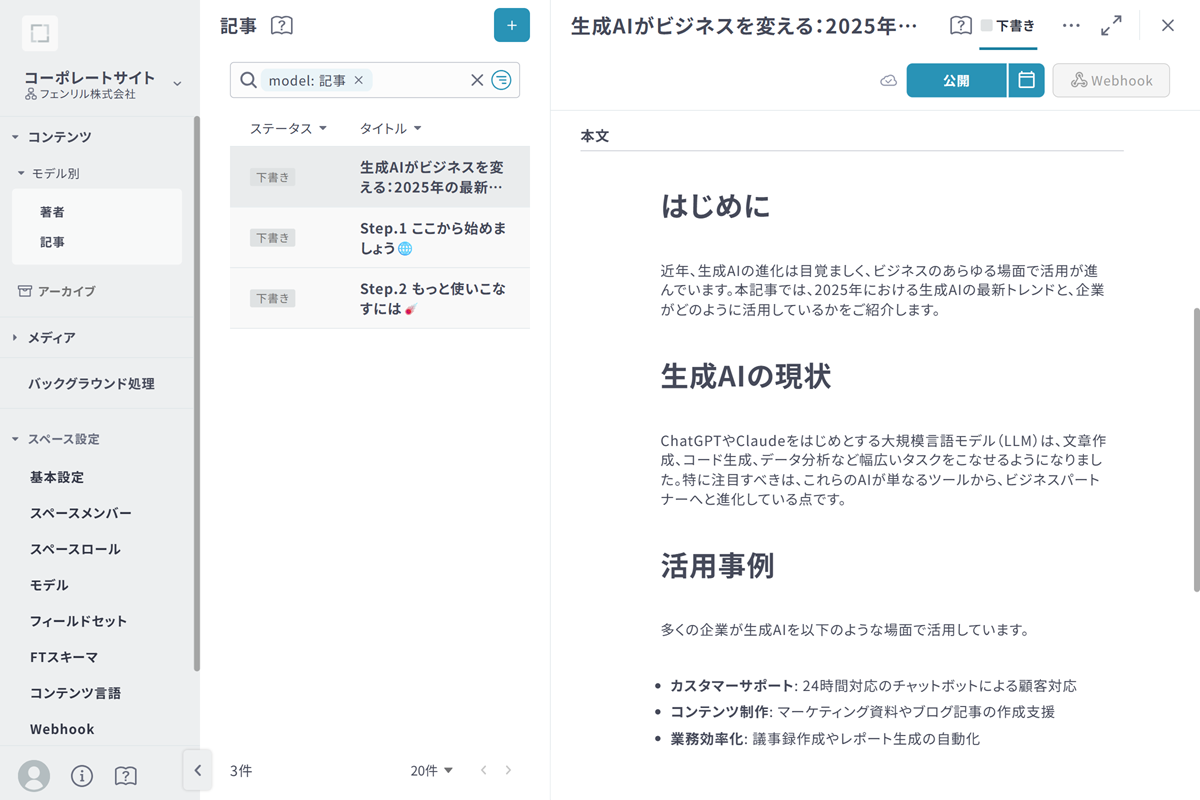
入稿されていることが確認できました。
次にサンプルサイトで確認してみます。
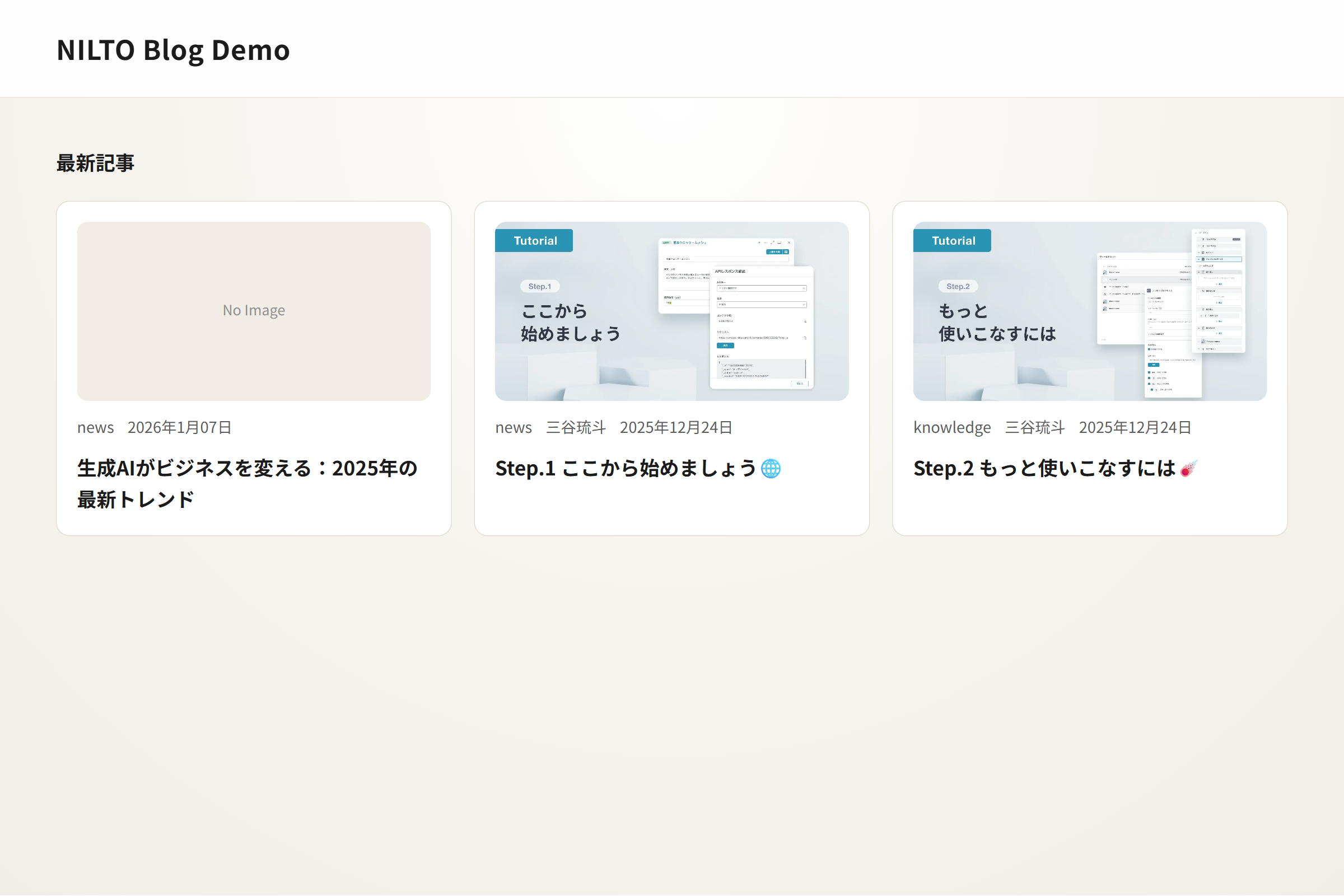
サンプルサイトに反映されていることが確認できました。
さいごに
以上で、アカウント登録からサンプルサイトでの表示確認、NILTO MCPの設定から入稿までが完了しました。
ぜひ記事や著者の追加や変更が、サンプルサイトに反映される流れを確認してみてください。
またNILTO MCPは一度設定しておけば、以降は同じ手順でコンテンツを入稿することができます。
まずはサンプル記事の入稿を起点に、実際の運用に合わせたプロンプトや入稿フローを整えていきましょう。