
-

 クイックスタート
 使い方
使い方 
 チュートリアル
 - 基本
- アカウント
- 組織
- スペース
- スペース設定
- モデル
- フィールド
- フレキシブルテキスト
- コンテンツ
- メディア
- ワークフロー
- セキュリティ
- MCP
- Developer API基本情報コンテンツ一覧を取得する(GET /contents)コンテンツを取得する(GET /contents/{id})コンテンツを作成する(POST /contents)コンテンツを置き換える(PUT /contents/{id})コンテンツを更新する(PATCH /contents/{id})コンテンツを削除する(DELETE /contents/{id})コンテンツに下書きを追加する(POST /contents/{id}/drafts)コンテンツを複製する(POST /contents/{id}/duplicate)メディアをアップロードする(POST /media)メディアを削除する(DELETE /media/{id})よくある質問
- お支払い
- その他
APIキー
NILTOのコンテンツは、APIキーを利用して取得することができます。
APIの詳細はDeveloper APIを参照してください。
APIキーの確認
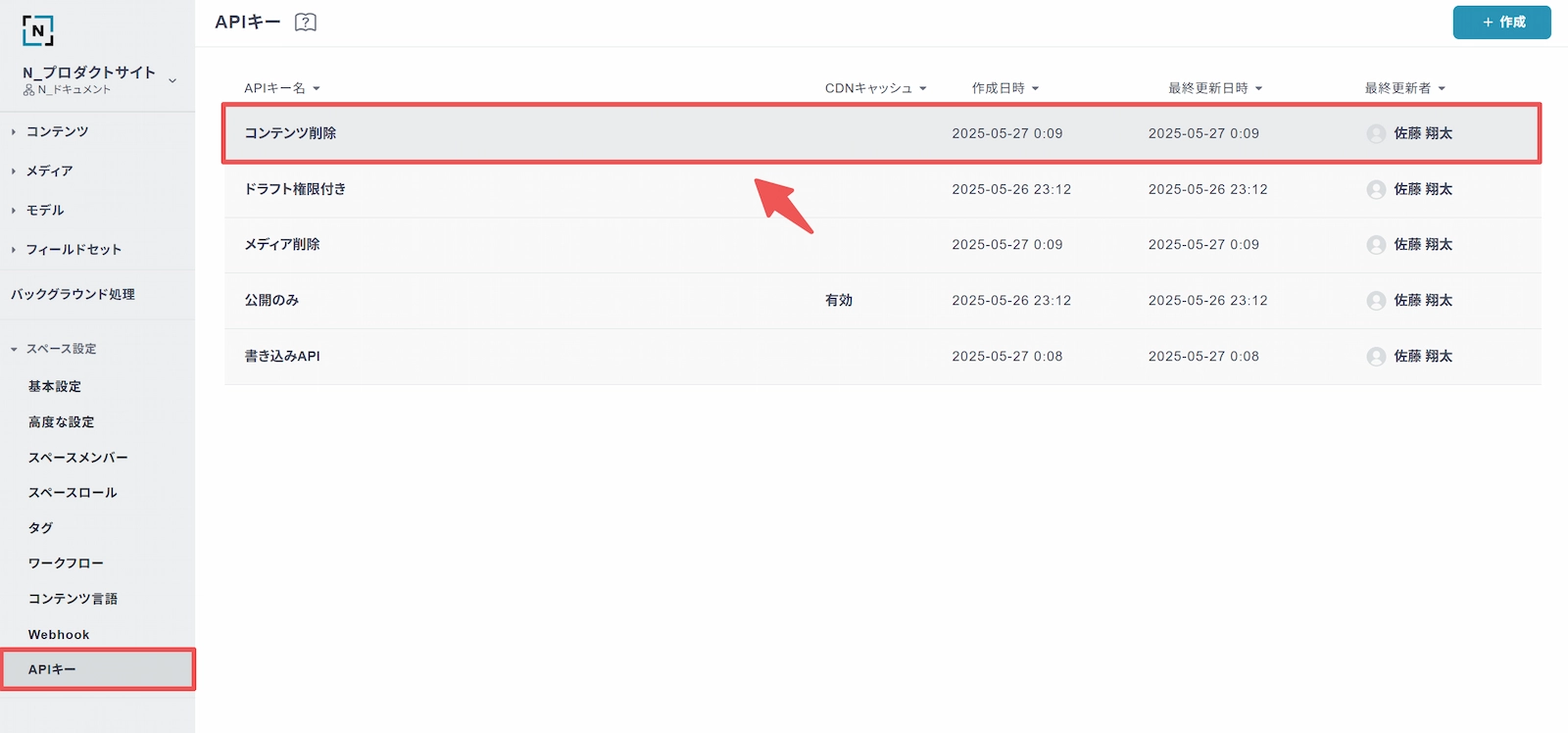
APIキーは、スペース設定の「APIキー」から確認できます。
デフォルトでは2つのAPIキーが用意されています。
- 「ドラフト権限付き」キー
- コンテンツの下書きデータを優先的に取得するため、下書き中の内容をプレビューしながら編集を行うために利用できます。
- 「公開のみ」キー
- コンテンツの公開データのみを取得するため、下書き中の内容を含めずに取得できます。本番サイトでの利用を想定しています。
- 「公開のみ」キーはCDNキャッシュが有効になるため、高速なサイト表示のためにご利用いただけます。CDNについてはDeveloper API 基本情報をご参照ください。
コンテンツのステータスについてはコンテンツステータスをご参照ください。
APIキーの新規作成
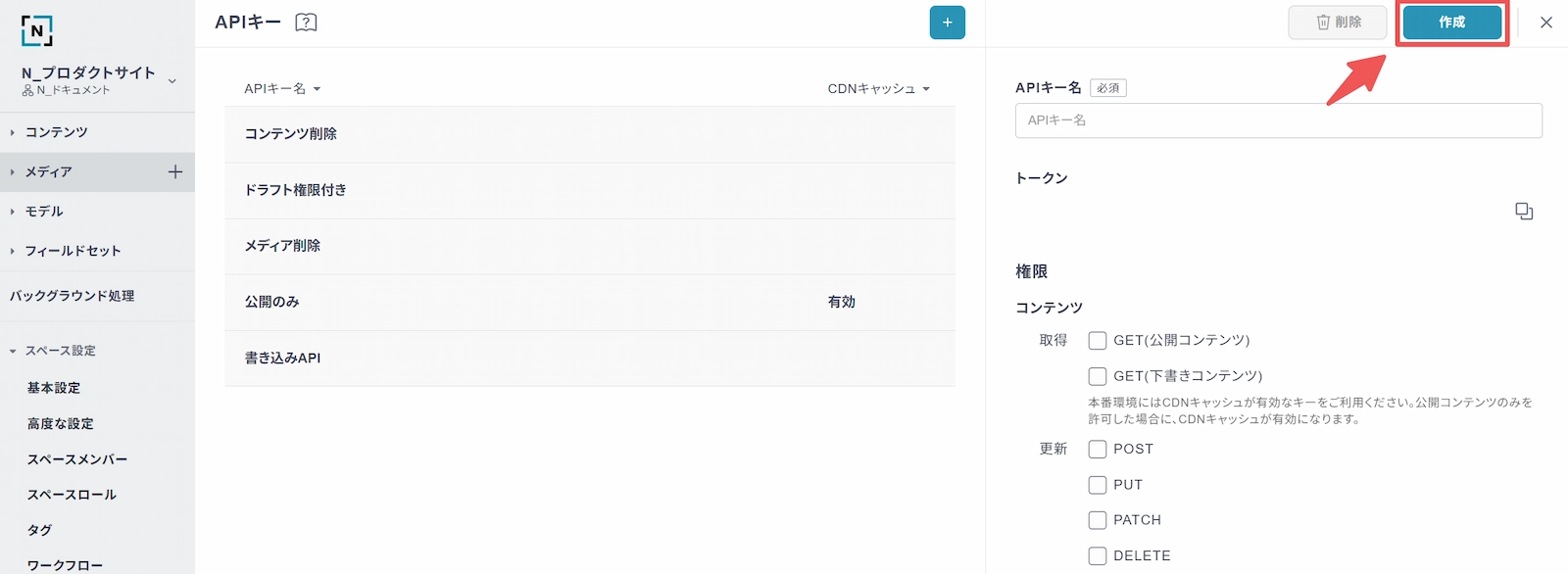
APIキーを新たに作成する場合は、右上の[+作成]から行います。

任意のAPIキー名・権限を設定して、再度右上の[作成]を押したら作成完了です。
アクセストークンは作成後に表示されます。
APIキーの更新
APIキー名や権限を変更し、保存することができます。
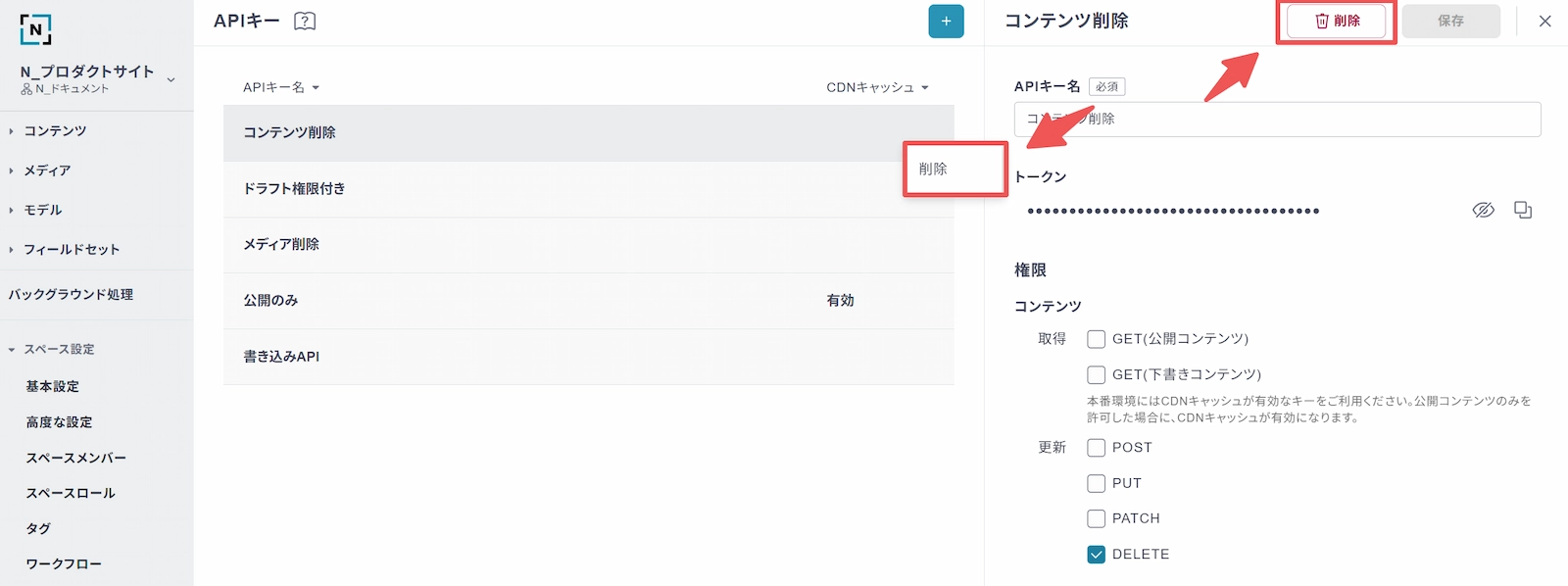
トークンを更新する場合は、対象のAPIキーを削除し、再度作り直してください。
削除は詳細ページ右上の[削除]から実行できます。
APIキーの権限
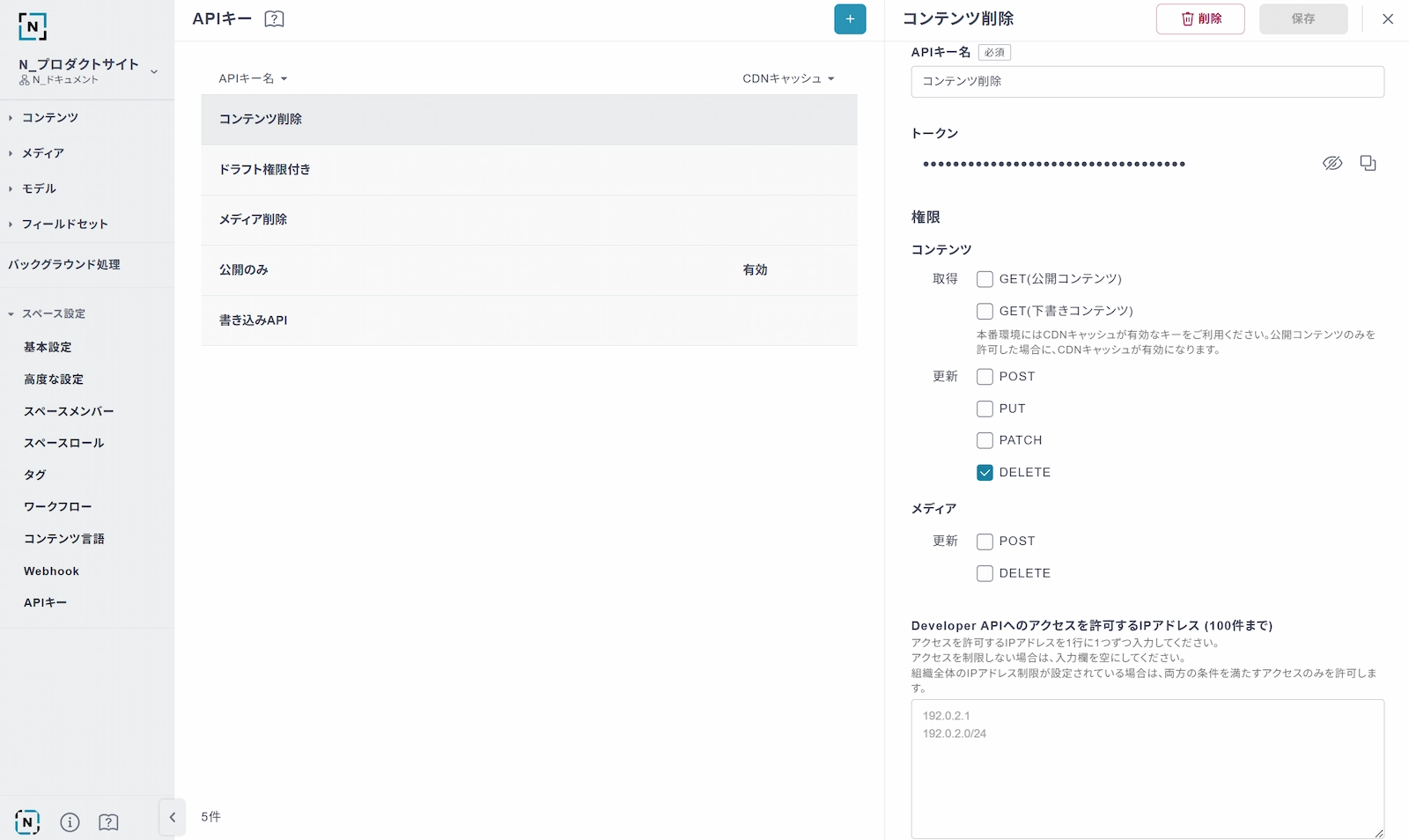
APIキーごとの権限を設定することができます。
Developer APIの書き込みAPIを利用する際は、APIキーの権限設定が必要です。
コンテンツ取得
GETメソッドでのリクエスト時に、コンテンツの「下書きデータ」と「公開データ」のいずれを取得するかを設定します。
両方ONのときは「下書きデータ」を優先的に取得し、「公開データ」しか存在しない場合は「公開データ」を取得します。
「公開コンテンツ」のみをONにしたAPIキーはCDNキャッシュが有効になります。
CDNについてはDeveloper API 基本情報をご参照ください。
コンテンツ更新
コンテンツの更新メソッド(POST, PUT, PATCH, DELETE)それぞれの利用可否を設定します。
メディア更新
メディアの更新メソッド(POST, DELETE)それぞれの利用可否を設定します。
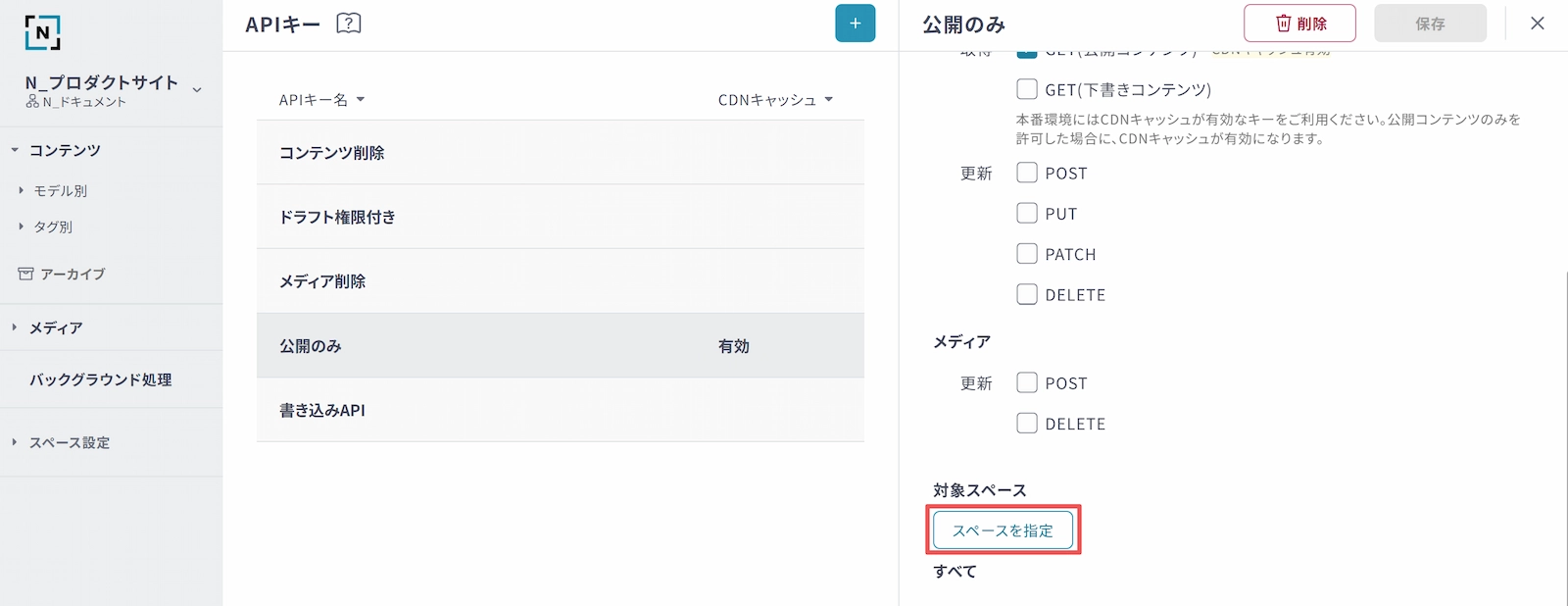
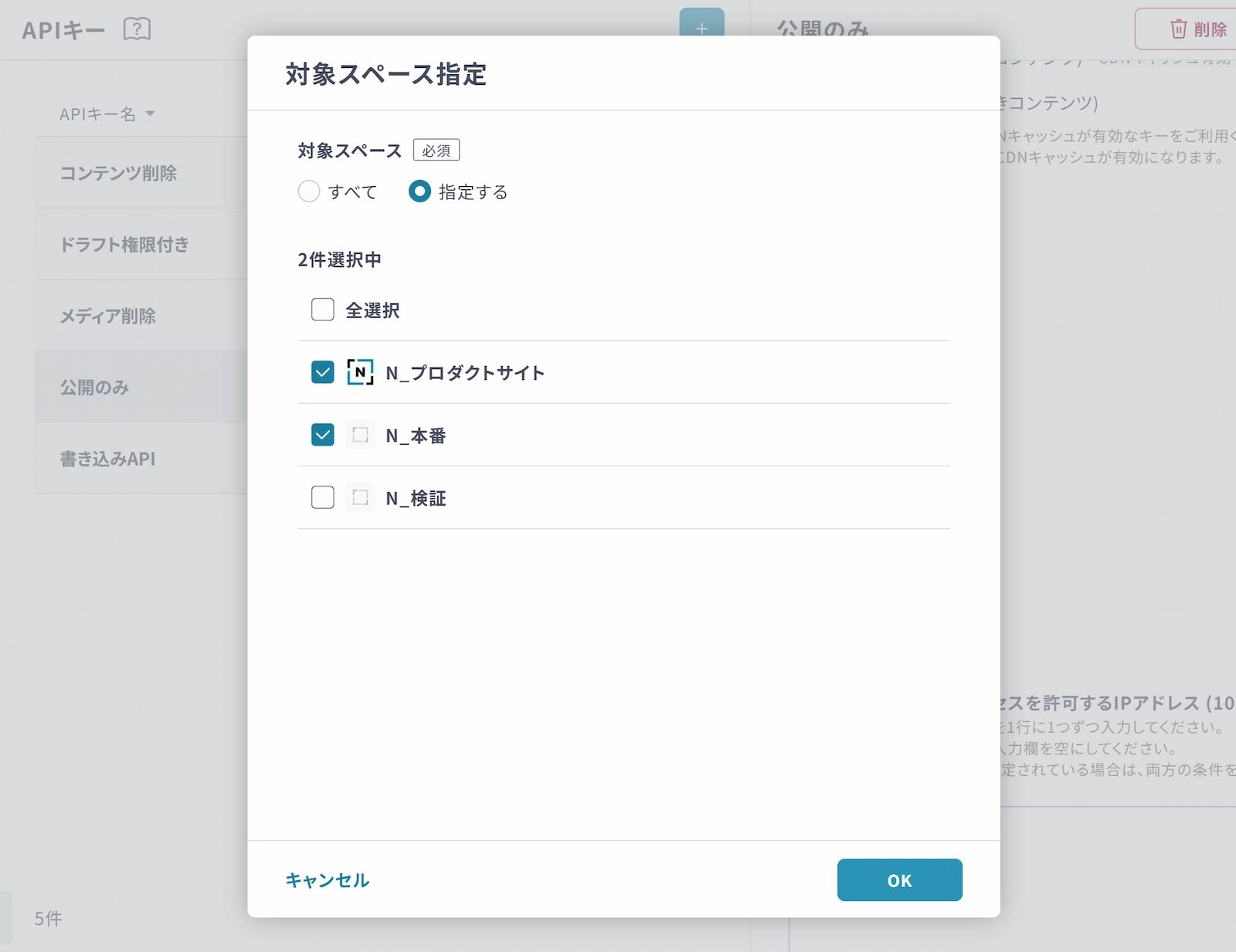
対象スペース指定
サブスペース機能をご利用の場合、APIキーがどのスペースのコンテンツを取得するかを設定することができます。
Developer APIのクエリパラメータ space を指定することでも対象スペースを動的に指定することも可能です。
そもそも設定として制限したい場合とAPIリクエスト時に柔軟に指定したい場合で、使い分けてください。
CDN経由でコンテンツを取得する設定
NILTOのDeveloper APIは、FastlyのCDNを経由してコンテンツ配信を行います。
キャッシュが存在する場合、コンテンツを安定的かつ高速に、世界各地からのリクエストに対して配信することができます。
キャッシュを利用してコンテンツ配信するためには、利用APIキーが「公開」ステータスのコンテンツのみを取得対象としている必要があります。
具体的には、以下の設定が必要です。
- GET(下書きコンテンツ): OFF
- GET(公開コンテンツ): ON
その他の権限設定(コンテンツのPOSTメソッド等の権限や、メディアに対する権限)はいずれの設定でも問題ありません。
「下書き」ステータスのコンテンツを取得対象とする場合には、APIはキャッシュヒットせず、必ずオリジンサーバーまで到達します。
APIキーごとのIPアドレス制限
APIキーごとにIPアドレスによるアクセス制限の設定ができます。
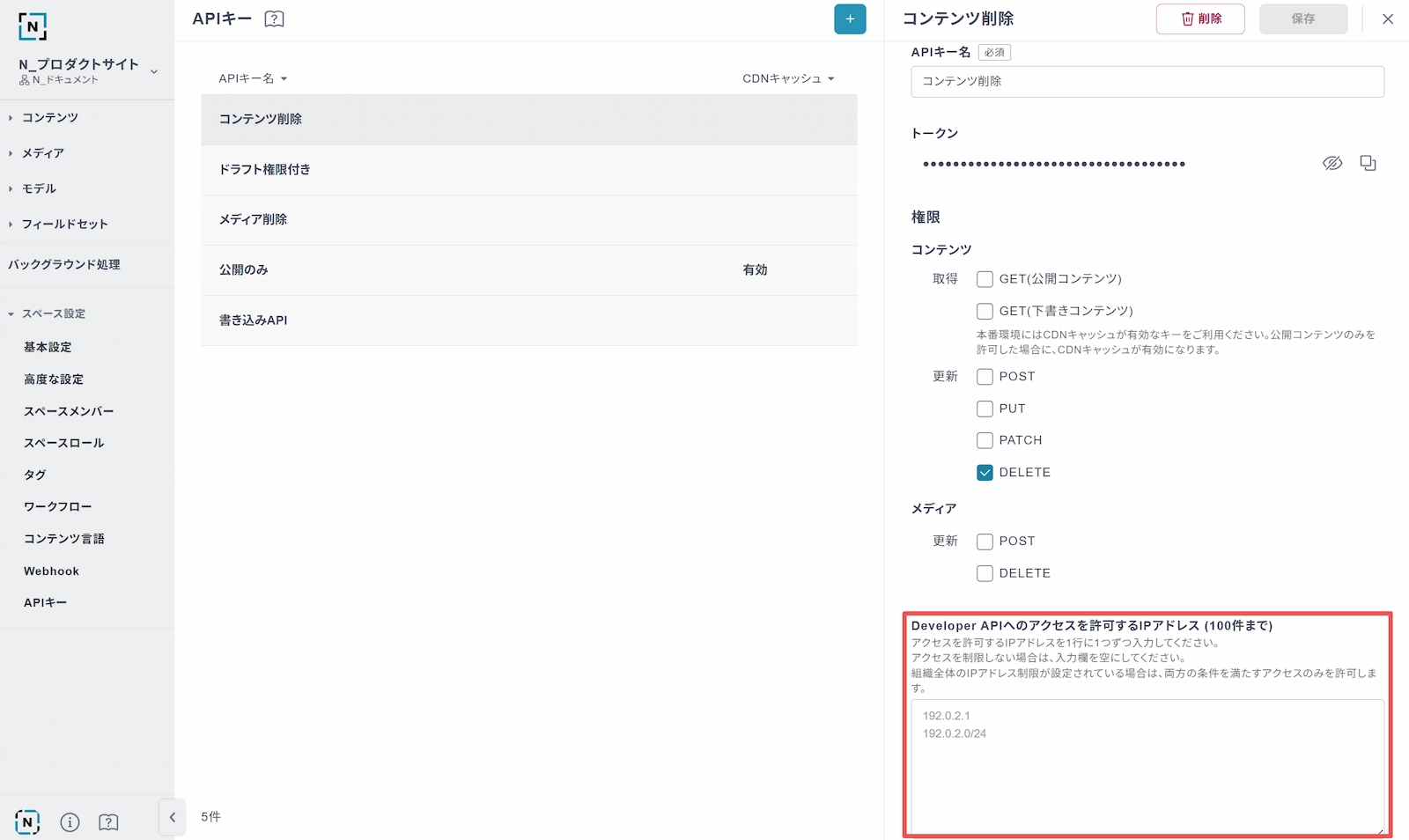
- アクセスを許可するIPアドレスを1行に1つずつ入力してください。
- アクセスを制限しない場合は、入力欄を空にしてください。