
-

 クイックスタート
 使い方
使い方 
 チュートリアル
 よくあるご質問
 - コンテンツ設計・管理
- MCPNILTO MCPで製品カタログデータから適切な情報を取得・入稿するNILTO MCPでコンテンツ参照フィールドを活用した本格的なコンテンツを作成するNILTO MCPで複数記事にまたがる表記を一括で置換するNILTO MCPでフレキシブルテキストフィールドを使ったリッチなコンテンツを作成するNILTO MCPでコンテンツを更新するNILTO MCP×Google AnalyticsでCVRが低い記事を分析し、改善につながる新規記事を作成するNILTO MCPでフロントエンド開発用のテストデータを100件作成するNILTO MCPで複数記事の表現調整するNILTO MCPで複数記事の公開予約日時を一括変更するNILTO MCPでシンプルなコンテンツを入稿するNILTO MCPでAIを使って生成したMarkdown原稿を入稿する
- サイト構築
- データ移行
NILTO MCPでシンプルなコンテンツを入稿する
はじめに
このチュートリアルではNILTO MCPを活用して、ClaudeまたはChatGPTからプロンプト指示でシンプルなコンテンツをNILTOに下書き入稿する手順を紹介します。
事前準備1:NILTOのスペース・モデルを設定
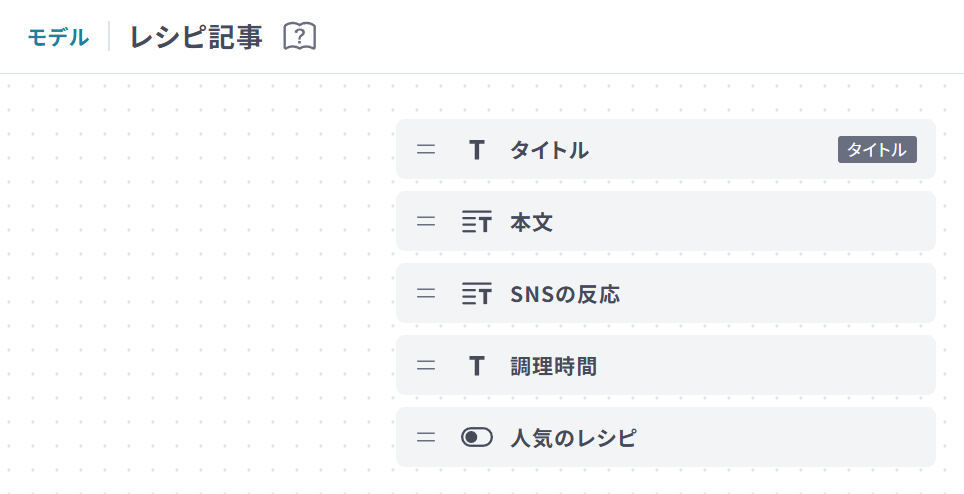
今回はレシピサイトのレシピ記事を入稿します。NILTOのスペースとモデルを以下のように設定します
- スペース名:「レシピサイト」
- モデル名:「レシピ記事」
レシピ記事モデルの内容:
- 「タイトル」:1行テキストフィールド
- 「本文」:複数行テキストフィールド
- 「SNSの反応」:複数行テキストフィールド
- 「調理時間」:1行テキストフィールド
- 「人気のレシピ」:ブーリアンフィールド
事前準備2:MCPクライアントの設定
MCPクライアントでNILTO MCPを利用するための設定が必要です。詳しくは以下のページをご参照ください。
使い方 |
MCP
使い方 |
MCP
レシピ記事を下書き入稿する
下書き入稿を指示するプロンプトを入力します。
NILTOでコンテンツの下書き作成。スペースはレシピサイト。モデルはレシピ記事。カオマンガイをテーマにした叩き台をつくって。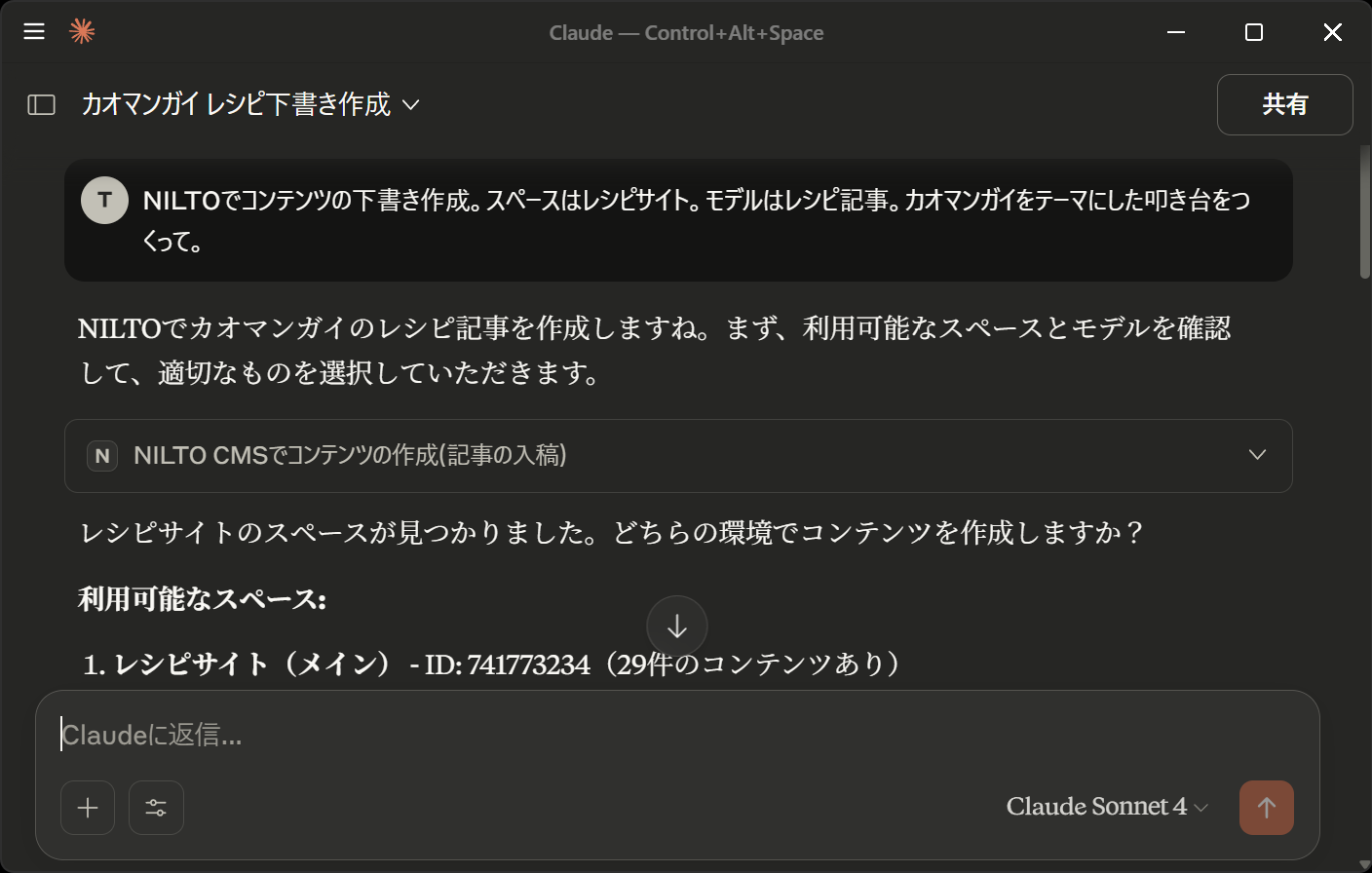
AIがコンテンツ作成を開始します。途中で確認を求められることがあります。その場合は「OK」などと回答して進めてください。
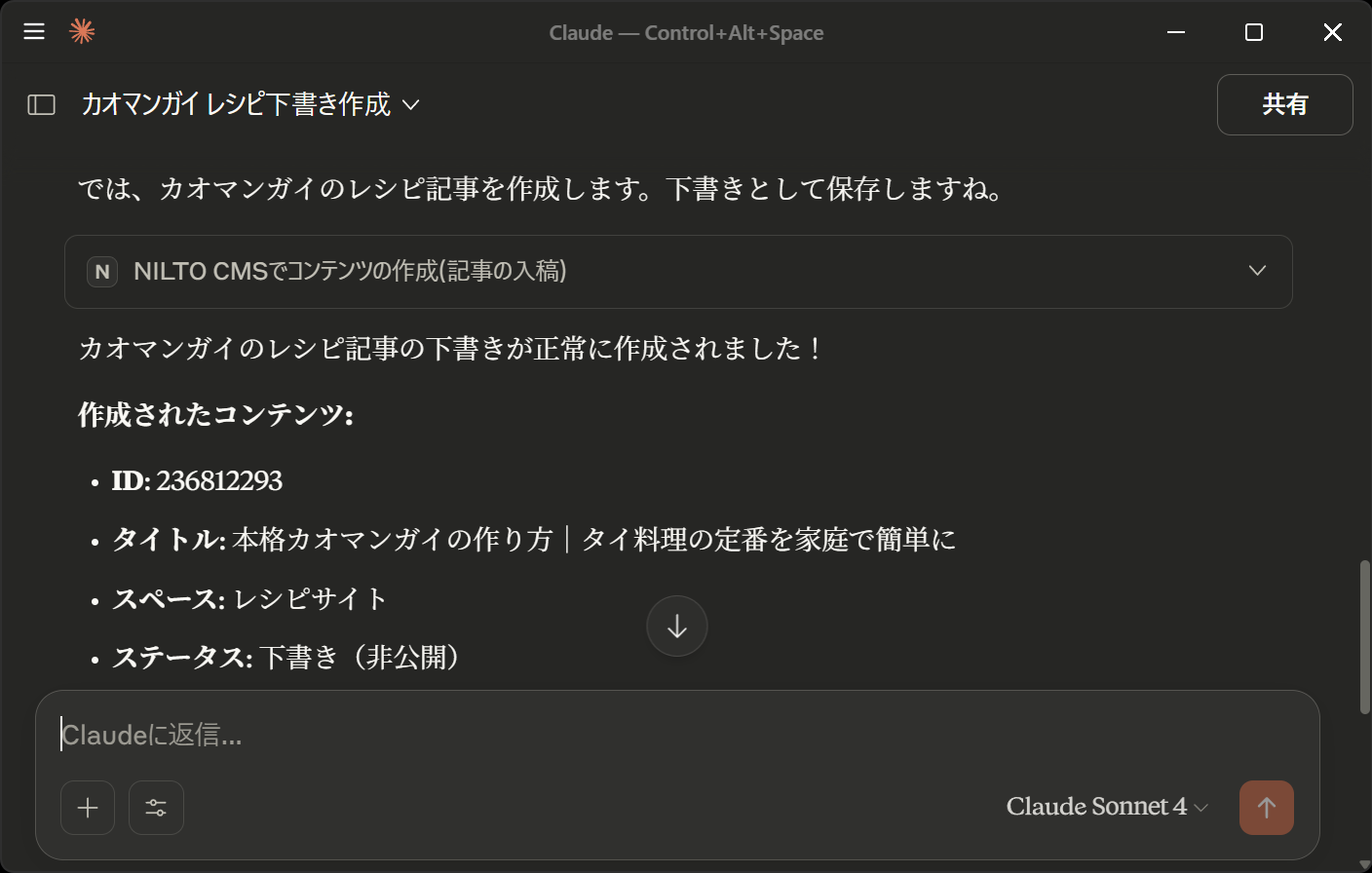
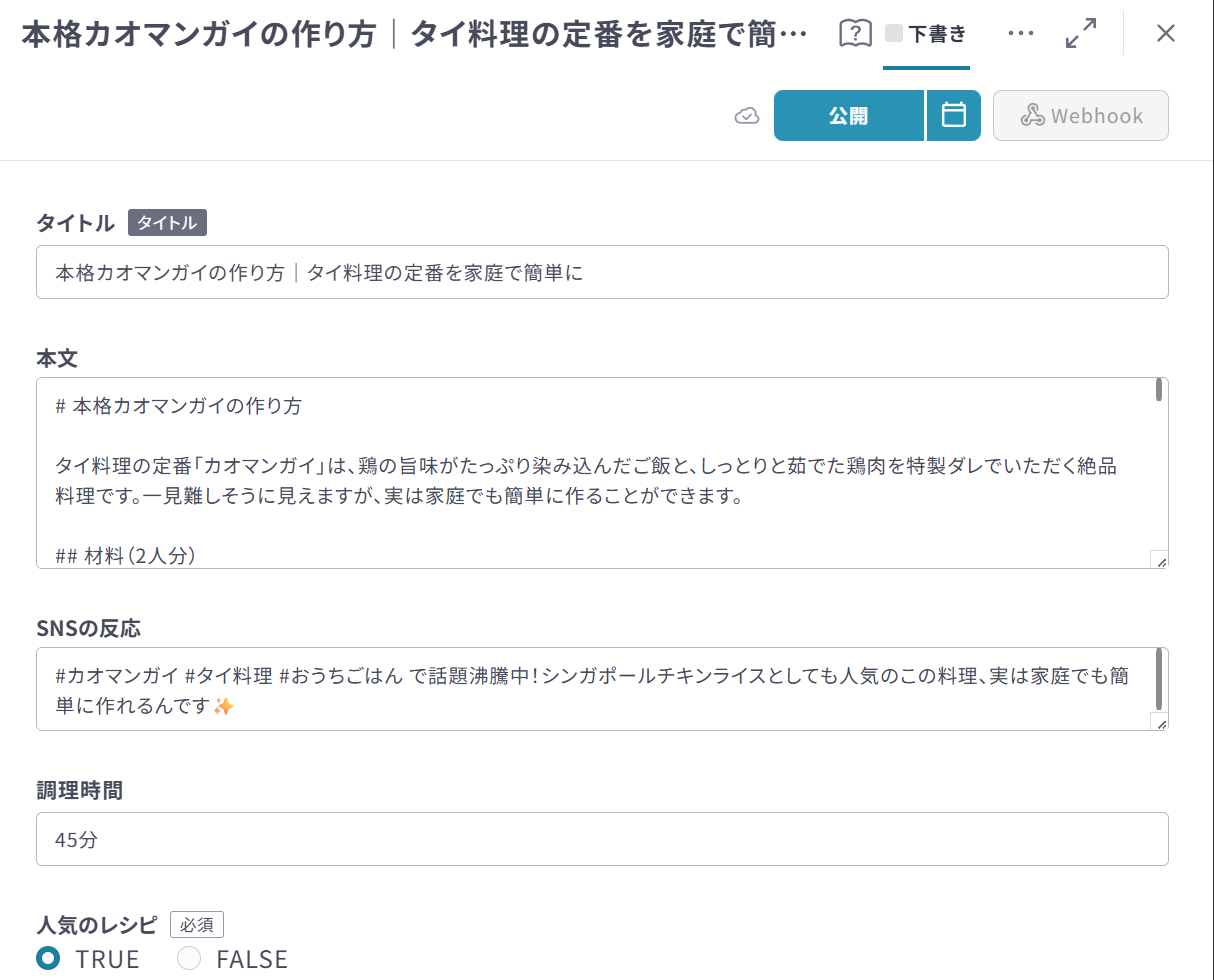
以上でコンテンツが作成されました。コンテンツ詳細画面へのリンクが表示されますので、それを開いて下書きを確認することができます。
まとめ
以上の手順でシンプルなコンテンツをNILTO MCPで入稿することができました。
NILTO MCPの詳細は以下をご覧ください。
NILTO MCP特設ページ