
-

 クイックスタート
 使い方
使い方 
 チュートリアル
 - 基本
- アカウント
- 組織
- スペース
- スペース設定
- モデル
- フィールド
- フレキシブルテキスト
- コンテンツ
- メディア
- ワークフロー
- セキュリティ
- MCP
- Developer API基本情報コンテンツ一覧を取得する(GET /contents)コンテンツを取得する(GET /contents/{id})コンテンツを作成する(POST /contents)コンテンツを置き換える(PUT /contents/{id})コンテンツを更新する(PATCH /contents/{id})コンテンツを削除する(DELETE /contents/{id})コンテンツに下書きを追加する(POST /contents/{id}/drafts)コンテンツを複製する(POST /contents/{id}/duplicate)メディアをアップロードする(POST /media)メディアを削除する(DELETE /media/{id})よくある質問
- お支払い
- その他
モデルを作成する
モデルの作成
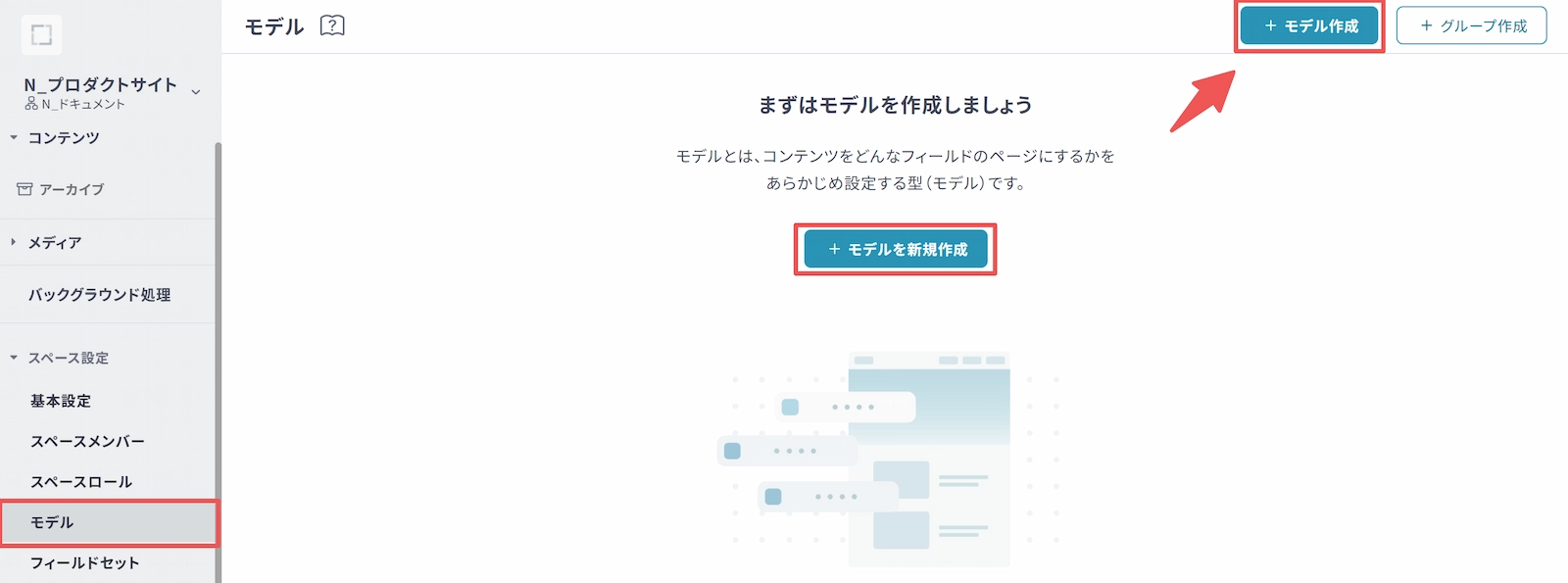
モデル管理画面の画面中央の[+モデルを新規作成]もしくは右上の[+モデル作成]から作成をします。
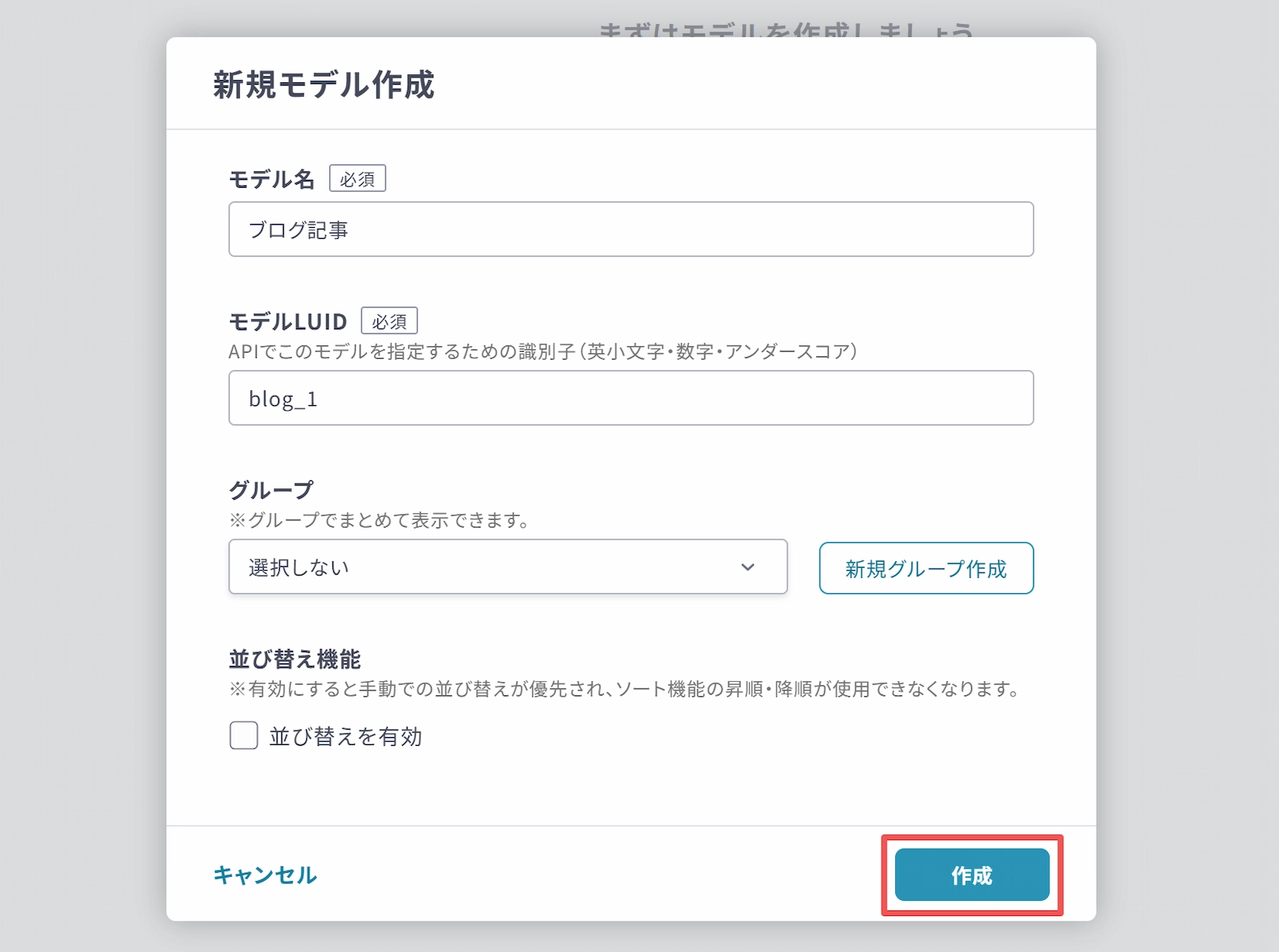
その際にモデル名、モデルLUIDの入力が必要になります。
モデルLUIDとは、APIでモデルを表す識別子です。
モデルのLUIDはスペース内でユニークである必要があります。
LUID設定が可能な条件は下記になります。
ただし先頭に使える文字は英小文字と数字のみです。
- 英小文字
- 数字
- アンダースコア
モデルの基本情報からモデル名、モデルLUIDの再設定が可能です。
モデルのグルーピング
モデル作成時に、モデルをまとめて表示できるグルーピング機能を設定することができます。
詳細は以下のページで解説しております。
使い方 |
モデル
並び替え機能
並び替え機能を有効化すると、対象のモデルで作成したコンテンツを管理画面上で自由に並べ替えて、Developer APIからその並び順でコンテンツを取得することができます。
また、本機能を有効にすると、手動での並び替えが優先され、ソート機能の昇順・降順ができなくなりますので、ご注意ください。

詳細は以下のページで解説しております。
ドキュメント:コンテンツの手動並べ替え
フィールドの追加・編集・削除
フィールドの追加
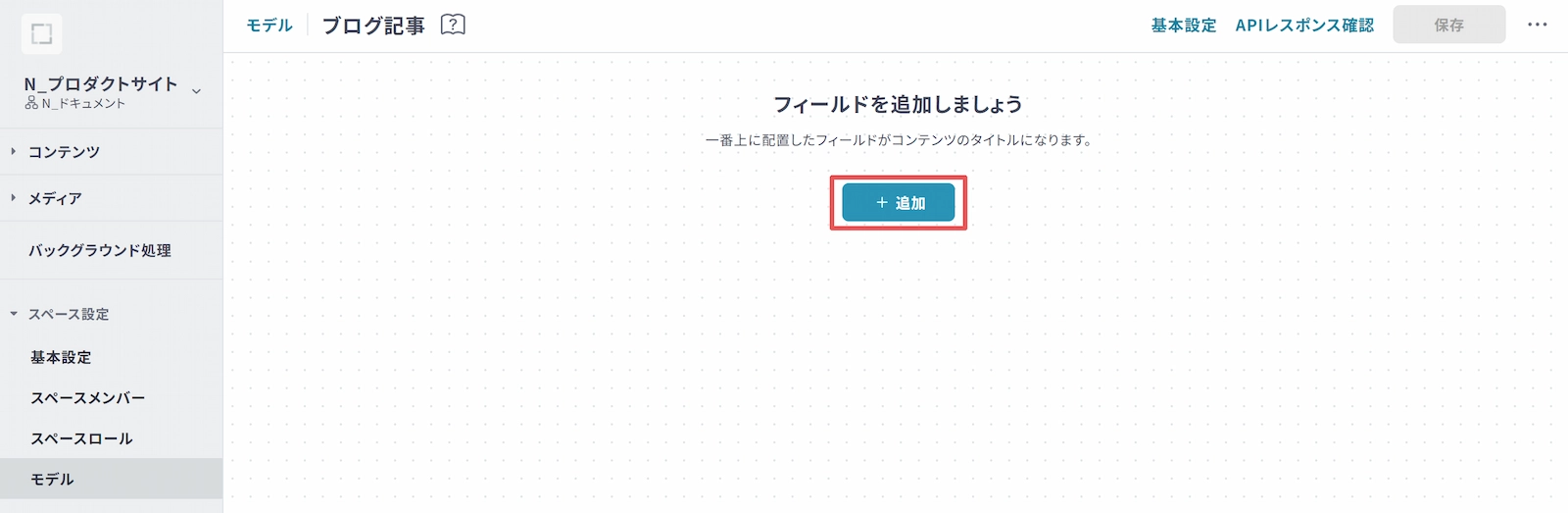
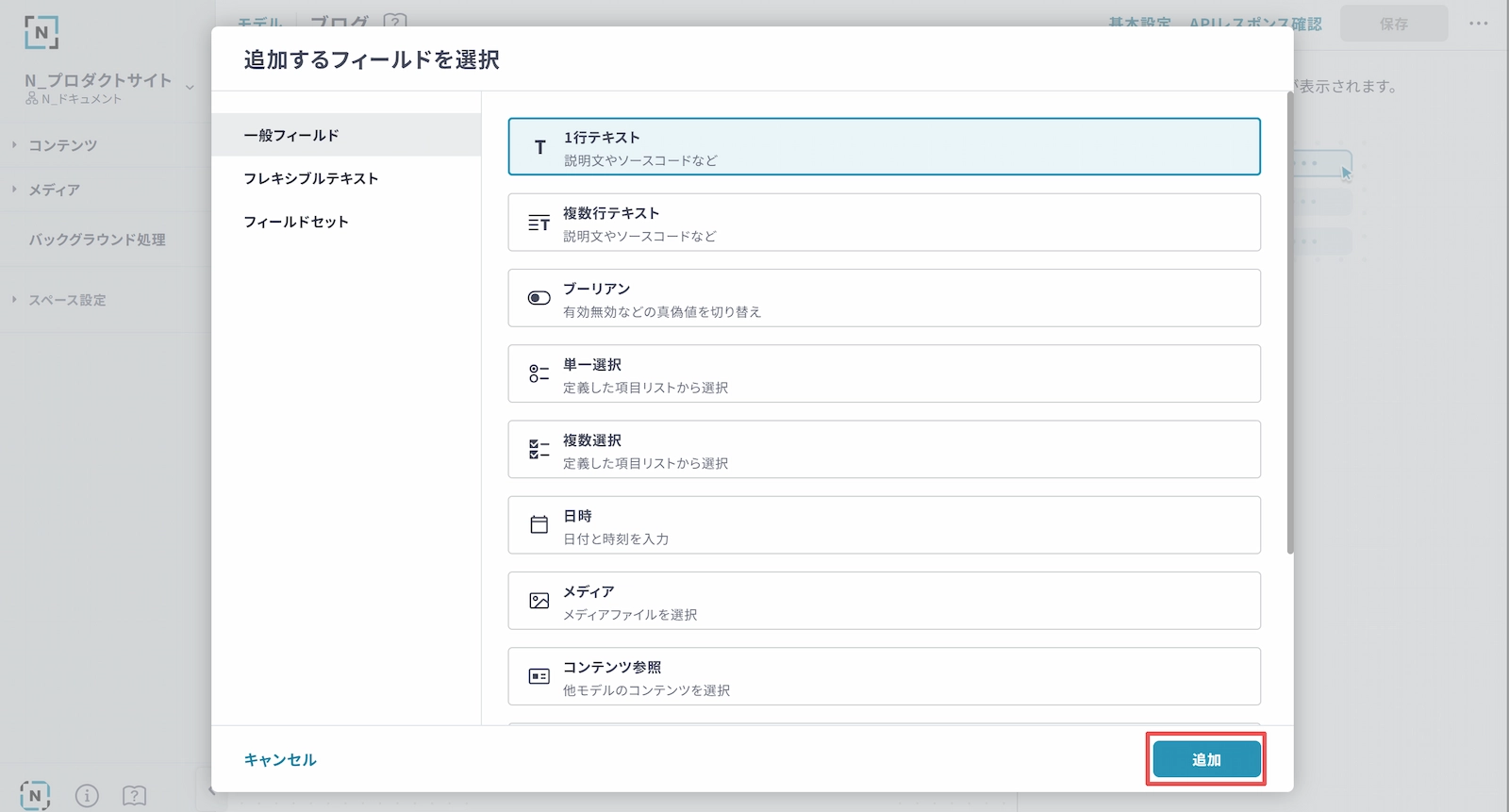
フィールドやフィールドセットを追加する方法は画面中央の[+追加]を押すことで追加できます。
一番上に配置したフィールドがコンテンツのタイトルになります。
フィールドの編集
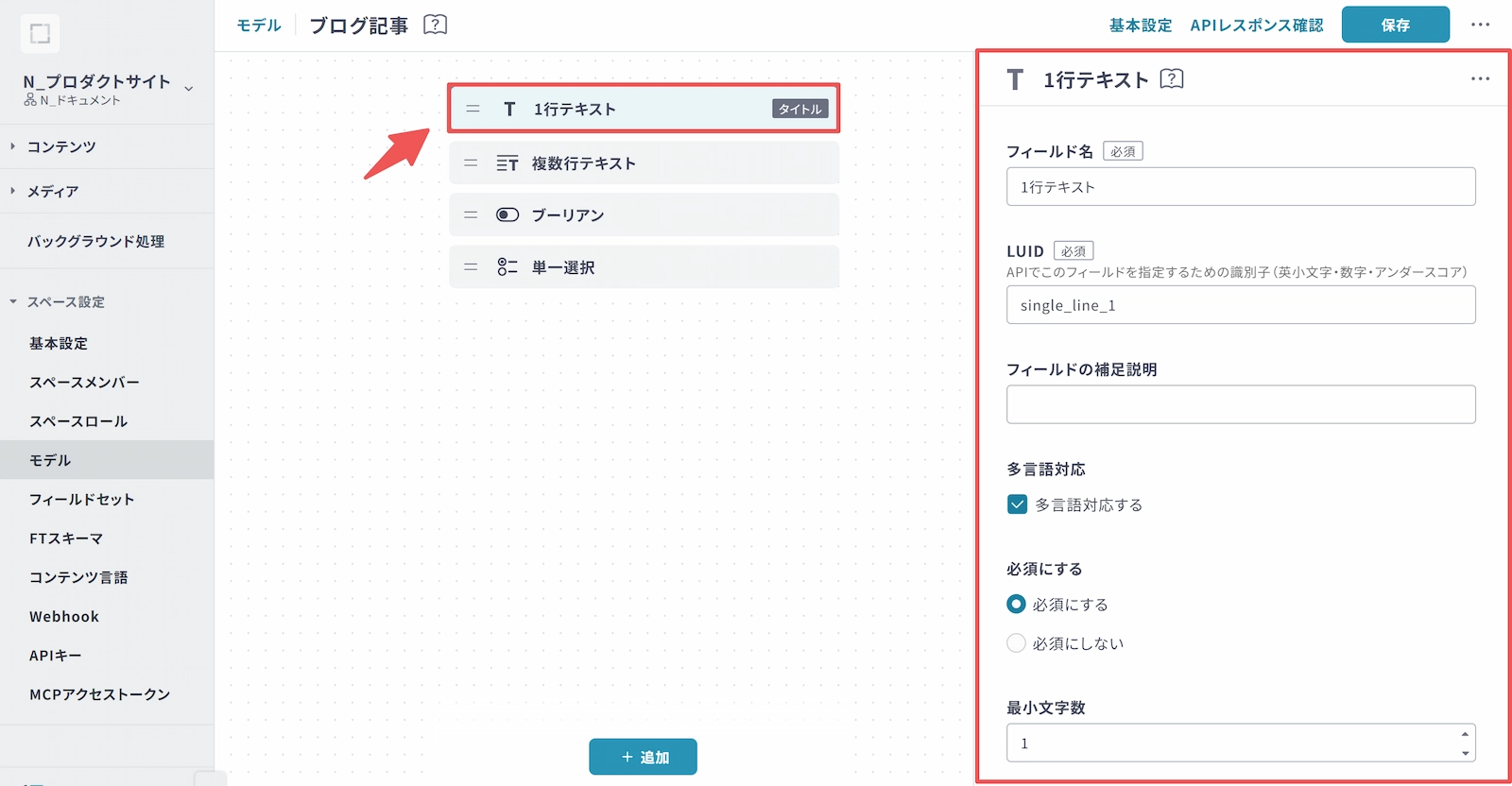
フィールドの内容を編集する場合は、対象のフィールドをクリックすると右側に詳細ペインが出てきます。そちらから編集を行ってください。
フィールド詳細ペイン
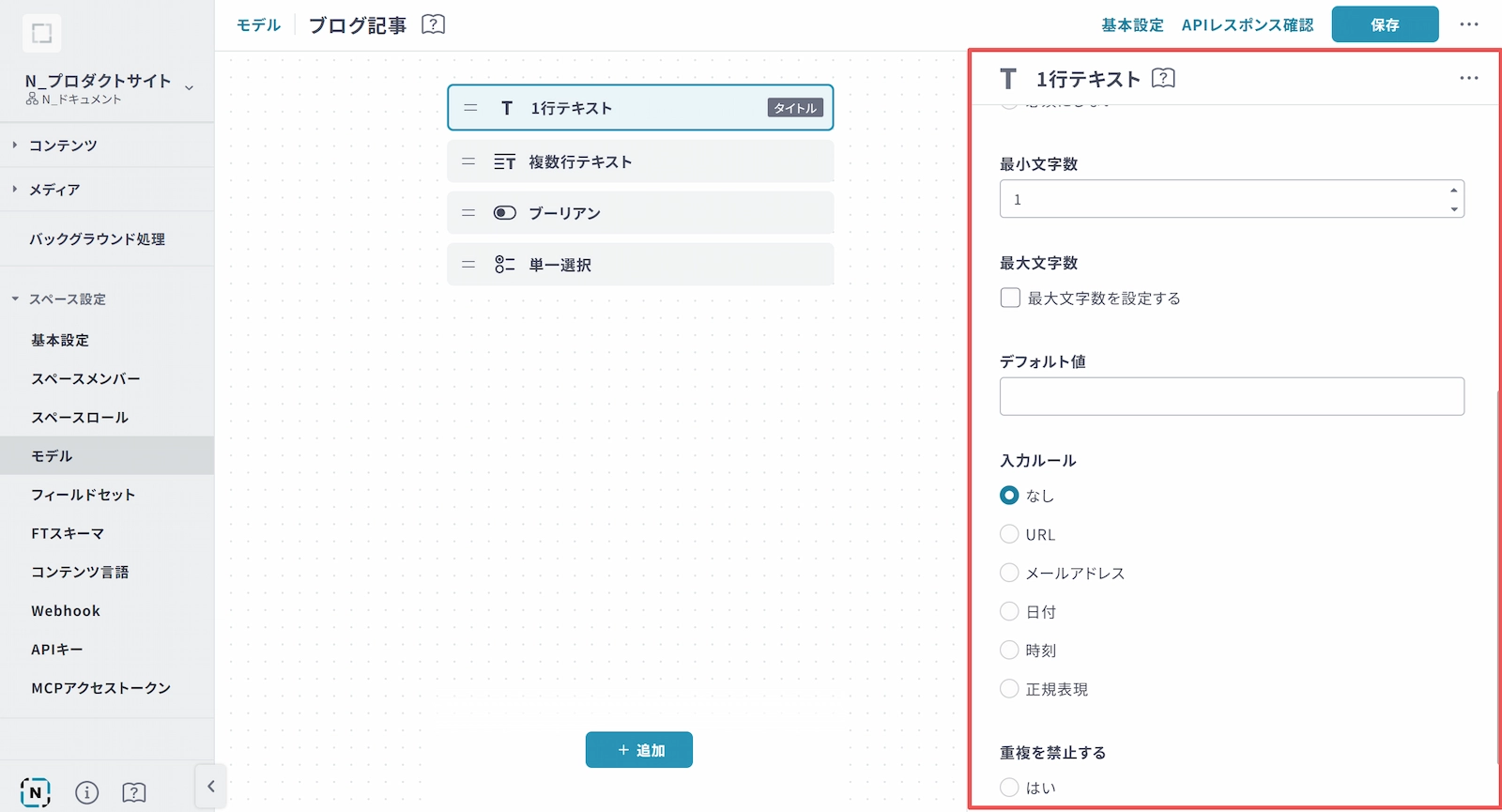
フィールド詳細ペインではフィールドの細かい設定ができます。
また、詳細の項目はフィールドによって異なりますので、各フィールドの詳細ペインをご確認ください。
フィールド名
- 任意の名称を入力してください。
LUID
- 任意のLUIDを入力してください。
LUIDとは、APIでモデルを表す識別子です。
モデルのLUIDはスペース内でユニークである必要があります。LUID設定が可能な条件は下記になります。
ただし先頭に使える文字は英小文字と数字のみです。・英小文字
・数字
・アンダースコア
フィールドの補足説明
- 任意の補足説明を入力できます
必須にする
- コンテンツ編集時、必須入力項目にしたい場合はONにしてください
最小文字数
- 任意の最小文字数を設定できます。
※「必須にする」を有効化にすると表示されます。
最大文字数
- 任意の最大文字数を設定できます。
デフォルト値
- コンテンツ作成時に、デフォルトで入力される値を設定できます。
入力ルール
- 入力の値に関するルールを設定できます。
重複を禁止する
- スペース内で重複する内容を禁止します。
- Slugなどの設定に活用できます。
フィールドの並べ替え
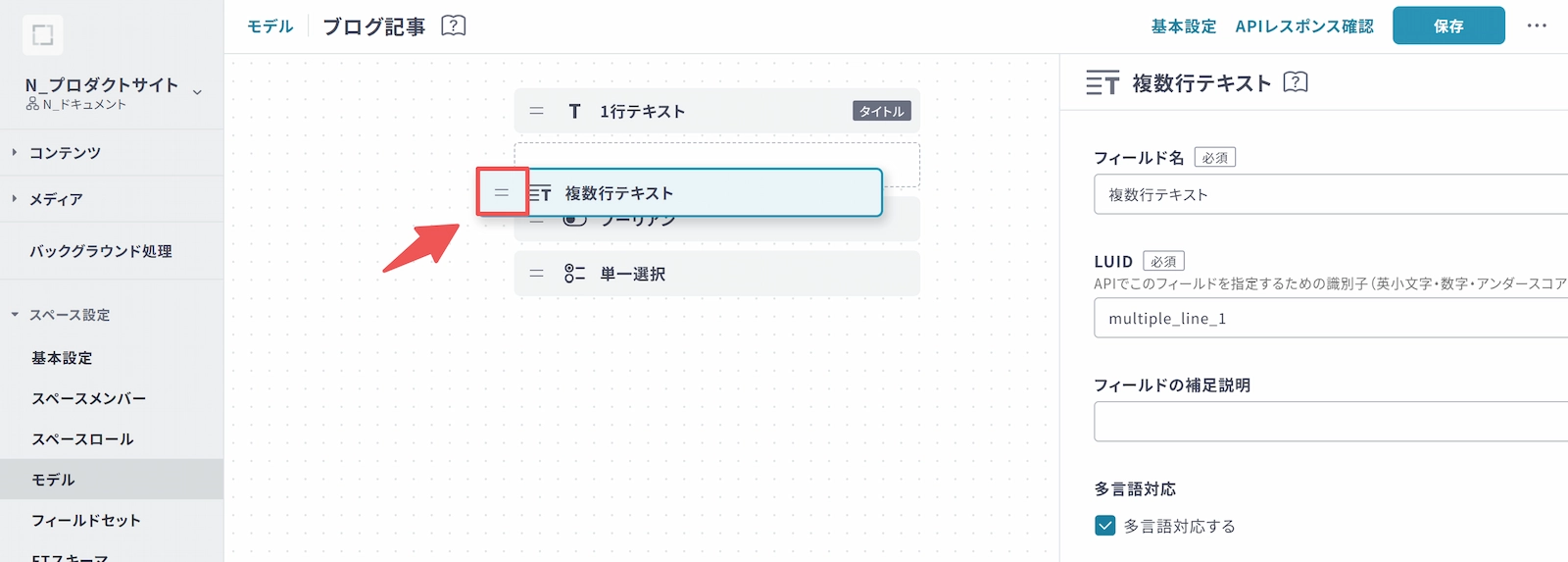
配置を変更したい場合は、挿入したフィールドの左端の「=」をドラッグして上下に移動させることができます。
フィールドの複製・削除
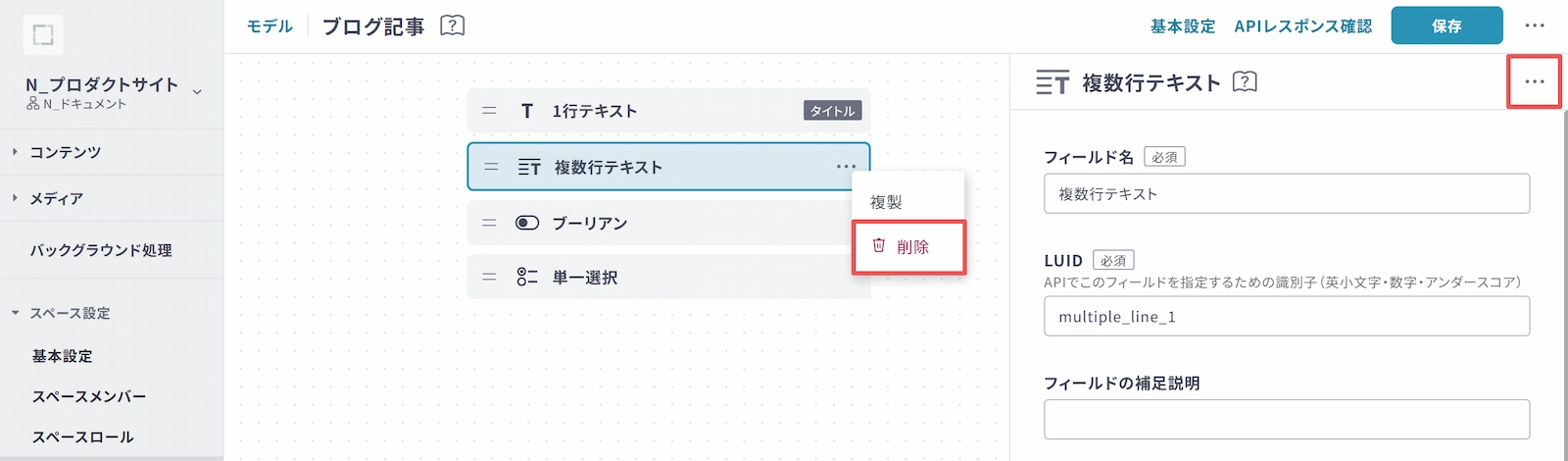
フィールドを複製・削除する方法は、対象のフィールドを右クリックして「複製」、「削除」を選択してください。
または、対象のフィールドの右端にある「・・・」か、詳細ペイン右端の「・・・」から複製・削除できます。
モデル基本設定
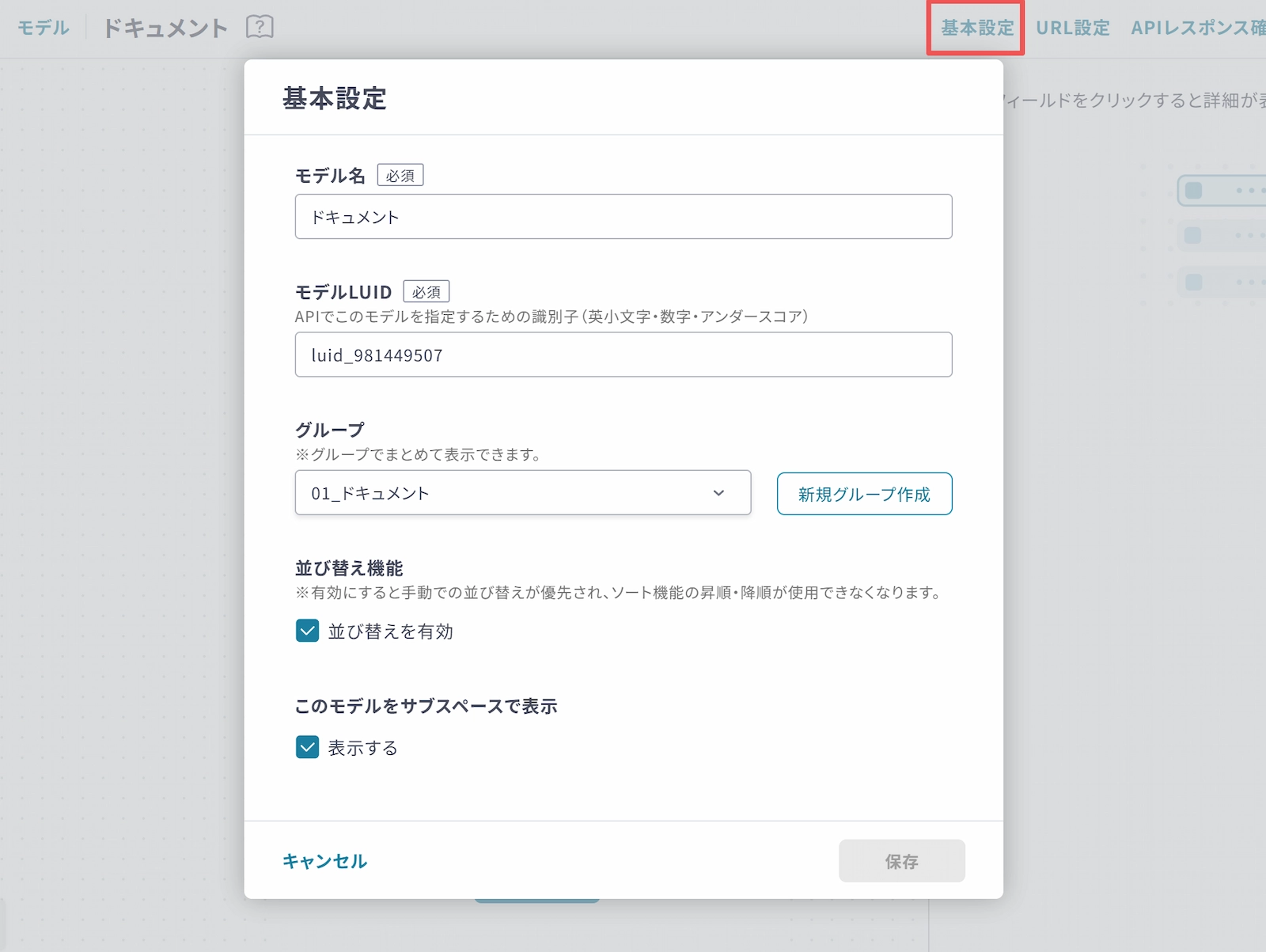
モデル編集画面の「基本設定」から参照できます。
基本情報からは以下の項目を設定することができます。
- モデル名
- モデルLUID
- グループ
- 並び替え機能
- このモデルをサブスペースに表示 ON/OFF
URL設定
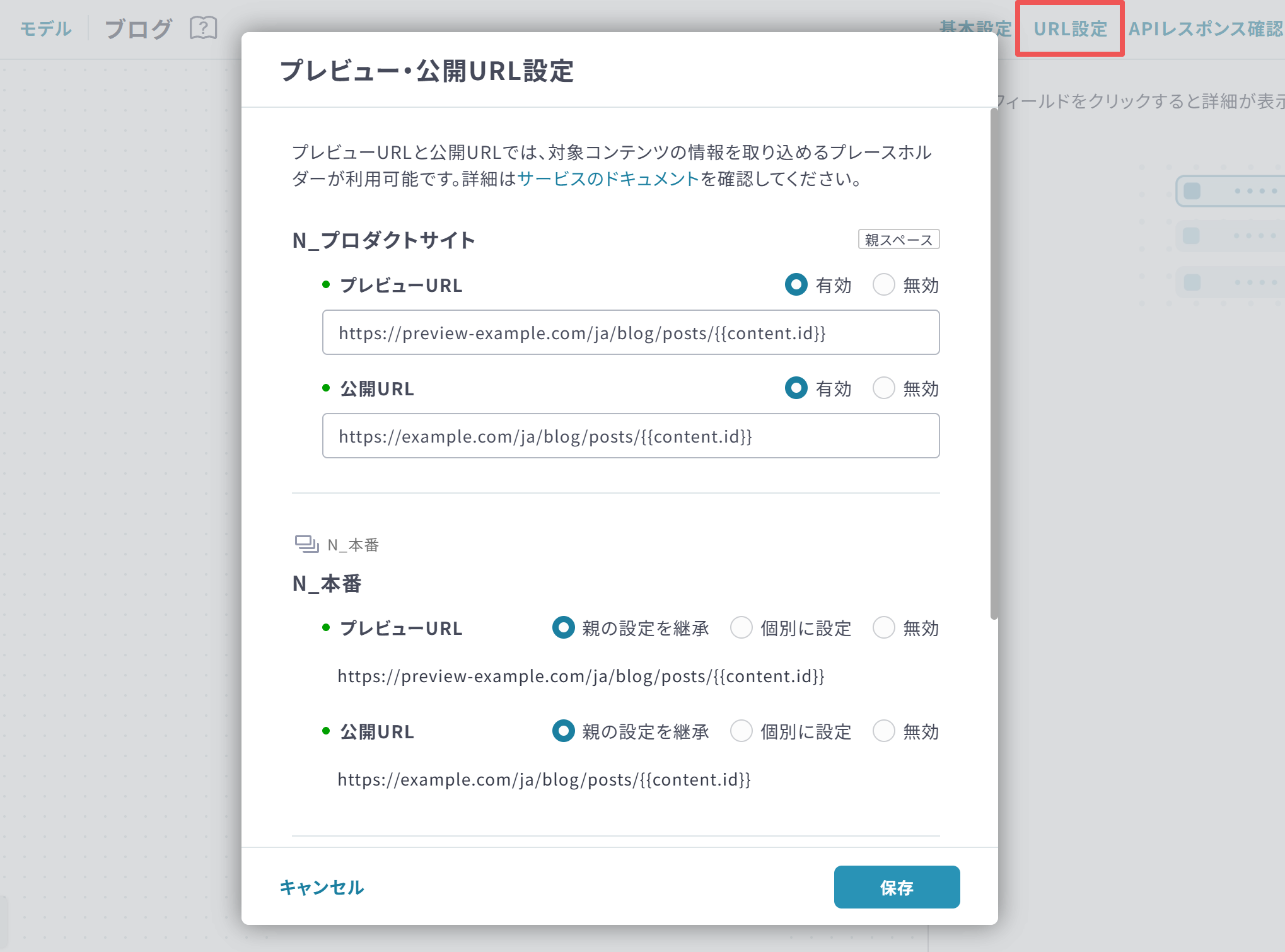
モデルにURL設定を設けることで、コンテンツ詳細画面から速やかにフロントエンドでのプレビュー表示確認、または本番サイトURLでの表示確認ができるようになります。
プレビューURLと公開URLでは、プレースホルダー記法を利用することで、コンテンツの情報を取り込んだURLを生成することができます。
設定例
▼公開URL
https://example.com/ja/help/usage/{{content.slug}}

▼プレビューURL
https://preview-example.com/ja/help/usage/{{content._id}}また、サブスペース機能をご利用の場合、スペースごとのURL設定をすることが可能です。
スペースごとに想定ドメインが異なる場合等に、個別設定をしてください。
- 親の設定を継承: 親スペースのURL設定をそのまま利用する
- 個別に設定: 該当サブスペース用の独自URL設定を利用する
- 無効: 該当サブスペースではURL設定を利用しない
APIレスポンス確認方法
モデル編集画面の「APIレスポンス確認」から参照できます。
表示されたダイアログでは、以下のことが可能です。
APIキー
- 赤枠内のAPIキーを変更することで取得するレスポンスを切り替えれます。設定後、画面中央の[実行]を押すことでレスポンス内容を確認できます。
言語
- スペース内で設定しているメイン言語・サブ言語のどちらのレスポンスを受け取るか切り替えれます。
モデルLUID
- モデルLUIDを確認できます。右端にクリップボードにコピーすることができるショートカットが用意されています。
リクエスト
- リクエストURLを確認できます。右端にクリップボードにコピーすることができるショートカットが用意されています。
実行
- 設定された「APIキー」、「言語」のAPIリクエストを表示できます。
APIの詳細はDeveloperAPIを参照してください。
モデルの削除
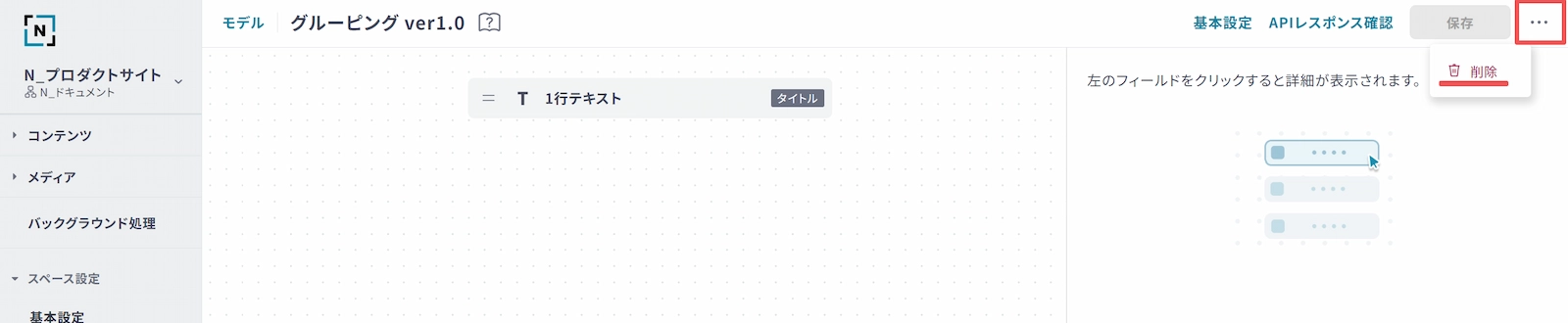
モデルを削除する方法は、モデル編集画面右上の「・・・」から削除ができます
ただし、モデルにはアーカイブ機能がありません。復元ができないため、注意して実施してください。
また、モデル一覧から消したい対象モデルを右クリックから「削除」、もしくは右端にある「・・・」から削除が可能です。
APIレスポンス確認方法
モデル編集画面の「APIレスポンス確認」から参照できます。
表示されたダイアログでは、以下のことが可能です。
APIキー
- 赤枠内のAPIキーを変更することで取得するレスポンスを切り替えれます。設定後、画面中央の[実行]を押すことでレスポンス内容を確認できます。
言語
- スペース内で設定しているメイン言語・サブ言語のどちらのレスポンスを受け取るか切り替えれます。
モデルLUID
- モデルLUIDを確認できます。右端にクリップボードにコピーすることができるショートカットが用意されています。
リクエスト
- リクエストURLを確認できます。右端にクリップボードにコピーすることができるショートカットが用意されています。
実行
- 設定された「APIキー」、「言語」のAPIリクエストを表示できます。
APIの詳細はDeveloperAPIを参照してください。
モデルの削除
モデルを削除する方法は、モデル編集画面右上の「・・・」から削除ができます
ただし、モデルにはアーカイブ機能がありません。復元ができないため、注意して実施してください。
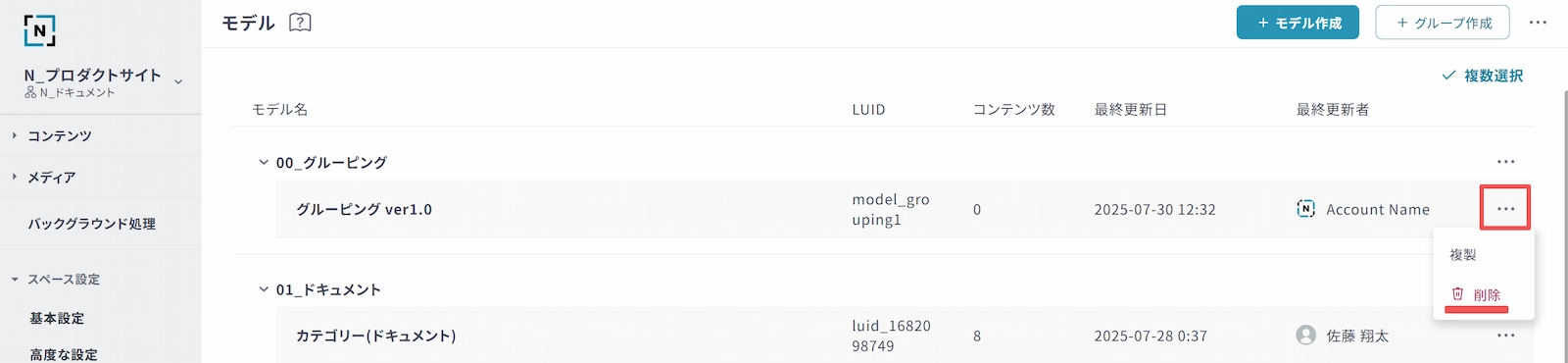
また、モデル一覧から消したい対象モデルを右クリックから「削除」、もしくは右端にある「・・・」から削除が可能です。