-

 クイックスタート
 使い方
使い方 
 チュートリアル
 - 基本
- アカウント
- 組織
- スペース
- スペース設定
- モデル
- フィールド
- フレキシブルテキスト
- コンテンツ
- メディア
- ワークフロー
- セキュリティ
- MCP
- Developer API基本情報コンテンツ一覧を取得する(GET /contents)コンテンツを取得する(GET /contents/{id})コンテンツを作成する(POST /contents)コンテンツを置き換える(PUT /contents/{id})コンテンツを更新する(PATCH /contents/{id})コンテンツを削除する(DELETE /contents/{id})コンテンツに下書きを追加する(POST /contents/{id}/drafts)コンテンツを複製する(POST /contents/{id}/duplicate)メディアをアップロードする(POST /media)メディアを削除する(DELETE /media/{id})よくある質問
- お支払い
- その他
コンテンツを作成・編集・公開する
コンテンツを作成する
事前に作成したモデルに対して、コンテンツを作成します。
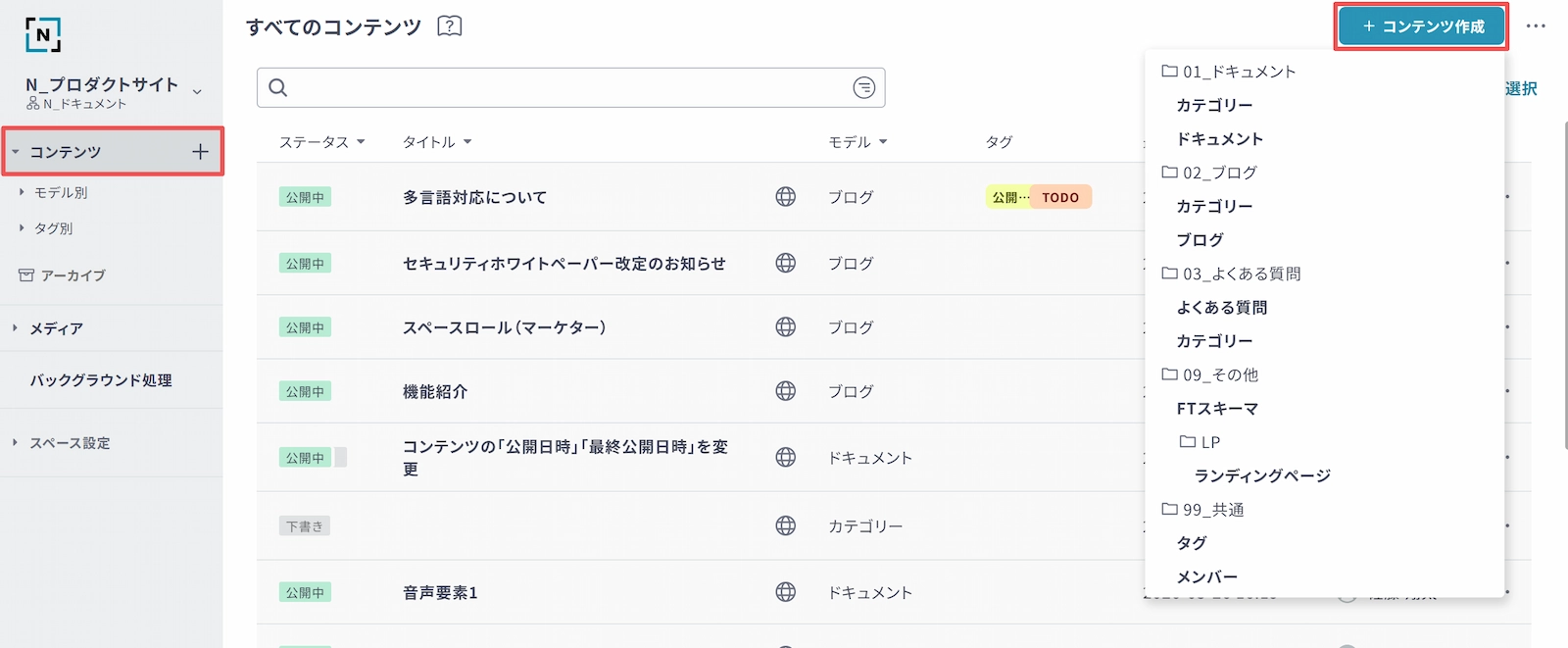
以下の操作でコンテンツを作成できます。
- コンテンツ管理画面右上の[+コンテンツ作成]ボタン
- サイドバーの[+]ボタン
- 作成済みコンテンツのオプションメニューから「複製」を選択
下書きデータと自動保存
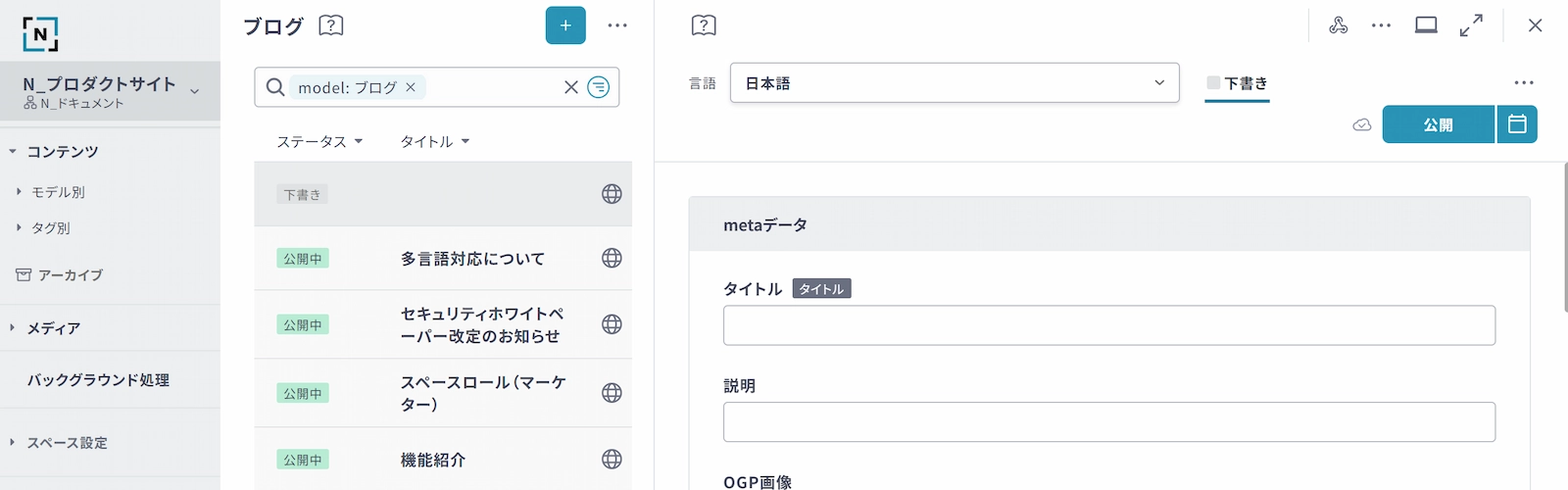
NILTOのコンテンツは、作成した時点で「下書き」データとして保存されます。
「下書き」データは、下書きデータ取得用のAPIキーからコンテンツデータを取得できます。
各フィールドの入力内容は自動で保存されます。
入力内容がすぐにAPIレスポンスに反映されるため、プレビューを確認しながら効率的に編集を進めることができます。
自動保存は以下のタイミングで実行されます。
- フレキシブルテキスト: 一定時間編集操作されなかった時
- その他のフィールド: 入力フォームをフォーカスアウトした時
リアルタイム共同編集
自動保存機能により、他のメンバーの編集内容をリアルタイムに確認しながら自分の担当編集箇所を編集することができます。
同じコンテンツを開いているメンバーがいると画面下部にユーザーアイコン表示がされます。
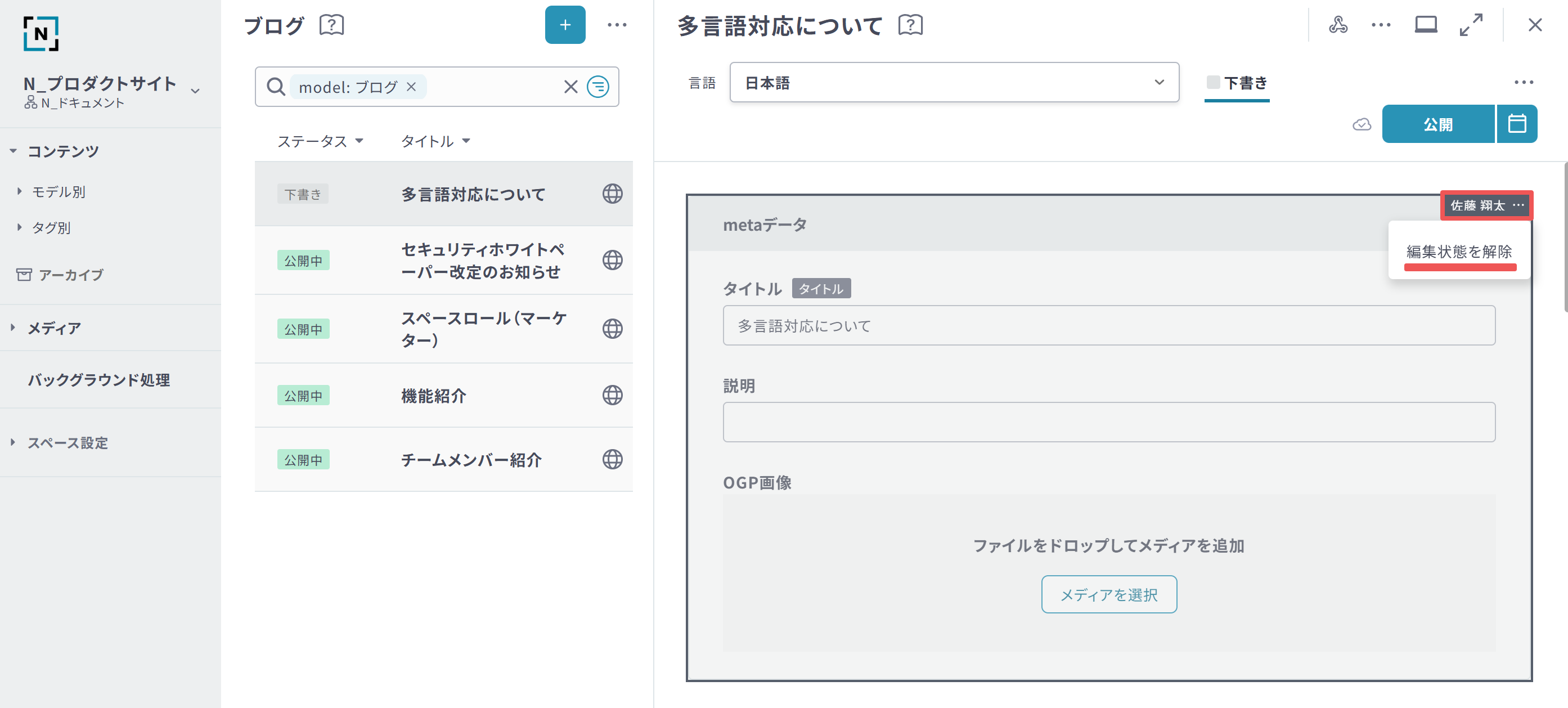
別のメンバーが編集中のフィールドはロックされ、編集できません。
フィールドの編集を終えて自動保存されるとロックが解除されます。
他のメンバーの表示内容に最新データがリアルタイムで反映されます。
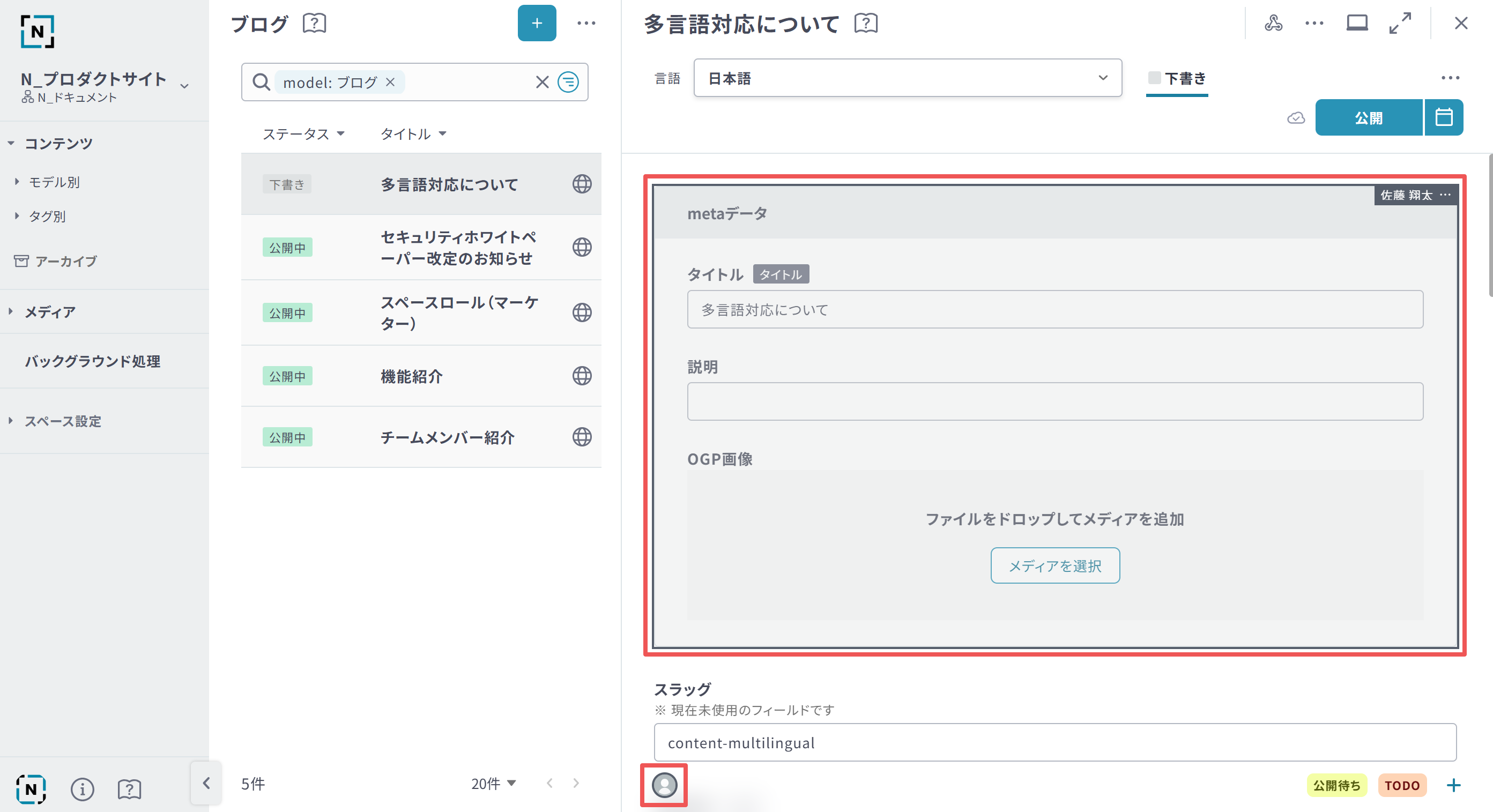
ロックしているユーザー名をクリックすることで「編集状態を解除」メニューが表示されます。
このメニューを選択することで、ロック状態を強制的に編集状態を解除することができます。
他のメンバーが編集中のまま離席してしまった等でロック状態が解除されず、緊急での公開作業に支障があるような場合にご利用ください。
プレビューURL
モデルに「プレビューURL」を設定しておくことで、Webサイト上の表示確認画面にスムーズにアクセスすることができます。
画面右上のプレビューアイコンをクリックすると設定したURLがブラウザの別タブで開かれます。
コンテンツを公開する
コンテンツを公開することで、コンテンツは以下の状態になります。
- コンテンツを編集できない
- 公開データ取得用のAPIキーからコンテンツデータを取得できる
- CDNキャッシュを利用して高速にデータ取得できる
以下の操作でコンテンツを公開できます。
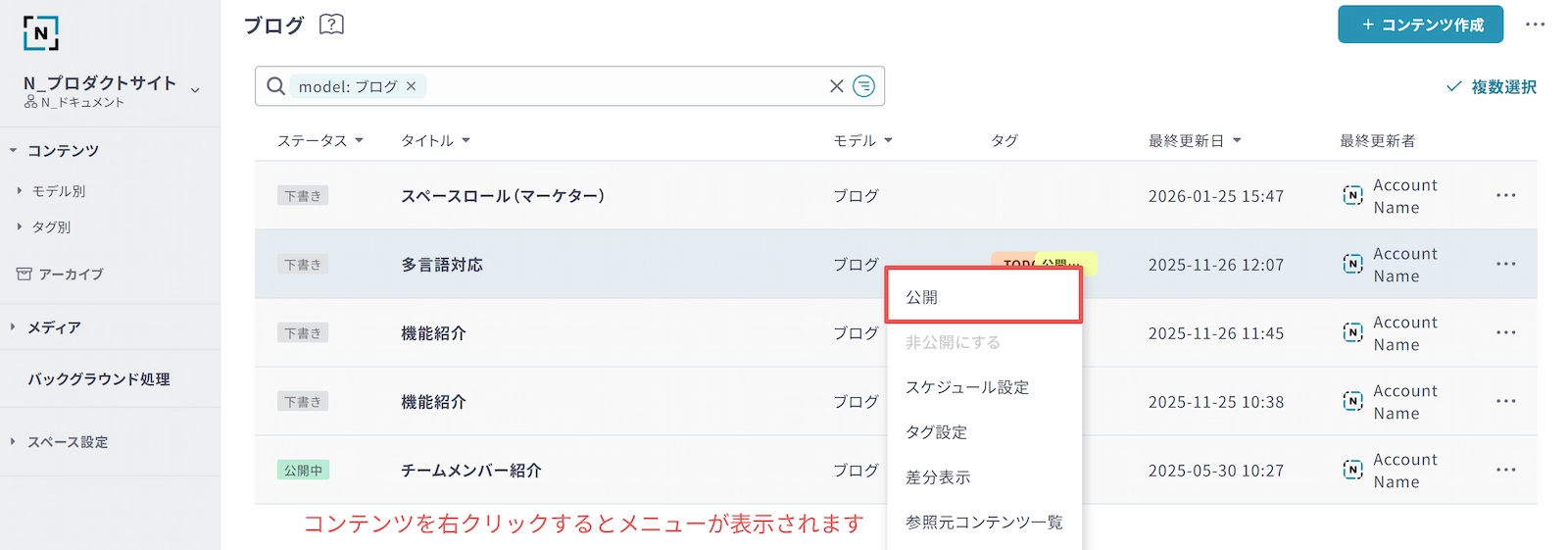
- コンテンツ一覧のオプションメニューから「公開」を選択
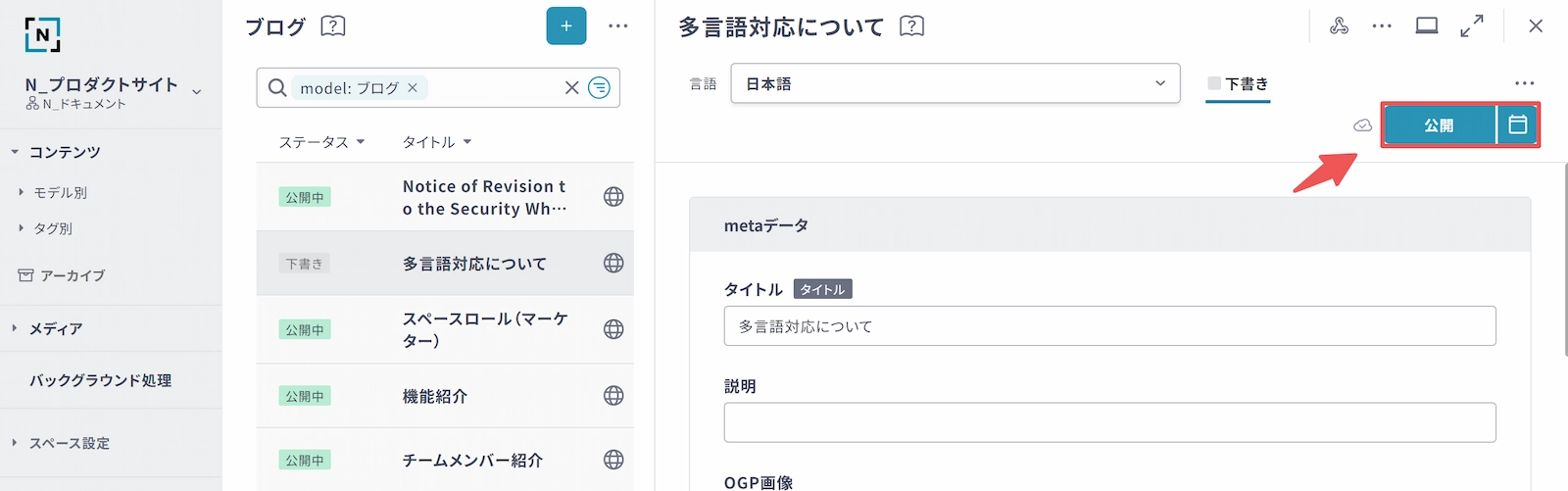
- コンテンツ編集画面の[公開]をクリック
入力ルール
各フィールドには入力ルールを設定することができます。
入力ルールを設定しておくことで、意図しない値が登録された状態でコンテンツ公開してしまうことを防止することができます。
例えば以下のような入力ルールを設定できます。
- 必須: 未入力のままでは公開できない
- 最小文字数・最大文字数: 指定の範囲内の文字数でなければ公開できない
- 重複禁止: すでに登録されている値を利用している場合、公開できない
- 繰り返し数: 繰り返しフィールドの回数が範囲外の場合、公開できない
入力ルールの設定は以下で実施してください。
- スペース設定 > モデル > 任意のフィールド
- スペース設定 > フィールドセット > 任意のフィールド
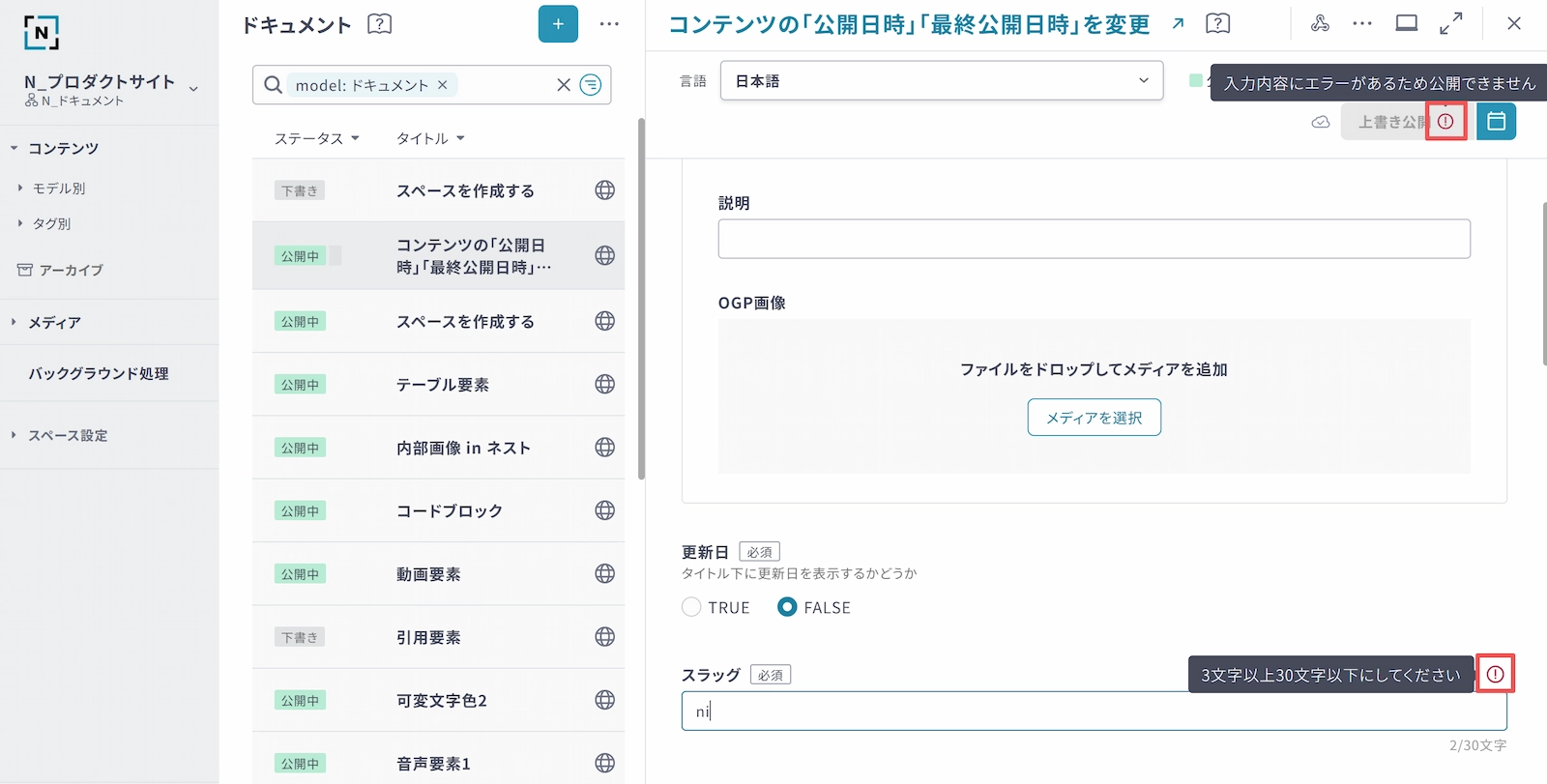
入力ルールに違反している時、入力フィールドの右上に [ ! ] のアイコンが表示されます。
エラー内容が不明なときは、アイコンをホバーすることで何を入力すればよいか確認できます。
ワークフロー
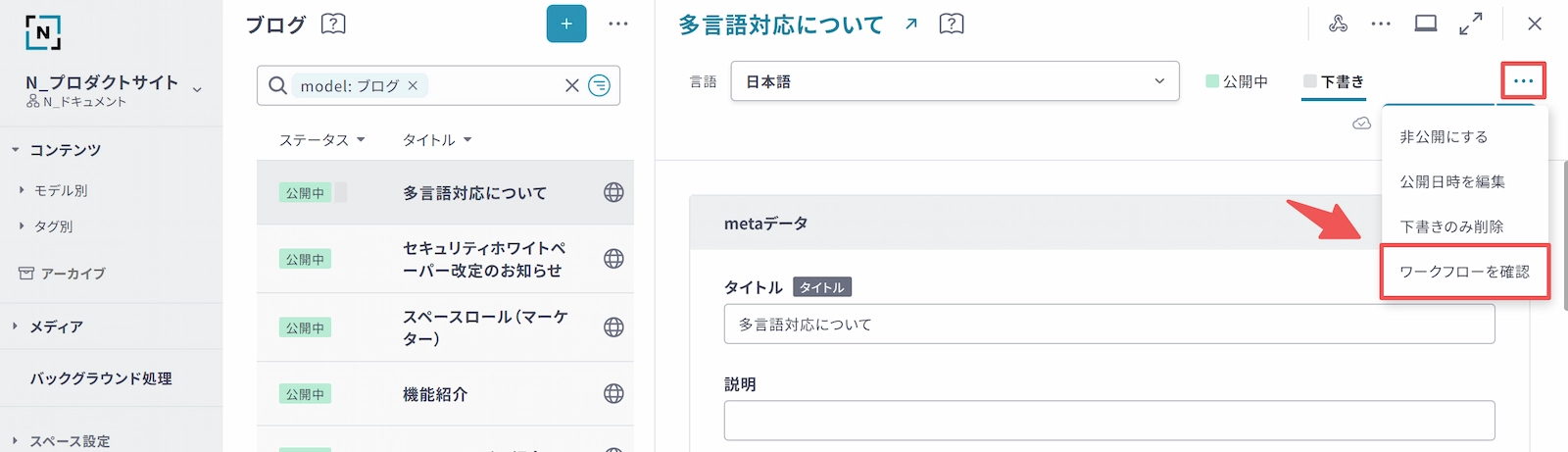
ワークフロー機能を利用している場合、コンテンツ公開前にワークフロー承認が必要なことがあります。
オプションメニューから「ワークフローを確認」を選択し、必要なワークフローを開始して承認されるのを待ってください。
公開URL
モデルに「公開URL」を設定しておくことで、Webサイト上の公開ページにスムーズにアクセスすることができます。
コンテンツタイトル部分をクリックすると設定したURLがブラウザの別タブで開かれます。
公開データを更新する
公開中のコンテンツを編集したい場合、以下の手順で更新します。
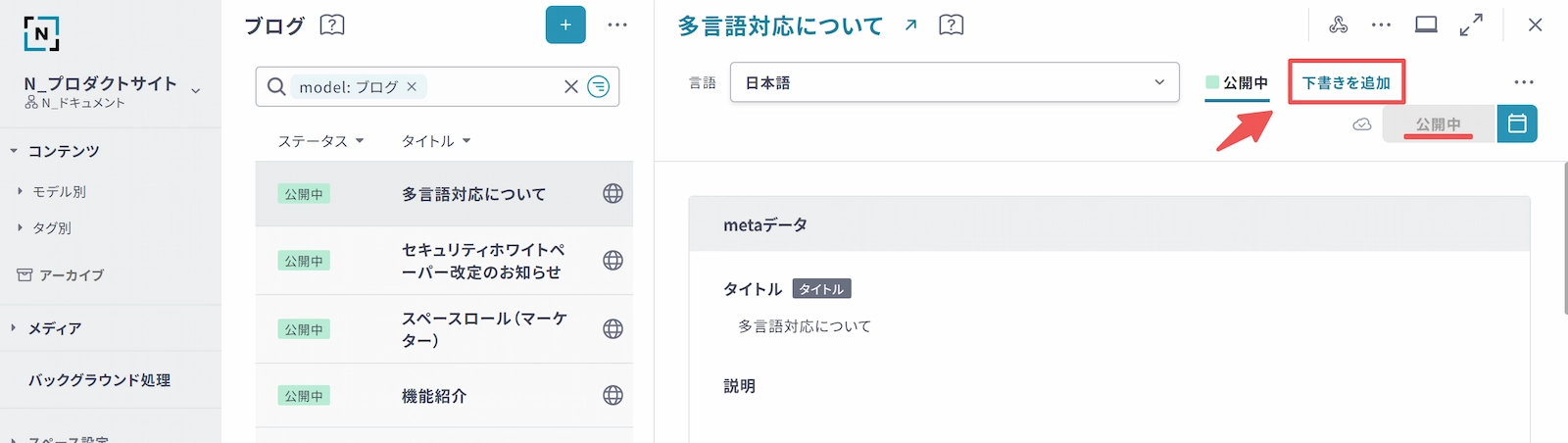
- [下書きを追加]をクリックし、「下書き」データを作成
- 必要な箇所を編集
- [上書き公開]をクリックし、公開中データを上書き
下書き追加
「公開中」のコンテンツには[下書きを追加]ボタンが表示されています。
[下書きを追加]をクリックすることで「下書き」データが追加され、コンテンツは「公開中+下書き」状態になります。
この操作は「公開中」のコンテンツデータには影響を与えません。
下書きデータを編集
作成された「下書き」データは、「公開中」データの内容を引き継がれていますので、必要な箇所を編集してください。
差分表示
オプションメニューから「差分表示」を選択するとダイアログが展開され、「公開中」と「下書き」間の差分箇所を確認できます。
修正に過不足がないか確認してください。
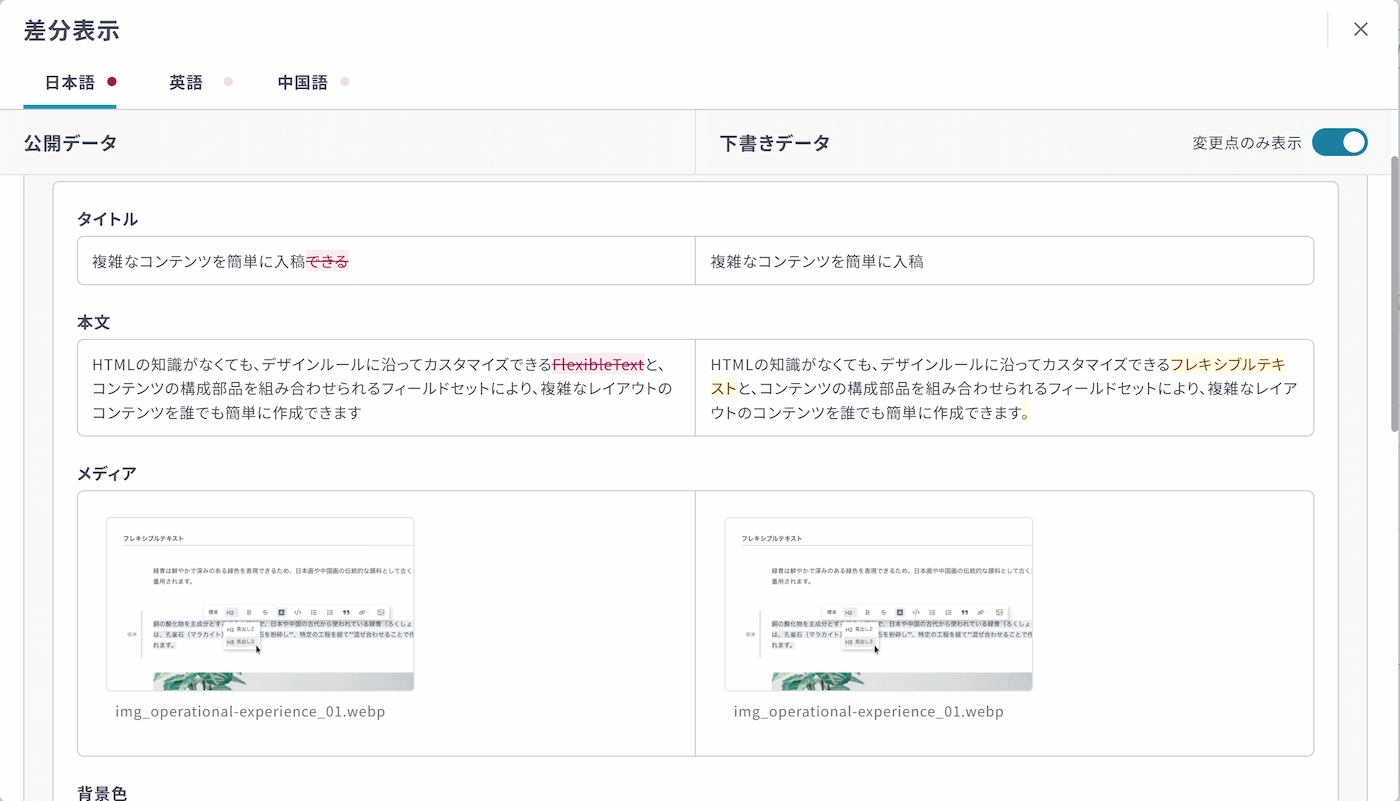
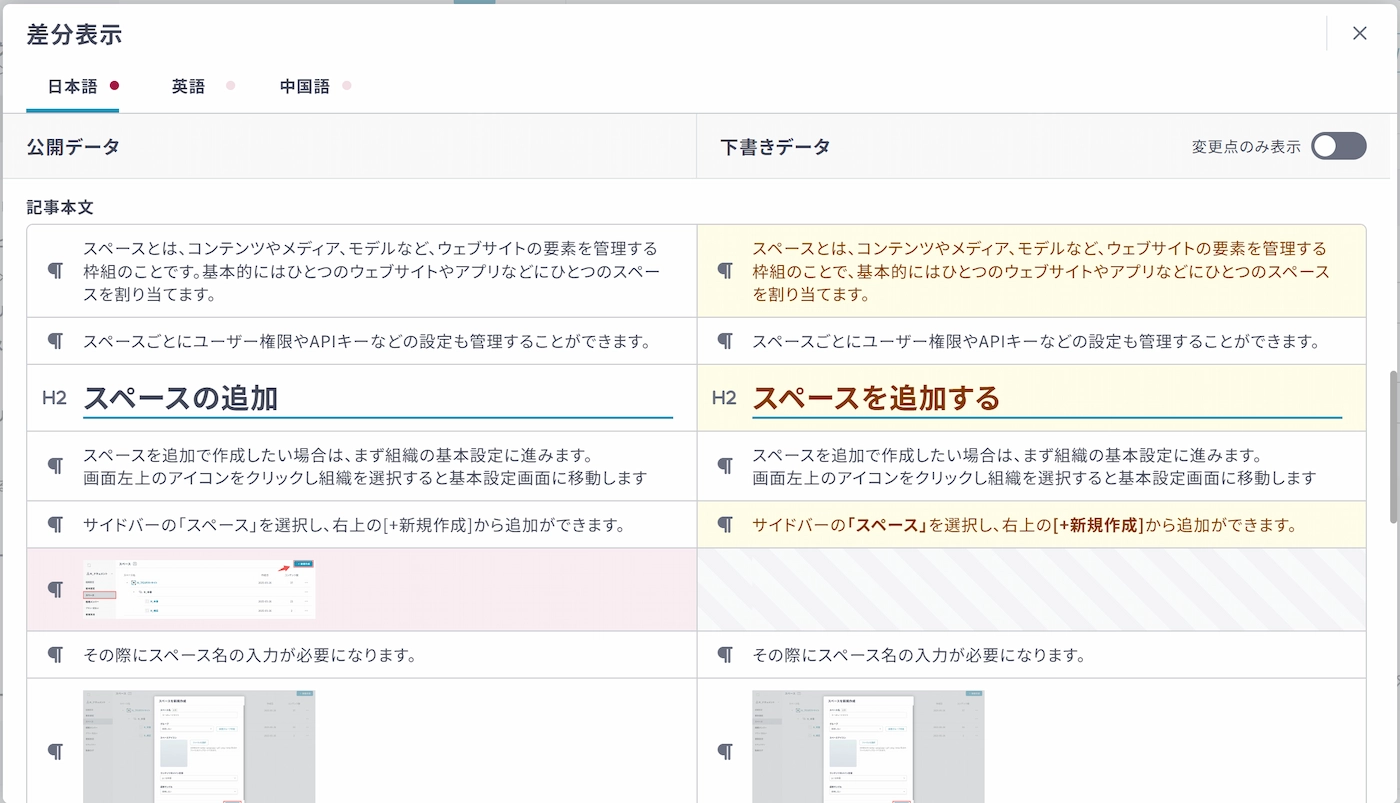
フレキシブルテキストフィールドの差分はブロックごとに表示されます。
上書き公開
「下書き」の内容に問題がないことが確認できたら、任意のタイミングで[上書き公開]をクリックし、「公開中」データを更新してください。
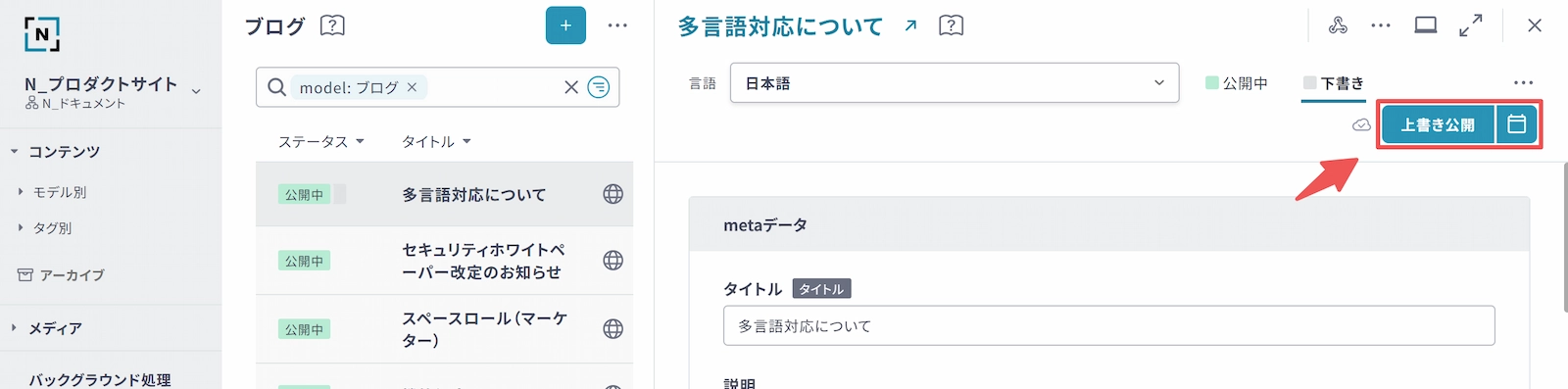
元々存在していた「公開中」データは「下書き」データの内容で上書きされ、コンテンツは「公開中」ステータスに変更されます。
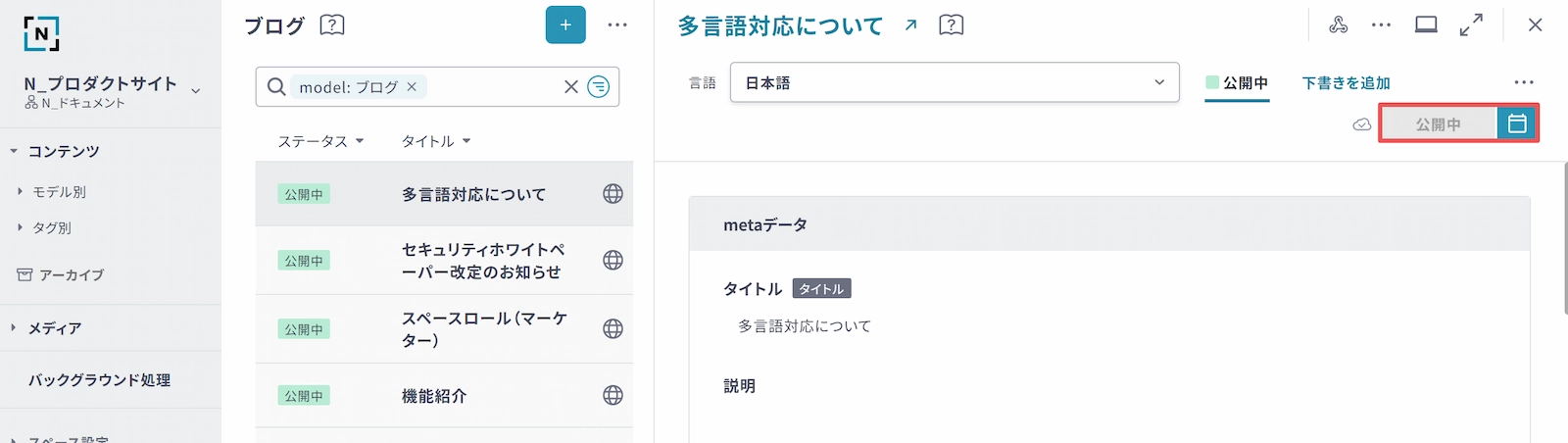
以上で公開中コンテンツの更新が完了しました。
さらに更新したい場合、同じ手順で更新してください。
下書きのみ削除
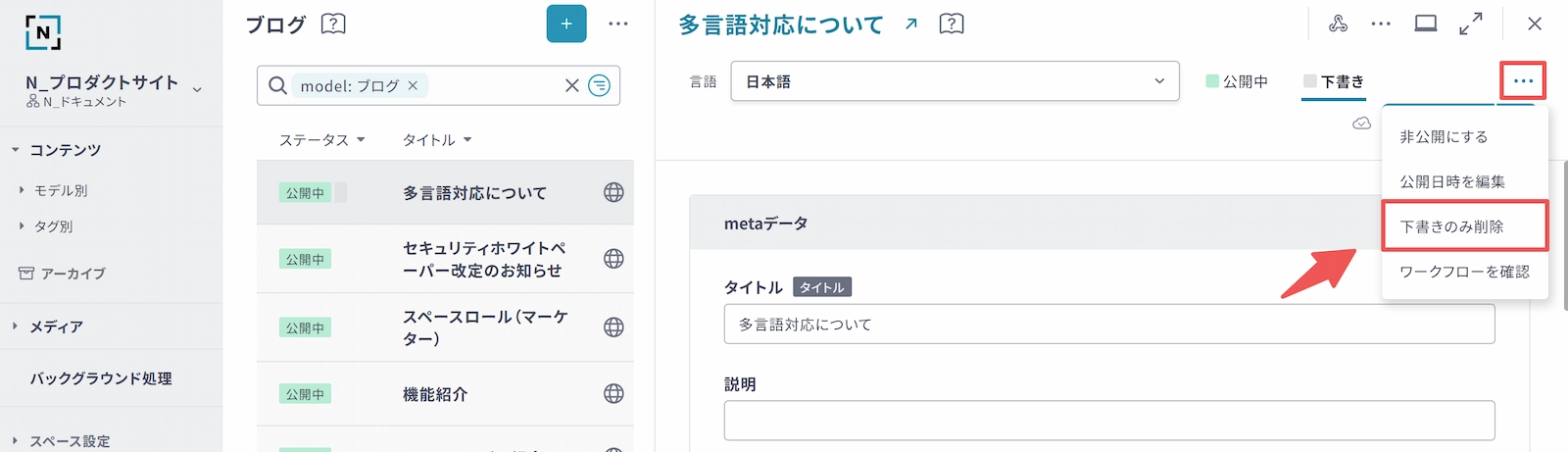
下書きを追加した後に上書き公開が不要になった場合、オプションメニューから「下書きのみ削除」を選択することで、「公開中」データの更新操作を取りやめることができます。
「下書き」データを残しておいても特に問題にはなりませんが、管理されていない「下書き」データが蓄積すると思わぬ事故につながりますので、削除しておくことを推奨いたします。
コンテンツの非公開・アーカイブ・削除
非公開
「公開中」のコンテンツはいつでも非公開にすることができます。
「公開中」データは「下書き」データとして残ります。必要なときは再公開することができます。
非公開化はコンテンツのオプションメニューから「非公開にする」を選択することで実施します。
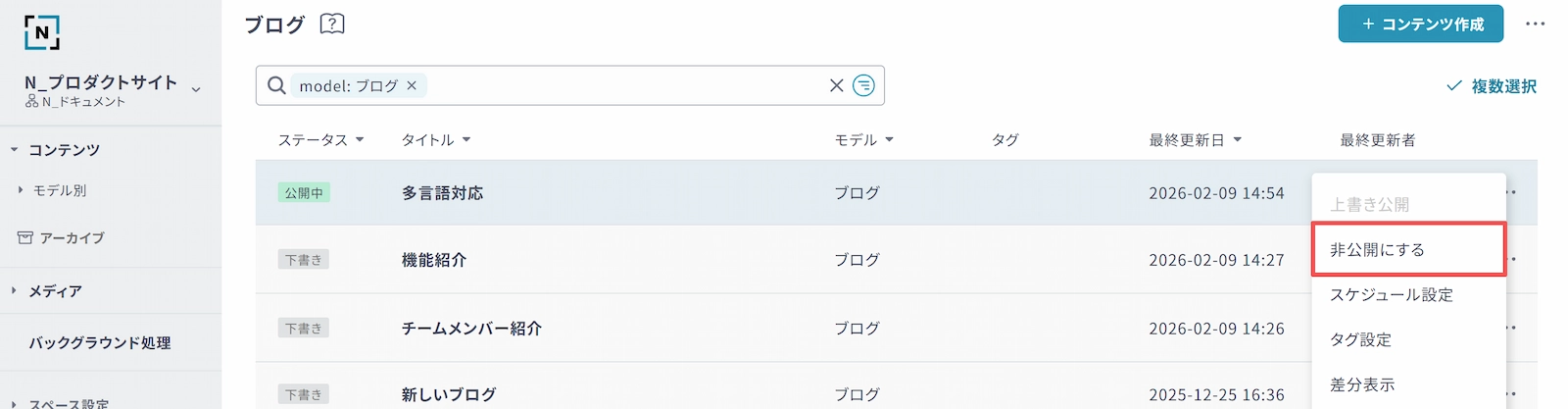
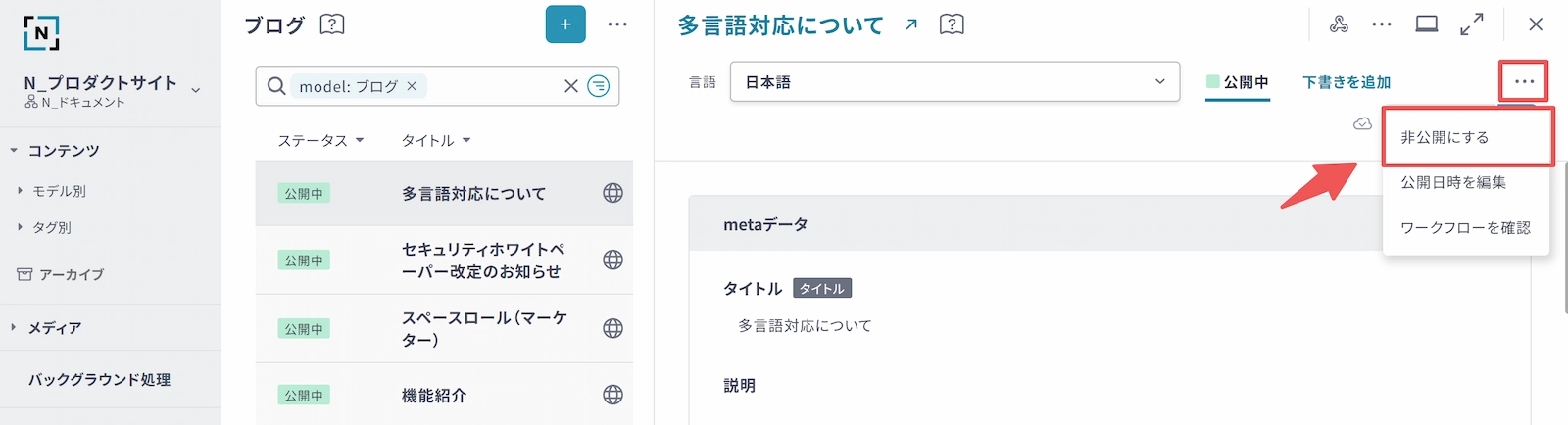
「公開中」かつ「下書き」データがあるコンテンツで非公開を実施すると
現在作成中の下書きのみ残り、公開中の内容は削除されます。
アーカイブ
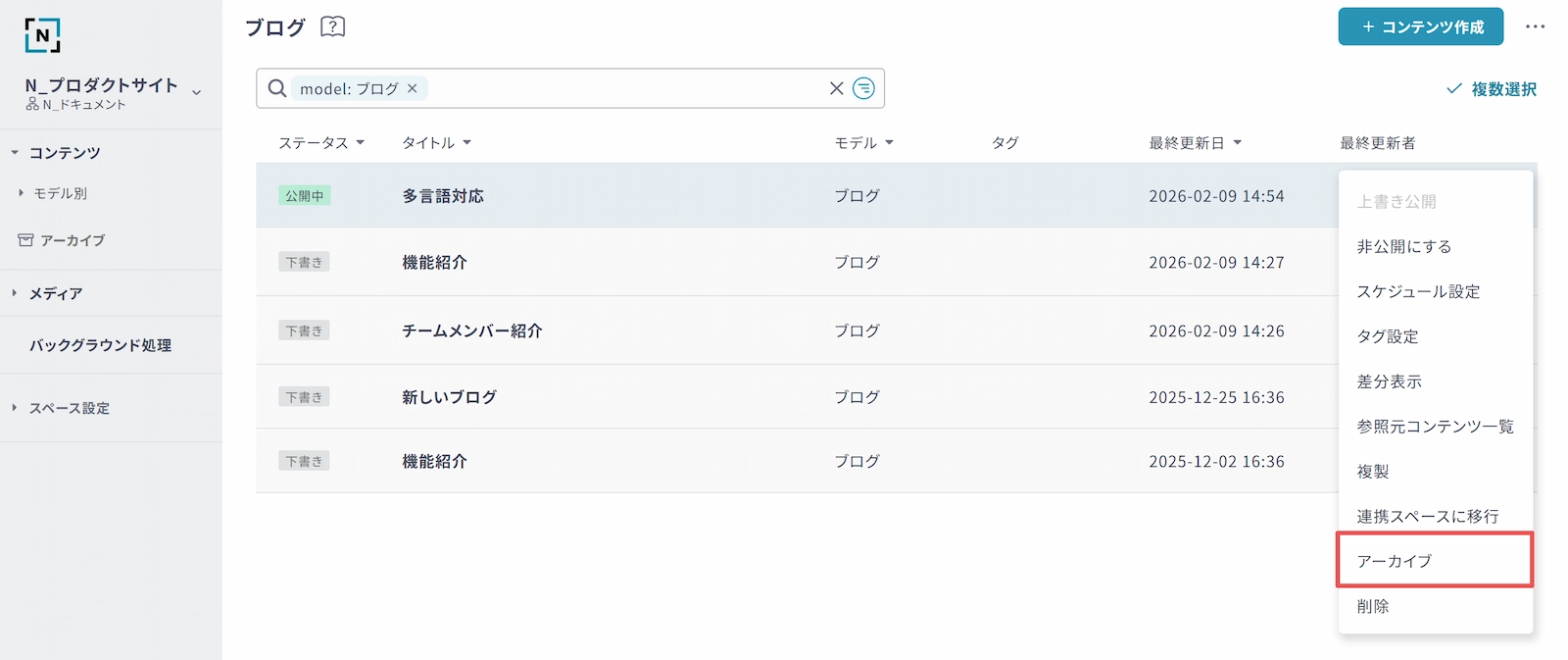
公開予定のないコンテンツはアーカイブしておくこともできます。
アーカイブされたコンテンツはAPIで取得できなくなり、コンテンツ一覧画面上からも表示されなくなります。
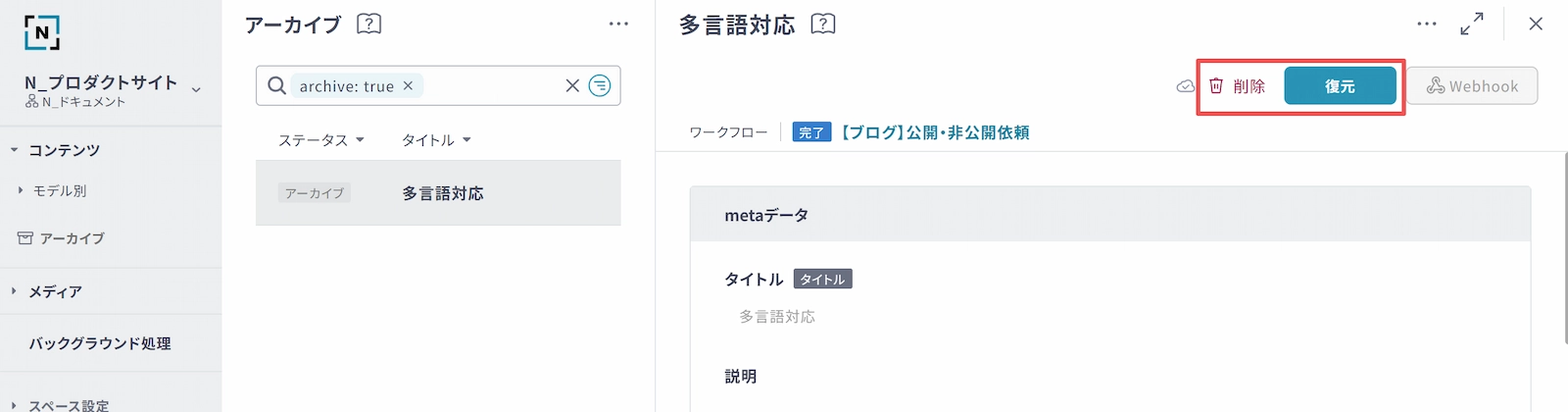
サイドバー上の「アーカイブ」を選択することで、アーカイブされたコンテンツデータを確認することができます。
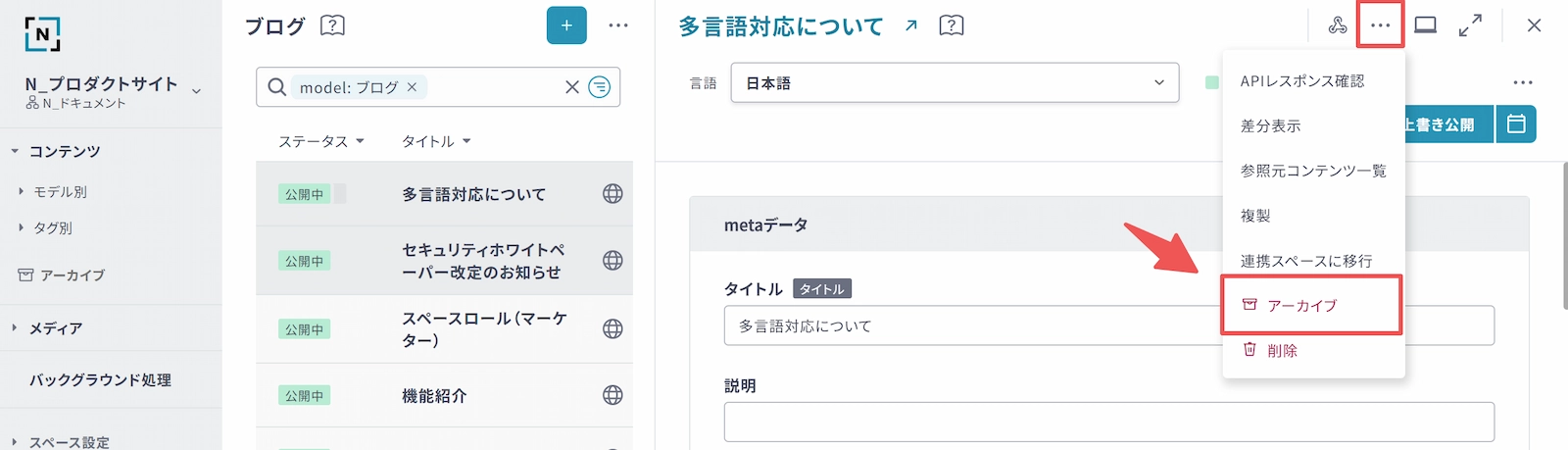
アーカイブ化はオプションメニューの「アーカイブ」を選択して実施します。
アーカイブ中のコンテンツは編集することができません。
アーカイブから復元
アーカイブしたコンテンツはいつでも復元することができます。
復元されたコンテンツは再度「下書き」ステータスとしてコンテンツ一覧画面に表示され、APIで取得できるようになります。
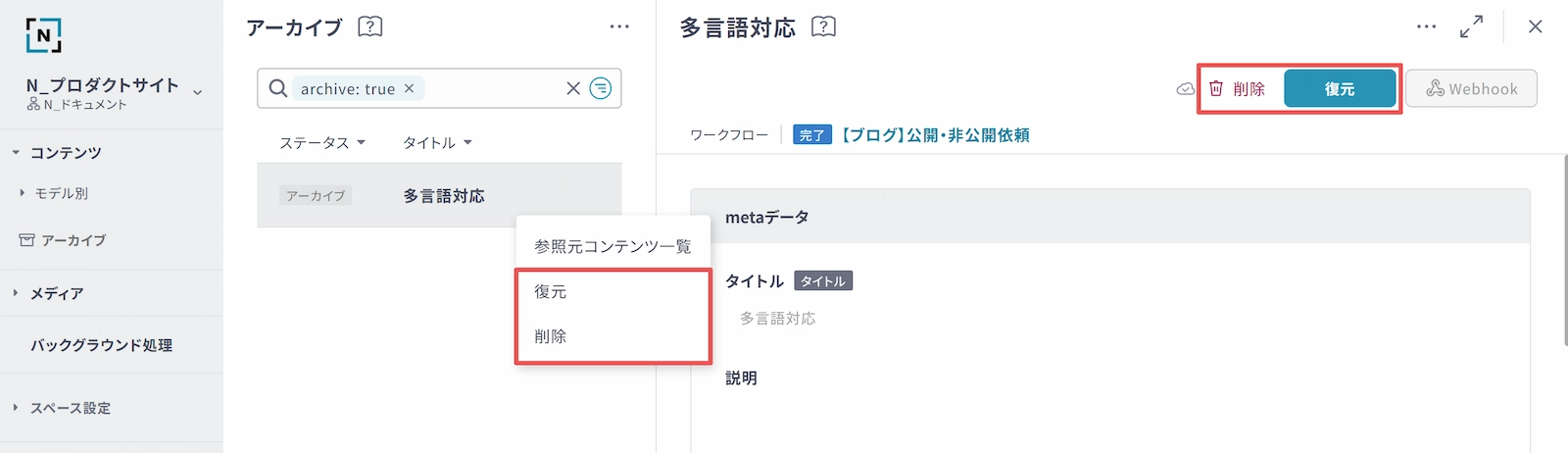
復元操作は、アーカイブコンテンツ一覧から実施します。
- オプションメニューから復元
- [復元]ボタンをクリック
削除
不要なコンテンツは完全に削除することができます。
削除したコンテンツは復元することができないため、十分検討して実施してください。
削除は以下操作で実施します。
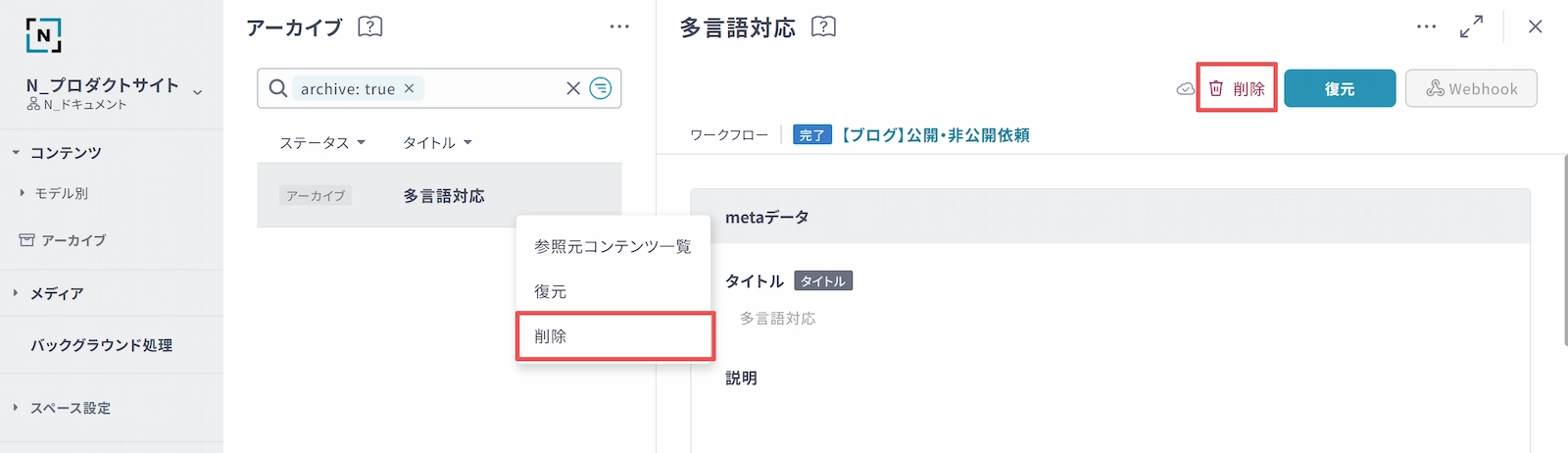
- 「公開中」や「下書き」ステータスのコンテンツに対し、オプションメニューから「削除」を選択
- 「アーカイブ」コンテンツ上の[削除]ボタンをクリック
公開・非公開予約(スケジュール設定)
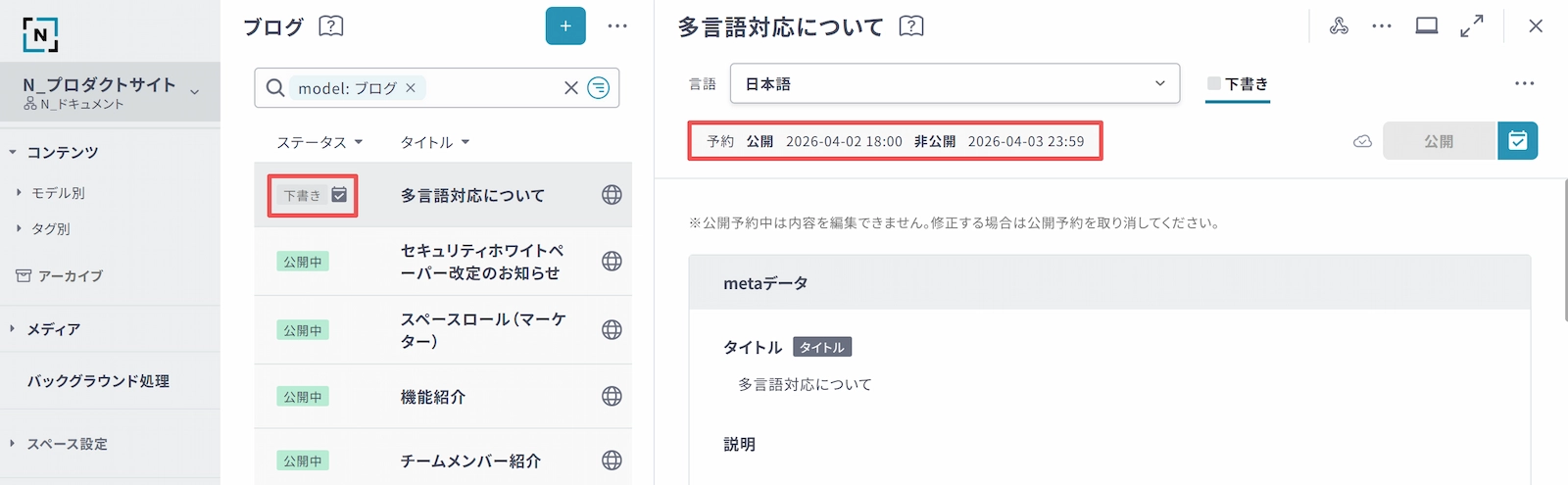
コンテンツの公開(非公開)はスケジュール登録することができます。
公開予約中のコンテンツはその時点では公開データ取得用APIで取得できません。
指定の日時になると自動で公開され、データ取得できるようになります。
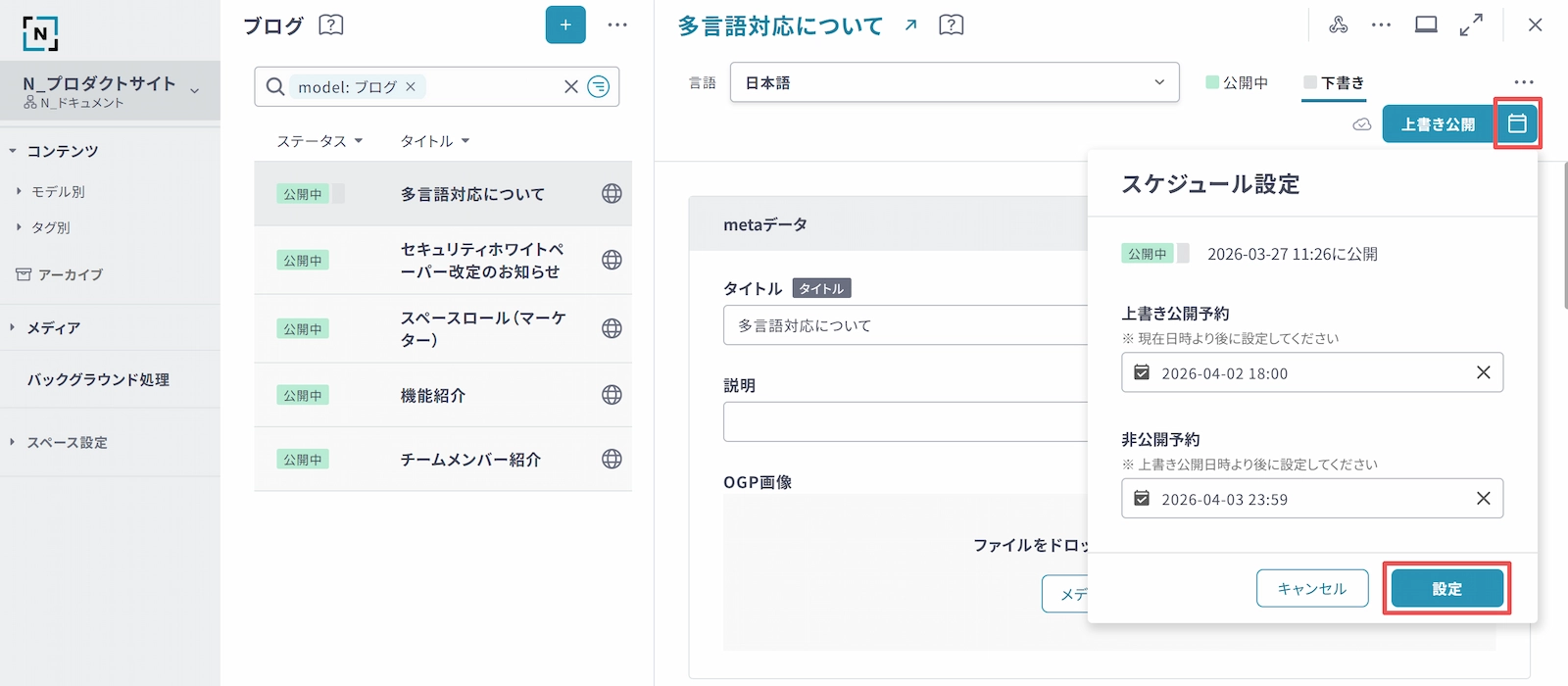
スケジュール設定は以下操作で実施します。
- オプションメニューから「スケジュール設定」を選択し、ダイアログ上で日時を指定
- コンテンツ詳細画面右上のカレンダーアイコンを選択、ダイアログ上で日時を指定
公開予約中のコンテンツは編集操作が不可になり、予定と異なる内容で公開してしまう事故を防止します。
内容を変更したい場合、一度公開スケジュールを削除して編集し、再度スケジュールを設定してください。