ウェブ運用の工数削減に役立つ
AI活用術39選
ウェブ運用の膨大なタスクを「CMS×AI」で削減する39個のユースケースをご紹介します。単なるテキスト生成を超え、AIがCMS操作そのものを支援する次世代の運用フローをご覧ください。
39個のAI活用術を見る
AI時代のウェブサイト運用ノウハウ
最終更新日:2026.4.16


ウェブ運用の工数削減に役立つ
AI活用術39選
ウェブ運用の膨大なタスクを「CMS×AI」で削減する39個のユースケースをご紹介します。単なるテキスト生成を超え、AIがCMS操作そのものを支援する次世代の運用フローをご覧ください。
39個のAI活用術を見るNotion MCPは、AIツールからNotionワークスペースに接続するためのNotion公式のMCPサーバーです。
MCPは、AIツールが外部サービスと接続するためのオープンなプロトコルです。Notion MCPを使うと、AIツールからNotionのページやデータベースを検索したり、ページを作成したり、更新したりできます。
2026年4月時点で、Notion公式ドキュメントが案内している主な対応クライアントは次のとおりです。
この記事では、利用者が多いChatGPT、Claude Desktop、Claude Code、Cursorの4つについて解説します。
Notion MCPは、接続したユーザー本人の権限で動作します。
自分が閲覧できるページはAIツールからも扱えます。閲覧できないページは扱えません。
設定前に確認しておきたい点は次の3つです。
Notion MCPの設定は、多くのツールで次の流れです。
https://mcp.notion.com/mcp を指定する最近のツールでは、URLを手入力する方法だけでなく、アプリ、コネクタ、プラグイン、マーケットプレイスなどのそれぞれのAIツールから簡単に追加する方法も増えています。
また、AIツール側からではなく、Notionアプリの Settings → Connections → Notion MCP から接続を始める導線も用意されています。
ここからは、主要な4ツールでの設定方法を整理します。
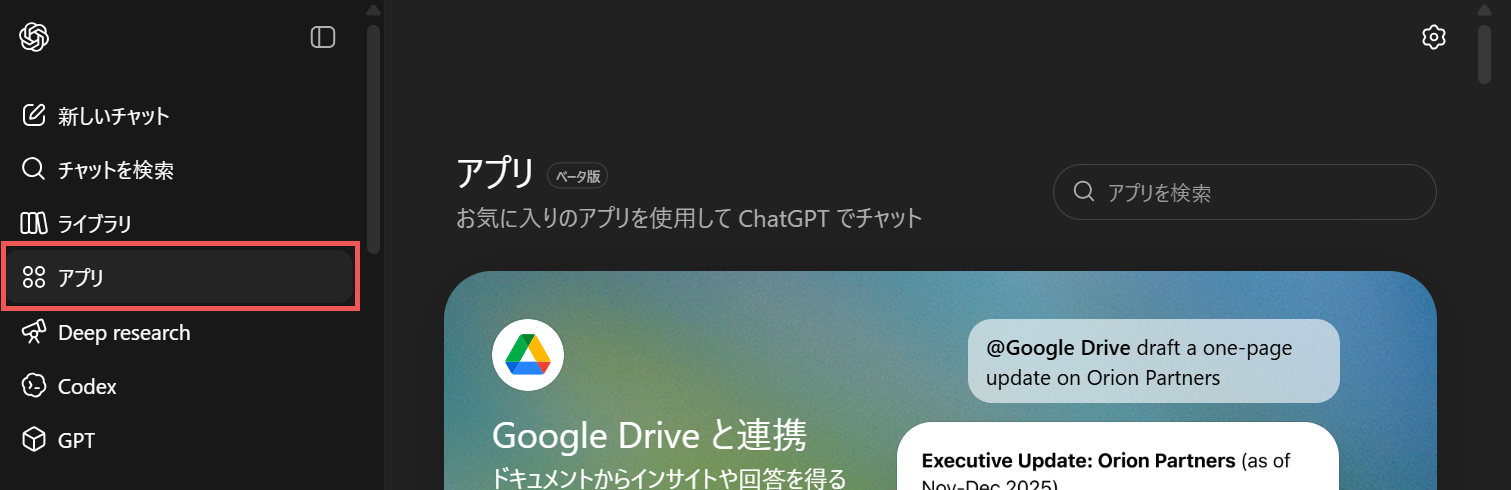
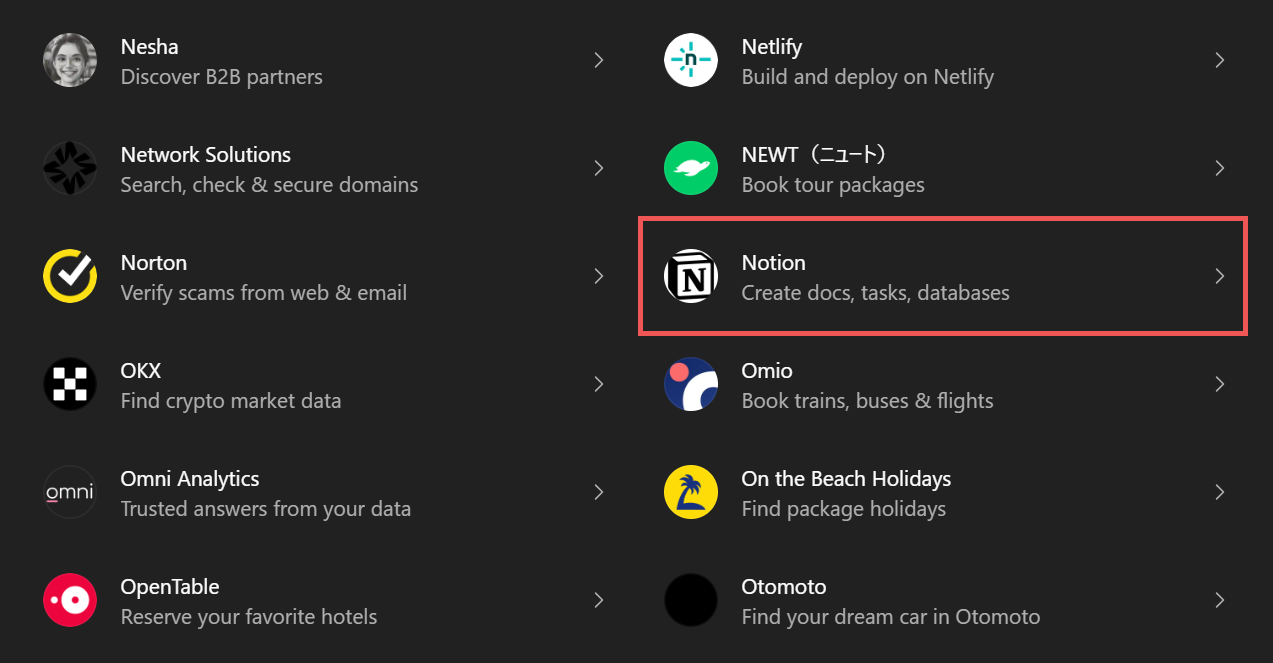
ChatGPTは、アプリから設定ができます。
1. メニューからアプリを選択
2. アプリ一覧からNotionを選択
3. Notionのページから接続を選択
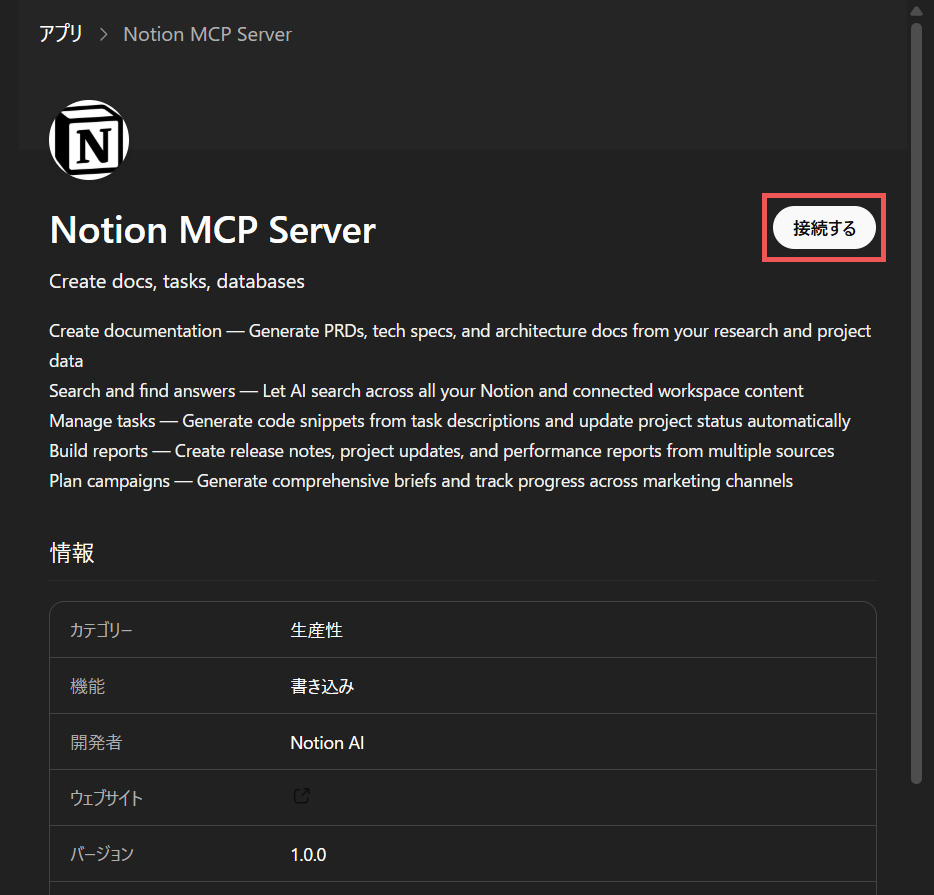
4. その後アカウント連携画面が表示されるので、画面の指示に従って進めてください。
連携できたら設定完了です。
Claude Desktopはコネクタから設定ができます。
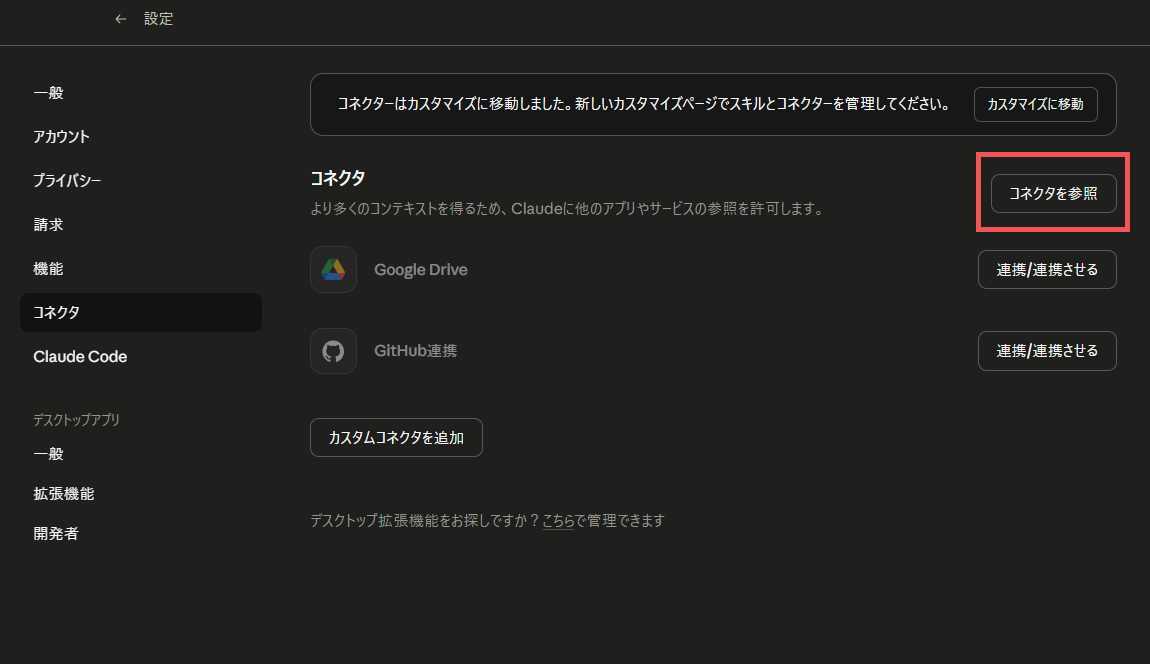
1. 設定からコネクタを開き、コネクタを参照を選択
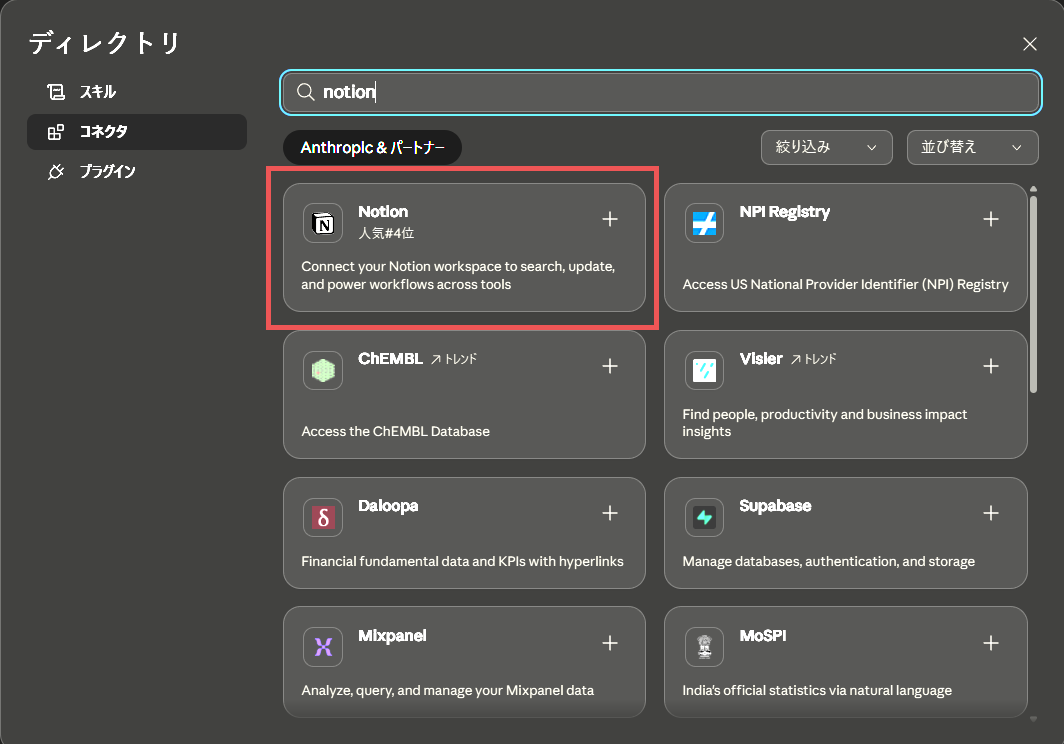
2. 検索ボックスに「Notion」と入力し、一覧の中からNotionを選択
3. Notionのページから連携/連携させるを選択
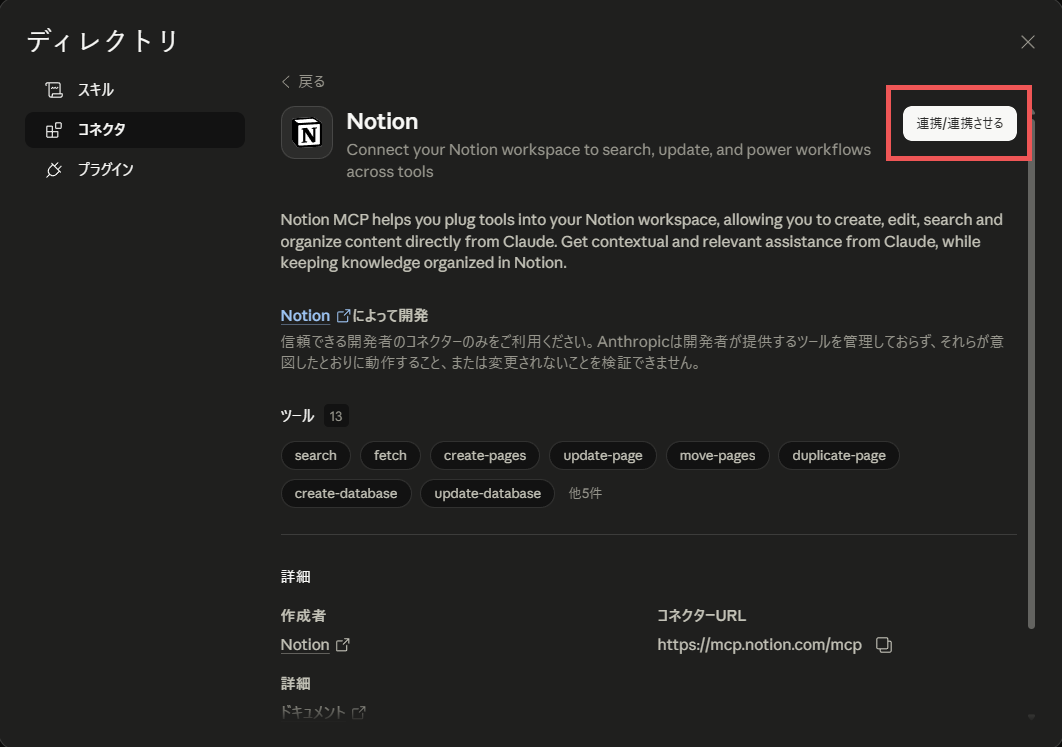
4. その後アカウント連携画面が表示されるので、画面の指示に従って進めてください。
連携できたら設定完了です。
Claude Codeでは、CLIから以下のコマンドを実行することでNotion MCPを追加できます。
claude mcp add --transport http notion https://mcp.notion.com/mcp認証や接続状態の確認には /mcp コマンドを使います。
Claude Codeでは、設定の保存先を --scope で切り替えられます。
local 現在のプロジェクトでだけ使う。現在はこれがデフォルトですproject .mcp.json に保存し、チームで共有するuser すべてのプロジェクトで使うCursorは、Marketplaceから設定ができます。
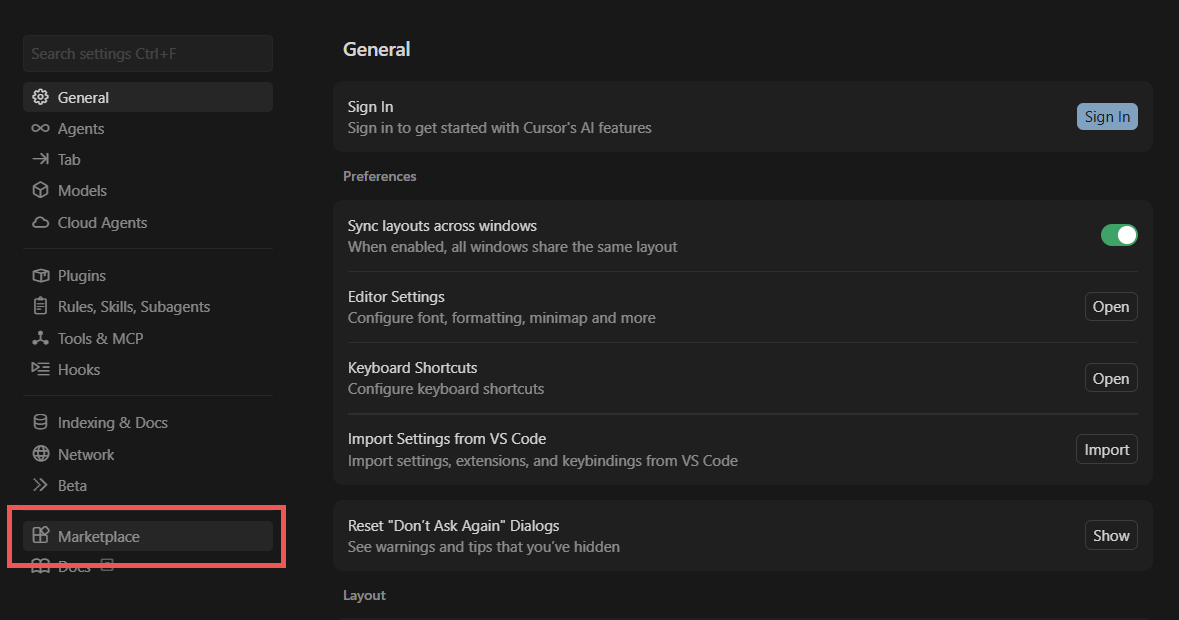
1. Cursor SettingsからMarketplaceを選択
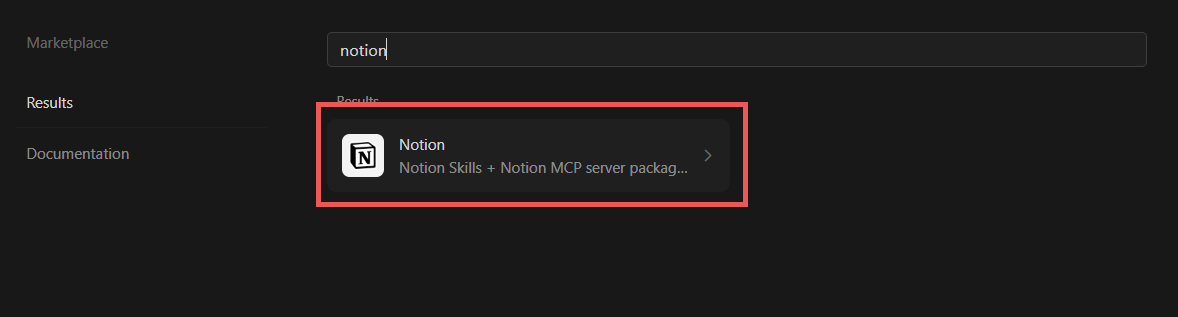
2. 検索ボックスに「Notion」と入力し、一覧の中からNotionを選択
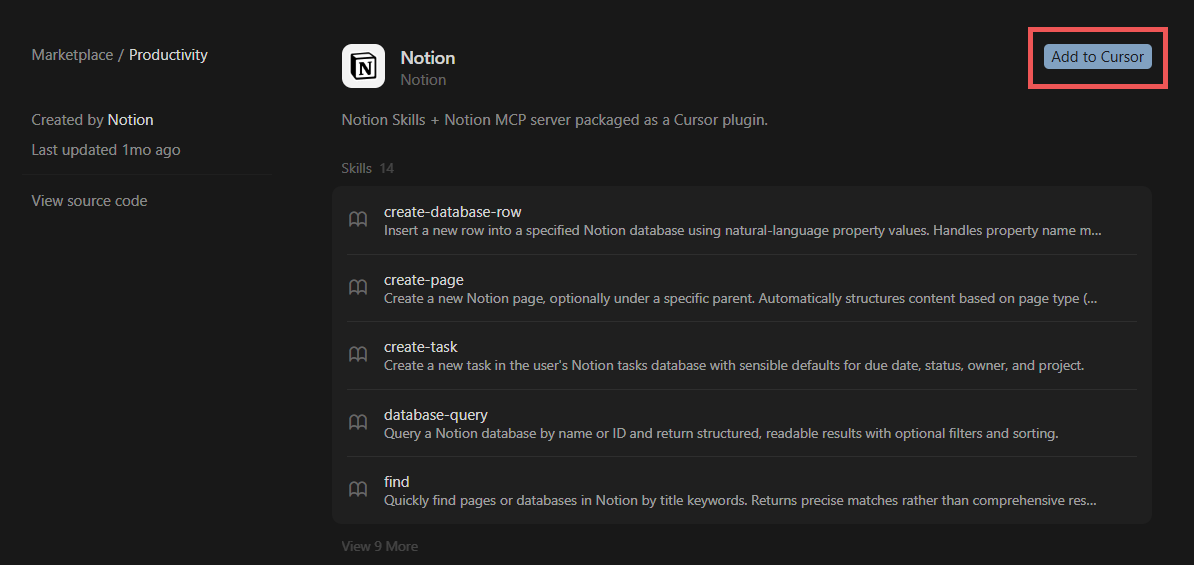
3. NotionのページからAdd to Cursorを選択
4. その後アカウント連携画面が表示されるので、画面の指示に従って進めてください。
連携できたら設定完了です。
手動で設定する場合は.cursor/mcp.json を使います。グローバル設定では ~/.cursor/mcp.json、プロジェクト共有では .cursor/mcp.json にファイルを作成し、以下のコードを保存してください。
{
  "mcpServers": {
    "notion": {
      "url": "https://mcp.notion.com/mcp"
    }
  }
}2026年4月時点のNotion MCPは、検索と要約だけでなく、読み取り系も更新系もかなり範囲が広がっています。
Notion MCPでは、Notionワークスペース内の検索に加えて、条件がそろえば接続済みソースも横断検索できます。
notion-search はSlack、Google Drive、Jiraなどの接続先も検索対象にできますが、この機能はNotion AIが必要です。
また、notion-fetch を使うと、ページだけでなく、データベースやデータソースの取得もできます。
Notion MCPでは、ページの新規作成と更新に加えて、ページの移動や複製にも対応しています。
ページ作成時にはテンプレートの適用もでき、アイコンやカバー画像も設定できます。
実務では、次のような使い方がしやすいです。
2026年4月時点では、Notion MCPで扱えるのは「データベースへの問い合わせ」だけではありません。
新しいデータベースの作成、データソースの更新、ビューの作成、ビューの更新まで対応しています。
データの問い合わせにも条件があります。
notion-query-data-sources は、複数のデータソースを横断して問い合わせる機能です。EnterpriseプランとNotion AIが必要ですnotion-query-database-view は、保存済みビューに基づいて問い合わせる機能です。Business以上とNotion AIが必要ですコメントの追加だけでなく、コメント一覧の取得にも対応しています。
さらに、チームスペース一覧、ユーザー一覧、現在のユーザー情報、接続中ワークスペースの情報も取得できます。
手順どおりに進めても接続できない場合は、設定の場所より前提条件で止まっていることが多いです。
手動で設定した場合、入力したURLを確認してください。
https://mcp.notion.com/mcp が正しい接続先です。
接続自体は成功していても、対象ページが見つからないことがあります。
その場合は、まず自分のNotionアカウントでそのページを直接開けるか確認してください。
チーム利用では、管理者設定や契約プランが影響することがあります。
たとえばChatGPTでは、アプリの有効化を管理者が制御できる場合があります。Notion側でも、AI機能や横断検索はNotion AIの有無で範囲が変わります。
リモートHTTPのMCPに直接対応していないクライアントでは、mcp-remote を使う構成がまだ必要な場合があります。
その場合の公式例は、次の形です。
{
  "mcpServers": {
    "notion": {
      "command": "npx",
      "args": ["-y", "mcp-remote", "https://mcp.notion.com/mcp"]
    }
  }
}
ただし、これはあくまでリモートMCPに直接つなげないクライアント向けの回避策です。Claude DesktopでNotion MCPを使う現行手順としては不要です。
Notion MCPは便利ですが、業務で使う場合は、接続のしやすさよりも運用ルールの方が重要です。
Notion MCPは、接続したユーザーの権限で動作します。
そのため、個人利用ではAIに見せたくない情報がないか、チーム利用では各メンバーの権限設計が適切かを先に見直す方が安全です。
ページ作成や更新、データベース操作までできるようになった分、誤更新の影響も大きくなります。
公開前の原稿、仕様書、顧客向け資料のように影響範囲が大きいものは、AIの出力をそのまま確定させるより、下書きとして作らせて人が確認する運用の方が合います。
2026年4月時点でも、Notion MCPは画像やファイルのアップロード自体には対応していません。
画像やPDFをNotionに上げたい場合は、別途Notionのfile upload APIを使います。なお、ページ作成や更新の中で、既存または外部URLベースのアイコンやカバー画像を設定することはできます。
Notion MCPはユーザーベースのOAuth認証を前提にしているため、人手なしの完全自動実行には向きません。
ヘッドレス運用やトークンベースの自動連携が必要なら、Notion APIや別構成を検討した方が整理しやすいです。
Notion MCPを使うと、AIツールからNotionの検索、ページ作成、更新、データベース操作まで幅広く扱えます。
ChatGPTならアプリ一覧から、Claude Desktopならコネクタから、CursorならMarketplaceからそれぞれNotionを選択し連携するだけで設定ができます。
CLIでの設定が必要なのはClaude Codeくらいで、多くのツールでは画面操作だけで完結します。
まずは普段使っているAIツールからNotionを接続し、ページの検索や要約を試してみてください。


最終更新日:2026.8.5
最終更新日:2026.8.3
最終更新日:2026.5.12
最終更新日:2026.4.22
最終更新日:2026.4.6
最終更新日:2026.3.12
次世代ヘッドレスCMS「NILTO」を活用し、
AIによる運用効率化とチームでのスムーズな
更新体験を最短で実現します。