ウェブ運用の工数削減に役立つ
AI活用術39選
ウェブ運用の膨大なタスクを「CMS×AI」で削減する39個のユースケースをご紹介します。単なるテキスト生成を超え、AIがCMS操作そのものを支援する次世代の運用フローをご覧ください。
39個のAI活用術を見る
AI時代のウェブサイト運用ノウハウ
最終更新日:2026.4.6


ウェブ運用の工数削減に役立つ
AI活用術39選
ウェブ運用の膨大なタスクを「CMS×AI」で削減する39個のユースケースをご紹介します。単なるテキスト生成を超え、AIがCMS操作そのものを支援する次世代の運用フローをご覧ください。
39個のAI活用術を見るMCP(Model Context Protocol)は、AIと外部ツールの接続方式を統一するオープンプロトコルです。MCP対応のサーバーを用意すれば、サービスごとに個別の連携を実装しなくても、共通の仕組みでツールを接続できます。
ChatGPTもMCPクライアントとして対応しており、MCPサーバー経由で外部ツールと連携できます。
ChatGPTでMCPを使う方法は、大きく2つあります。「アプリを使う方法」と「開発者モードでカスタムアプリを追加する方法」です。Slack、Notion、Asanaなどの有名サービスはChatGPT向けのアプリとして提供されており、設定なしで接続できるものもあります。一方、公式アプリがないサービスと連携したい場合は、開発者モードで自分でリモートMCPサーバーを追加します。
OpenAIの公式ヘルプでは総称としてAppsが使われています。この記事では、通常の利用対象を「アプリ」、自分でMCPサーバーを追加するものを「カスタムアプリ」と表記します。
アプリは、OpenAIやサードパーティが事前に用意したアプリです。Slack、Notion、Asanaなどが該当します。開発者モードを有効にしなくても、チャット画面から選択するだけで使えるものもあります。
一方、カスタムアプリは、開発者モード(ベータ機能)を有効にして自分で作成するアプリです。任意のリモートMCPサーバーのURLを指定して接続します。社内ツールや独自のMCPサーバーを使いたい場合はこちらの方法になります。
Apps SDK(ChatGPTアプリ開発キット)を使えば、MCPサーバーにカスタムUIを組み合わせたアプリも構築できます。チャット内にインタラクティブな画面を表示するような、より高度な体験を実現する仕組みです。ただし、一般公開にはOpenAIの審査が必要です。
ChatGPTの機能は、アプリを使う場合と、カスタムアプリを追加する場合で分けて考えると分かりやすいです。
Free / Goでも、ChatGPTのアプリは一部使えます。ただし、開発者モードでカスタムアプリを追加する使い方には対応していません。
Plus / Proでは、開発者モードを有効にするとカスタムアプリを追加できます。個人でMCPを試し始める入口として使いやすいプランです。
ただし、組織向けプランと同じ範囲の権限や運用機能があるとは限りません。特に、書き込みを含む完全なMCP対応はBusiness / Enterprise / Edu向けの案内もあるため、用途に応じて確認が必要です。
Businessでは、カスタムアプリをワークスペース内に公開して使えます。チームで共有しながら運用したい場合に向いています。
通常のチャット画面から使えるようにできる点も、個人向けプランとの違いです。一方で、公開後のアプリ更新には制約があります。
Enterprise / Eduでは、Businessの機能に加えて、より細かい管理ができます。開発者モードを使える人や、特定のアプリを使える人を制御しやすい点が特徴です。
チームや部門ごとに利用範囲を分けたい場合は、このプランが向いています。アプリの更新にも対応しており、継続運用しやすい構成です。
自分でMCPサーバーを追加するカスタムアプリを使うには、以下の3つの条件を満たす必要があります。
カスタムアプリは無料プランでは使用することができません。Plus、Pro、Business、Enterprise、Eduなどのいずれかの有料プランへの加入が必要です。
カスタムアプリはモバイルアプリには対応していません。Web版のChatGPTを使用してください。(2026年4月時点)
カスタムアプリはローカルMCPサーバーに対応していません。リモートMCPサーバーを使用してください。認証方式はOAuth、認証なし、Mixed Authenticationに対応します。APIキー認証のみに対応しているMCPサーバーは、そのままでは接続しにくいため、OAuth対応のプロキシを挟むなどの工夫が必要になる場合があります。
まずは無料プランでも使用できるアプリの使用方法を解説します。
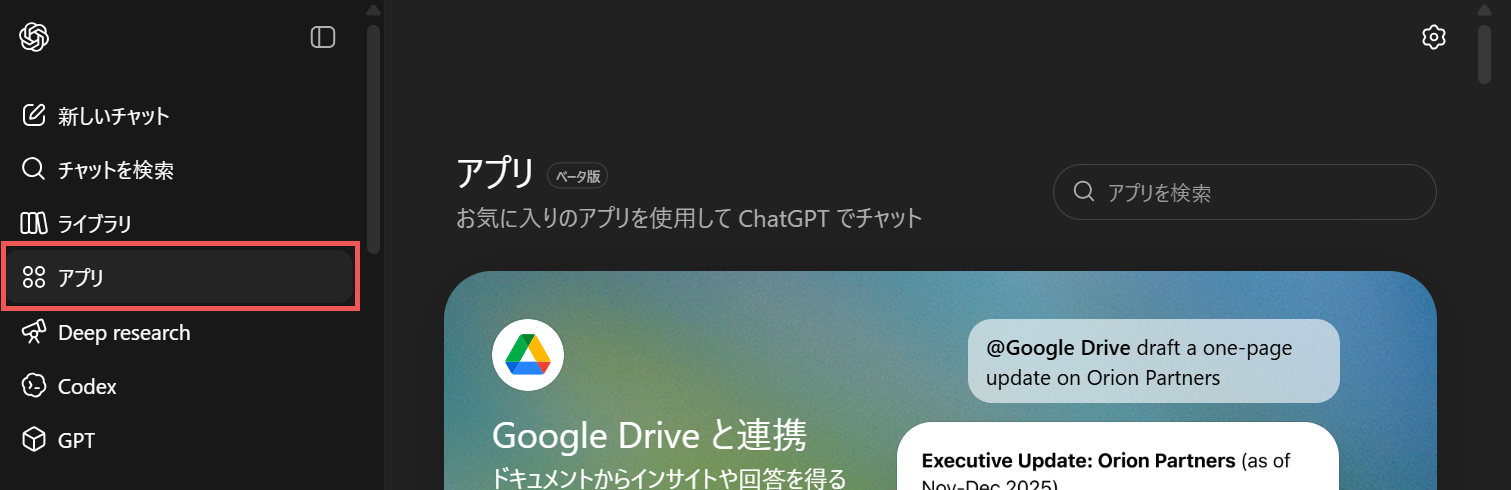
サイドメニューの「アプリ」からアプリ画面を開きます。
アプリ画面で表示されているアプリ一覧から使いたいアプリを選択し、接続を選択してください。
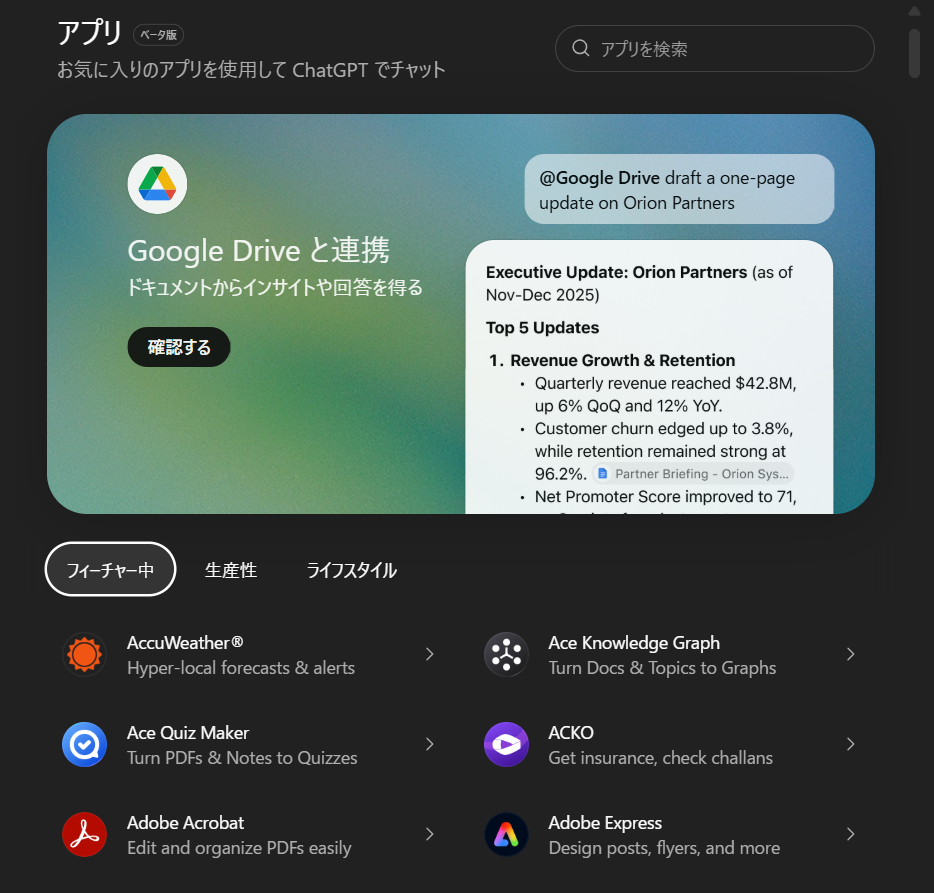
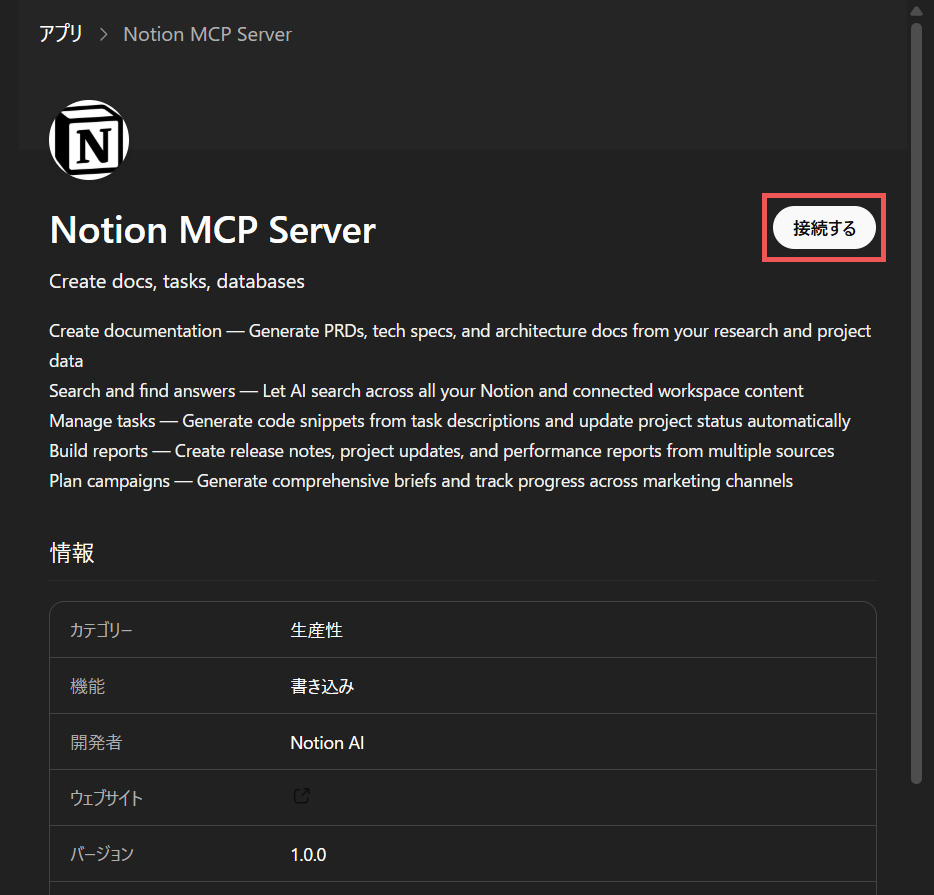
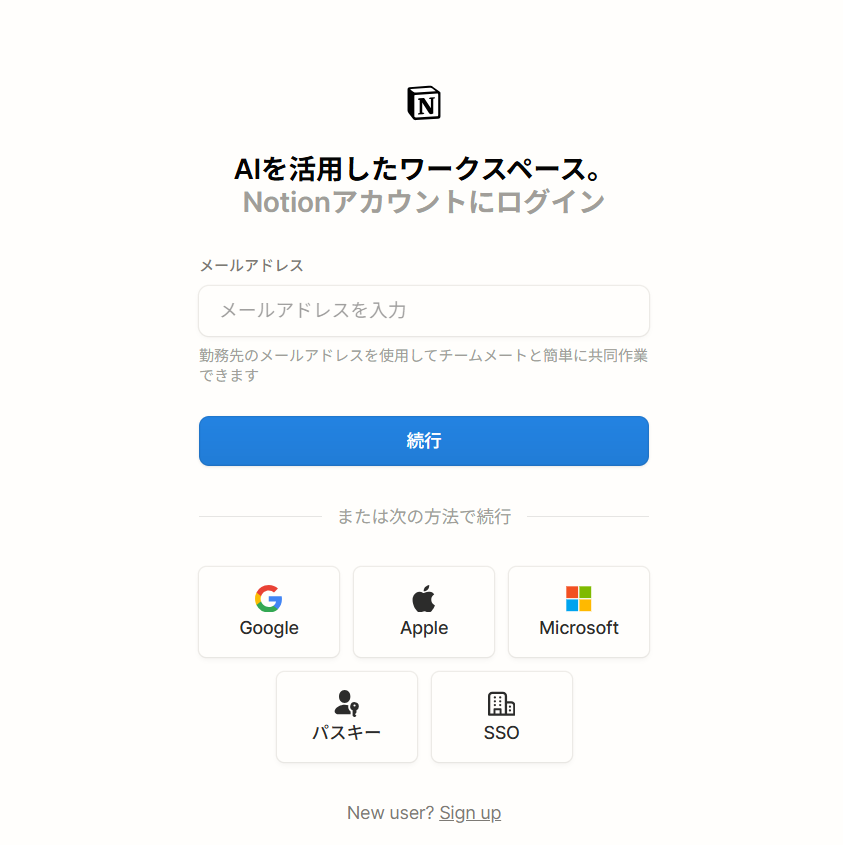
アプリによっては、初回接続時にOAuth認証や同期設定が求められます。認証や設定を完了すると、そのアプリをChatGPTで使えるようになります。
次に開発者モードでカスタムアプリの使用方法を解説します。
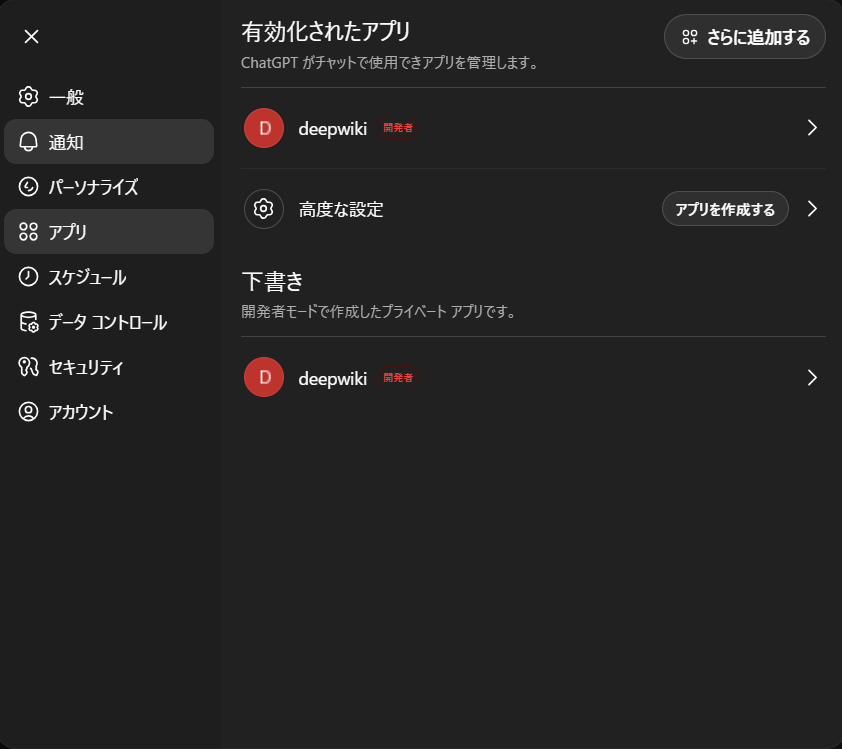
個人プラン(Plus / Pro)の場合は、ChatGPTのWeb版で設定を開き、「アプリ」から「高度な設定」を選択します。

「開発者モード」をオンにします。
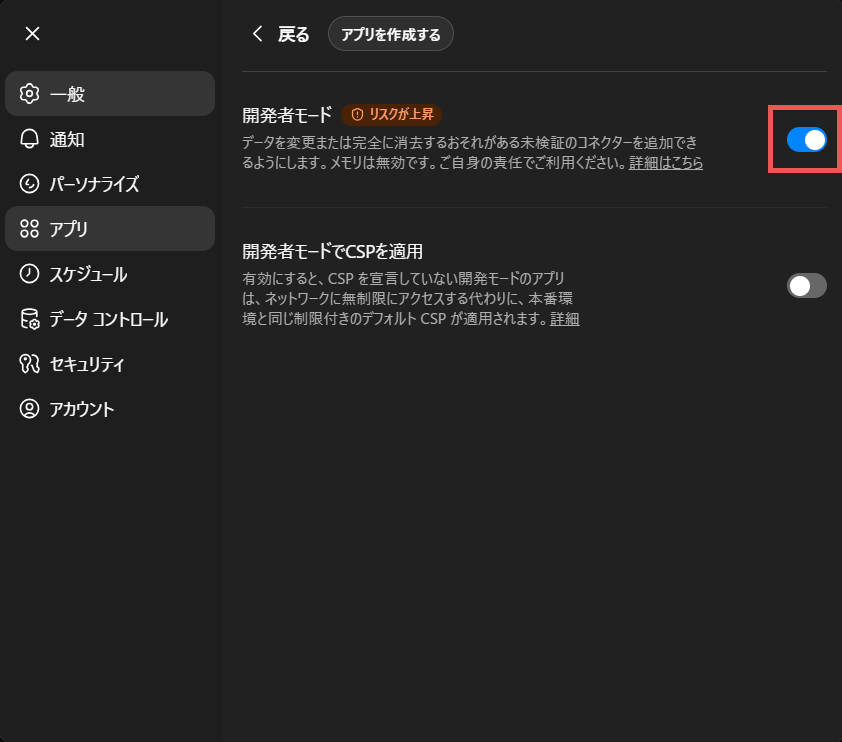
Business / Enterprise / Eduプランの場合は、ワークスペースの管理者またはオーナーが有効化します。
ここでは認証不要なMCPサーバーとして、DeepWikiのMCPサーバーを接続する手順を説明します。
DeepWikiは、GitHubのオープンソースプロジェクト情報をAI向けに提供するMCPサーバーです。ReactやNext.jsなど有名プロジェクトの仕様を自然言語で質問できます。
「アプリ」の画面で「作成する」をクリックします。
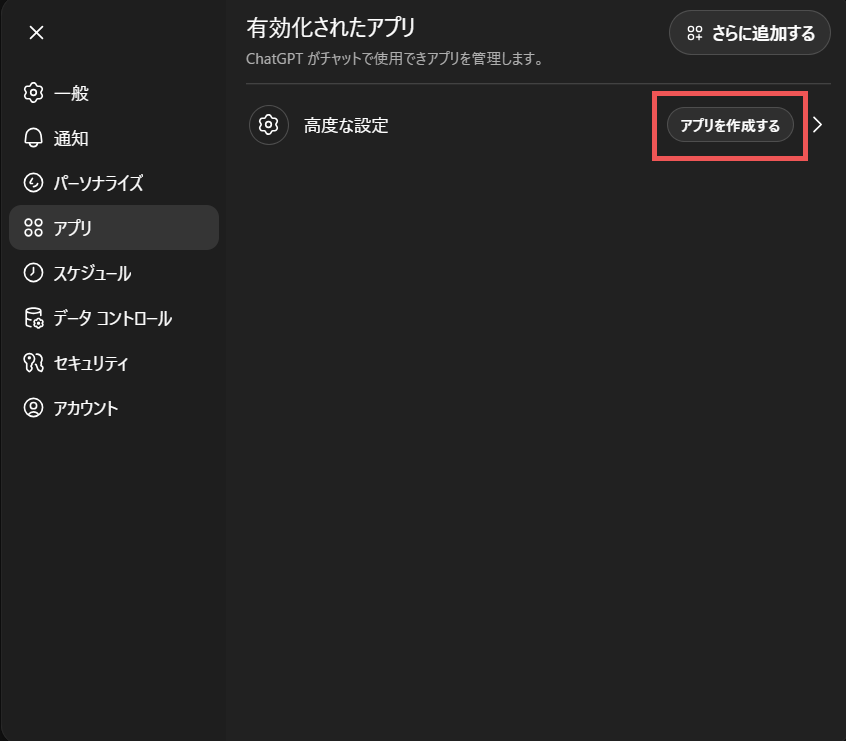
以下の情報を入力します。
入力ができたら「作成する」を選択します。
アプリの画面に作成したカスタムアプリが表示されていれば完了です。
OAuth認証が必要なMCPサーバーの場合は、認証ドロップダウンで「OAuth」を選択します。
「作成する」をクリックすると、MCPサーバー側のOAuth認証画面にリダイレクトされます。認証情報でログインし、必要な権限を許可します。
認証が完了すると、ChatGPTに戻り、アプリが一覧に表示されます。
OAuth認証を使うMCPサーバーでは、接続時にリダイレクトURIが自動生成されます。形式は https://chatgpt.com/connector/oauth/XXXXXXXXX です。サーバー側のOAuth設定で、このURIを「承認済みのリダイレクトURI」に追加する必要がある場合があります。
カスタムアプリは開発者モードのチャット内でのみ動作します。
Business / Enterprise / Eduプランでは、管理者がアプリを公開すれば、通常のチャット画面でも利用可能になります。
MCPサーバーのツールが自動的に呼ばれない場合は、「DeepWikiを使って、facebook/reactリポジトリの最新バージョンの主な変更点を教えて」のように、プロンプトでツール名を明示的に指定すると呼び出される場合があります。
組織内のメンバーがカスタムアプリを使えるようにするには、アプリの公開が必要です。
管理者またはオーナーが「ワークスペース設定」→「アプリ」に移動します。「Drafts」から公開したいアプリを選択し、「Publish」をクリックします。
書き込みアクションを含むアプリの場合は、安全性に関する警告が表示されます。内容を確認したうえで公開します。
公開されたアプリは、ワークスペースの承認済みアプリ一覧に表示されます。メンバーはChatGPTの「アプリ」設定からアプリを有効にして利用できます。アプリ名の横に「custom」ラベルが表示されるのが目印です。
Businessプランでは、公開後のアプリを更新できない制約があります。ツールの追加やメタデータの変更が必要な場合は、アプリを作り直して再公開する手順になります。
Enterprise / Eduプランでは、RBACによる細かな権限制御が可能です。
管理者は、特定のユーザーに対して開発者モードのアクセス権を付与できます。また、精査済みの各アプリに対して、アクセスできるユーザーを個別に設定できます。
アプリの更新にも対応しているため、Businessプランのような再作成の手間が発生しません。
MCP機能はベータ版として提供されています。信頼できないサーバーへの接続や、接続時のトラブルに備えて、以下の点を押さえておく必要があります。
信頼できないMCPサーバーに接続すると、プロンプトインジェクションなどのセキュリティリスクが生じる可能性があります。
MCPサーバーは、呼び出し時にChatGPTから送信されるクエリの内容を確認・記録できます。会話中に含まれる機密情報が、意図せずMCPサーバーに送信されるリスクも考慮する必要があります。
書き込みアクションを有効にしている場合は、ChatGPTが外部サービスに対して変更操作を行えるようになります。ChatGPTは書き込みアクションの実行前に確認モーダルを表示しますが、内容をよく確認したうえで承認する習慣が大切です。
組織でカスタムアプリを公開する際は、技術面・利用面・ポリシー面のチェックを事前に済ませてからデプロイすることが推奨されています。
詳しくは以下の記事をご参照ください。
2026-04-06T04:23:25Z
ChatGPTがMCPサーバーのツールを自動で判断しないケースです。この場合は、プロンプトでツール名やアプリ名を明示的に指定すると改善する場合があります。
MCPサーバーのURLが正しいか、サーバーが稼働しているかを確認します。ChatGPTはSSEまたはStreamable HTTPでの通信に対応しています。サーバー側の通信方式が一致しているかも確認ポイントです。
ChatGPTがURLを「Unsafe URL」としてフラグするケースも報告されています。繰り返し接続エラーが発生したURLに対して起こりやすい現象です。この場合は、MCPサーバーを新しいURLにデプロイし直すことで解決できます。
ChatGPTのMCP対応は、リモートサーバー専用という点で他のクライアントと大きく異なります。
最も大きな違いは、対応する通信方式の範囲です。Claude DesktopやCursorは、ローカルサーバーにもリモートサーバーにも接続できます。ChatGPTはリモートサーバー(SSE / Streamable HTTP)のみに対応しています。
この違いが影響するのは、ローカル環境のファイル操作やデータベースアクセスです。Claude Desktopであれば、ローカルのファイルシステムMCPサーバーを使ってPC上のファイルを直接操作できます。ChatGPTで同様のことをするには、ファイルをクラウドストレージ経由でアクセスするか、ローカルサーバーをリモートに公開する構成が必要です。
ChatGPTはMCPに対応しており、アプリとカスタムアプリの2つの方法で外部ツールと連携できます。プランによって利用可能な機能が異なるため、自分のプランでできることを把握しておくことが大切です。
まずは開発者モードを有効にして、認証不要なMCPサーバー(DeepWikiやAWS Knowledge MCP Serverなど)を1つ接続してみるのが手軽な第一歩です。
MCP機能はベータ版のため、UIや権限体系は今後変更される可能性があります。最新の対応状況は、OpenAIのヘルプセンター(https://help.openai.com)を確認してください。


最終更新日:2026.8.5
最終更新日:2026.8.3
最終更新日:2026.5.12
最終更新日:2026.4.22
最終更新日:2026.4.16
最終更新日:2026.3.12
次世代ヘッドレスCMS「NILTO」を活用し、
AIによる運用効率化とチームでのスムーズな
更新体験を最短で実現します。