ウェブ運用の工数削減に役立つ
AI活用術39選
ウェブ運用の膨大なタスクを「CMS×AI」で削減する39個のユースケースをご紹介します。単なるテキスト生成を超え、AIがCMS操作そのものを支援する次世代の運用フローをご覧ください。
39個のAI活用術を見る
AI時代のウェブサイト運用ノウハウ
最終更新日:2026.7.24



ウェブ運用の工数削減に役立つ
AI活用術39選
ウェブ運用の膨大なタスクを「CMS×AI」で削減する39個のユースケースをご紹介します。単なるテキスト生成を超え、AIがCMS操作そのものを支援する次世代の運用フローをご覧ください。
39個のAI活用術を見るClaude Cowork(クロード・コワーク、以下Cowork)は、Claudeに手を動かして作業してもらうための機能です。ふだんのチャット(Claude.aiでのチャット)が文章で答えるのに対し、Coworkは実際にファイルを開いて編集し、成果物まで作ります。
たとえば、次のような作業を任せられます。
依頼すると、Claudeがまず進め方を考えます。作業を細かい手順に分けて実行し、完成すると資料やメモなどの成果物を返します。作業の途中で内容を確認したり、方向を変えたりもできます。
Coworkを使う前に、動く環境と必要なプランを確認しておきます。ここを先に押さえると、あとで迷わずに済みます。
Coworkは、パソコン(macOS・Windows対応のデスクトップアプリ)、Web、スマホアプリから使えます。Web版とスマホアプリは、2026年7月時点で順次提供が進んでいる新しい対応です。
1つ注意点があります。パソコンの中のファイルを扱う作業は、デスクトップアプリが起動している間だけ動きます。外出先のスマホから頼むときも同じです。自分のファイルを扱う作業では、パソコンのアプリを起動しておきます。まずはパソコンで始めるのがわかりやすいです。
Coworkは有料プランの機能です。無料プランでは使えません。
対応しているのは、次の有料プランです。
プラン | 月額 | 日本円での目安 | 主な対象 |
|---|---|---|---|
Pro | 18ドル | 2,934円 | まず個人で試したい人 |
Max(5倍) | 110ドル | 17,930円 | 使用量が多い個人 |
Max(20倍) | 220ドル | 35,860円 | さらに使用量が多い個人 |
Team | 1席あたり | standard:3,586円 | チームでの利用 |
Enterprise | 問い合わせ | — | 大企業での利用 |
下記の料金は2026年7月24日時点のものです。最新の料金は公式の料金プランページでご確認ください。
はじめて個人で試すなら、まずはProプランが入りやすい選択肢です。すでにClaudeの有料プランを使っている場合は、新しく契約し直す必要はありません。
ここからは、実際に使い始めるまでの流れです。導入、サインイン、フォルダの許可、確認のしかたの設定を、この順で進めます。パソコンで始める前提で説明します。
まず、公式のダウンロードページからClaudeのデスクトップアプリをダウンロードして、インストールします。起動したら、契約済みのアカウントでサインインします。
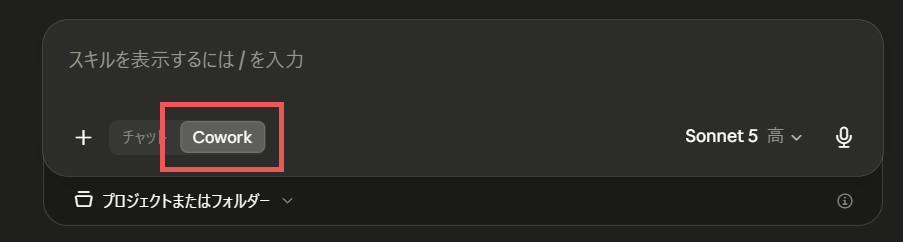
Coworkが扱えるのは、あなたが許可したフォルダだけです。整理したいフォルダや、資料が入ったフォルダを指定して、アクセスを許可します。
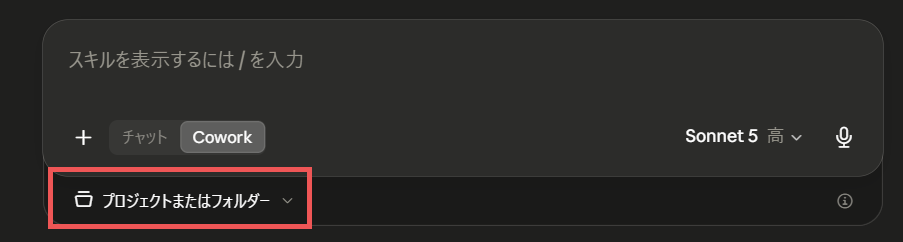
許可したフォルダの中では、Claudeがファイルを読んだり書き換えたりできます。ただし、ファイルを完全に削除する操作だけは別あつかいです。許可の設定にかかわらず、削除の前には許可を求める仕組みになっています。まずは、作業に必要なフォルダだけを許可しておくと安心です。
Coworkは、作業のひとつひとつをどこまで自分で確認するかを、次の3段階から選べます。ファイルの削除や、メール送信のような取り消しにくい操作にかかわる設定です。承認のしかたは、独立した設定画面ではなく、Coworkの作業画面(メッセージの入力欄まわり)にある切り替えから選びます。最初は慎重な設定から始めるのがおすすめです。
「自動で進める」を選んでも、あぶない操作は止まる仕組みがあります。たとえば、読み込んだ資料やWebページに不正な指示がまぎれていることがあります。「この内容を外部に送って」といった命令です。こうした指示も検知して、実行を止めます。また、新しいフォルダの追加許可や、ファイルの削除、定期実行の設定などは、自動設定でもそのつど確認を求めます。
はじめのうちや、機密ファイルを扱うときは、「ひとつずつ承認する」を選んでおくと安心です。初めて使うツールやサイトを触るとき、送信や購入のように取り消しにくい操作をするときも同じです。
なお、TeamやEnterpriseのプランでは、組織の設定によって「常に許可」が使えず、操作ごとの承認が必要になることがあります。
準備ができたら、実際にタスクを頼んでみます。うまく伝えるコツと、依頼してから完成するまでの流れを見ていきます。
Coworkへの依頼は、ふだんの言葉で書けます。うまく動いてもらうコツは、対象と、してほしいことと、出したい形をはっきり書くことです。
依頼文の基本形は次のようになります。
(どのファイル・フォルダを)(どうして)(どんな形で出してほしい)たとえば、次のように具体的に書きます。
「請求書」フォルダの中のPDFを、取引先ごとに分けて、
金額の一覧表をスプレッドシートにまとめてください。
対象のフォルダ名、してほしいこと、出力の形まで書くと、意図が伝わりやすくなります。思ったとおりに動かないときは、条件を足して具体的にすると改善します。
依頼すると、Coworkはまず進め方を考え、作業を細かい手順に分けて実行します。画面には進み具合が表示されます。
途中で内容を変えたいときは、そのまま伝えれば方向を変えられます。作業が終わると、成果物をメッセージで受け取れます。
Coworkは、職種を問わず日々の作業に使えます。公式が紹介している例をもとに、いくつかの職種での使いどころと、依頼文の例を挙げます。
毎週の数値をまとめた報告資料を作れます。たとえば次のように頼みます。
「アクセスデータ」フォルダの先週分から、
訪問数と問い合わせ数を前週と比べて、
週次報告のスライドにまとめてください。商談の準備資料を作れます。過去のやり取りや提案内容をもとに、打ち合わせ用の1枚にまとめてもらえます。
「○○社」フォルダの過去のやり取りと提案書から、
明日の商談で使う要点メモを1枚にまとめてください。契約書や社内文書の整理に使えます。公式では、契約書を種類ごとに仕分ける法務向けの例が紹介されています。同じやり方は、書類整理が多い管理部門でも応用できます。
「契約書」フォルダのファイルを、契約の種類ごとに分けて、
一覧表にまとめてください。はじめて使うときにつまずきやすい点をまとめておきます。
指定したフォルダが使えないときは、そのフォルダのアクセスを許可しているかを確認します。設定でフォルダを追加し直すと解決します。
出てきた結果が期待と違うときは、依頼文を具体的にします。対象のファイル名、してほしいこと、出力の形を書き足すと、意図が伝わりやすくなります。慎重に進めたいときは、確認のしかたを「ひとつずつ承認する」に戻すと、途中で軌道修正しやすくなります。
Coworkは、ひとつの依頼をこなすあいだに、Claudeが何度も考えて手を動かします。普段のチャットの一問一答よりも多くの使用量(トークンとも呼ばれます)を消費するため、プランごとに決められた利用の上限に、思ったより早く届くことがあります。とくに「自動で進める」設定では、処理の回数が増えやすくなります。
また、会話が長くなるほど使用量の消費は増えます。Coworkはそれまでのやり取りをふまえて作業するため、同じ会話を続けるほど、毎回のやり取りで読み直す量が増えていくからです。ひとつの作業が一段落したら、新しい会話を始めて、必要な情報だけを引き継ぐと、トークン消費をおさえられます。
上限に達したときは、時間をおいて上限がリセットされるのを待つか、上位プランに切り替えます。上限をむだに使わないコツは、依頼を具体的に書いて手戻りを減らすことと、大きな作業をいくつかに分けて頼むことです。使用量の上限はプランによって異なり、上位プランほど多く使えます。
Coworkが Claude Code(以下Code)やチャットとどのように違うかを簡単に整理します。
ツール | 何をするもの | 主な使い手 |
|---|---|---|
チャット | 質問に文章で答える | だれでも |
Code | ソフトウェア開発を手伝う | 開発者 |
Cowork | ファイルやアプリ上で実際の作業を代行 | エンジニア以外も |
CoworkはCodeと同じ技術基盤を使います。Codeの作業を進める力を、専門知識がなくても使える形にした機能だと考えるとわかりやすいです。
Coworkは、許可したフォルダの上でClaudeに作業を任せる、有料プラン向けの機能です。
依頼は対象と「してほしいこと」と「出力の形」を具体的に書くと伝わりやすくなります。
まず試すなら、散らかったフォルダ、ファイルの整理や、手元の資料からの要点まとめがおすすめです。失敗しても影響の小さい作業から始めると、安心して慣れられます。その後は、毎週の資料作成のような繰り返し作業に広げていくと、効果を実感しやすくなります。


次世代ヘッドレスCMS「NILTO」を活用し、
AIによる運用効率化とチームでのスムーズな
更新体験を最短で実現します。